




































 Xóa địa chỉ

Cách chia đôi bàn phím Galaxy Z Fold5 để tiện thao tác khi dùng màn hình chính
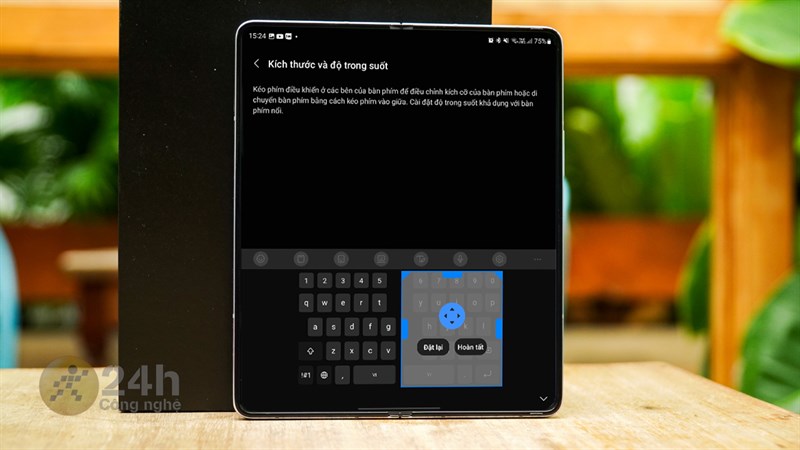
Để có thể dễ dàng thao tác với bàn phím hơn khi sử dụng Samsung Galaxy Z Fold5 thì bàn phím mặc định cho phép bạn chia đôi bàn phím về 2 nửa màn hình. Nhưng có thể trong quá trình sử dụng bạn sẽ thấy không phù hợp. Để giải quyết vấn đề này mình sẽ chỉ bạn cách chia đôi bàn phím Galaxy Z Fold5 cũng như là cách chỉnh vị ví của bàn phím trên màn hình.
Cách chia đôi bàn phím Galaxy Z Fold5
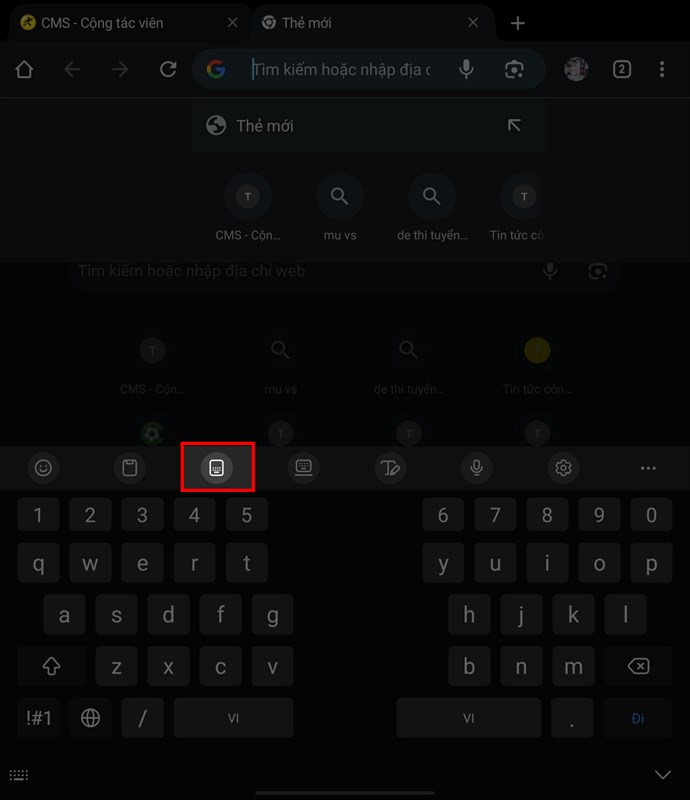
Bước 1: Lưu ý bạn chỉ có thể sử dụng tính năng chia đôi bàn phím khi sử dụng bàn phím mặc định của Samsung thôi đó nhé. Và để kích hoạt được chế độ bàn phím chia đôi thì bạn hãy ấn vào bất kỳ ô nhập văn bản nào để mở bàn phím. Sau đó phía trên bàn phím sẽ có một vài tùy chọn và trong đó sẽ có một biểu tượng chia đôi bàn phím nằm ở vị trí thứ 3, ấn vào đó để kích hoạt chế độ chia đôi này nha
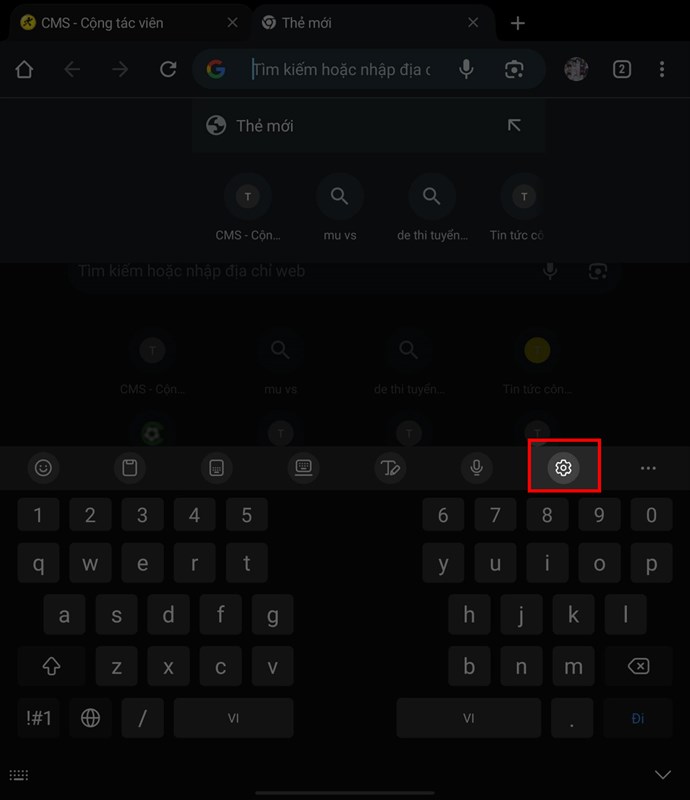
Bước 2: Sau khi đã chia đôi được bàn phím, nhưng nếu thấy vị trí đó vẫn chưa phù hợp với tay của bạn thì hãy ấn ngay vào biểu tượng cài đặt cũng nằm phía trên thành tùy chọn của bàn phím nha.
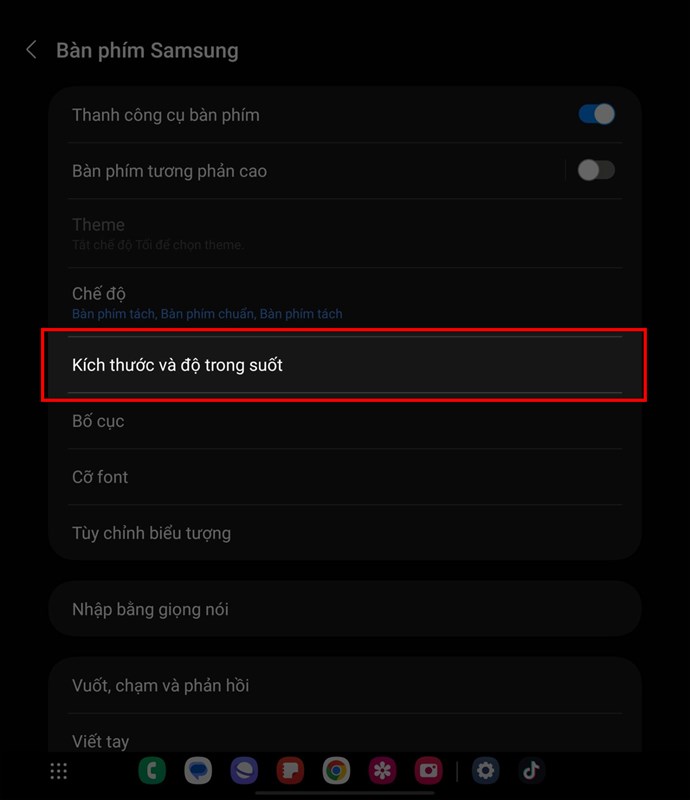
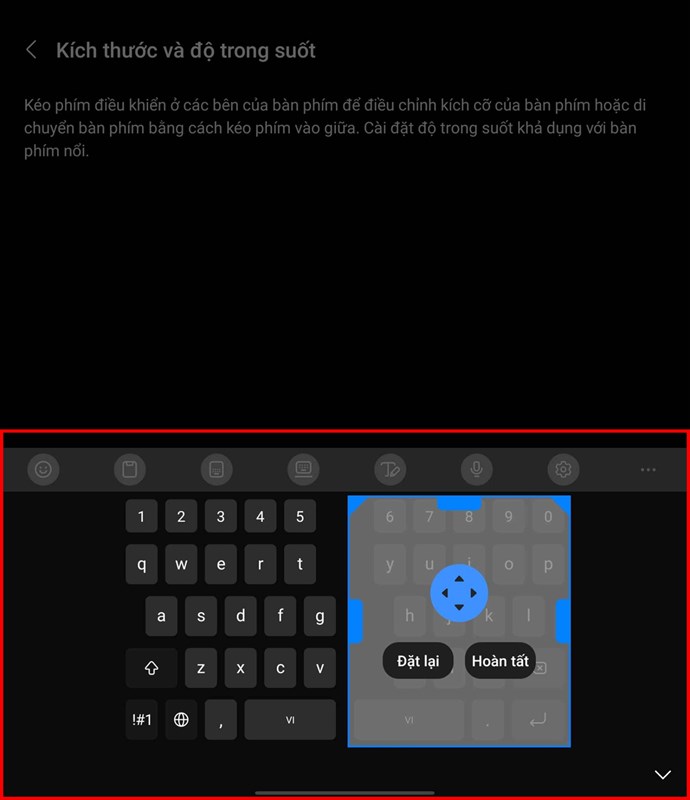
Bước 3: Tại đây, bạn hãy chọn tiếp cho mình vào mục Kích thước và độ trong suốt, đây là nơi mà bạn có thể điều chỉnh lại bàn phím trên điện thoại của mình.
Điện thoại sẽ cho bạn điều chỉnh vị trí của 2 nửa bàn phím gần lại hay xa ra bằng cách kéo thả và cũng như chỉnh được độ lớn của 2 nửa bàn phím. Chỉnh xong thì ấn vào Hoàn tất là được.
Hy vọng bạn sẽ thực hiện thành công và có những trải nghiệm tuyệt vời với chiếc Galaxy Z Fold5 của bạn. Nếu bạn gặp bất kỳ khó khăn hay thắc mắc nào khi sử dụng, hãy để lại bình luận bên dưới. Và đừng quên chia sẻ bài viết này với những người dùng khác nhé.
Nếu bạn đang quan tâm và muốn mua những chiếc điện thoại gập của Samsung, hãy nhấn vào nút màu cam bên dưới để xem những sản phẩm đang được bán tại TGDĐ và mua chúng với giá tốt nhất nhé.
MUA ĐIỆN THOẠI SAMSUNG GALAXY Z TẠI TGDĐ
Xem thêm:
- Đánh giá pin Galaxy Z Fold5: Pin 4.400 mAh dùng liên tục gần 9 tiếng
- Mở hộp và trên tay Galaxy Z Fold 5: Nhiều cải tiến nhỏ nhưng đáng giá






ĐĂNG NHẬP
Hãy đăng nhập để comment, theo dõi các hồ sơ cá nhân và sử dụng dịch vụ nâng cao khác trên trang Tin Công Nghệ của
Thế Giới Di Động
Tất cả thông tin người dùng được bảo mật theo quy định của pháp luật Việt Nam. Khi bạn đăng nhập, bạn đồng ý với Các điều khoản sử dụng và Thoả thuận về cung cấp và sử dụng Mạng Xã Hội.