


































 Xóa địa chỉ

Hướng dẫn cách chia đôi màn hình trên Lenovo Tab Plus thuận tiện học tập và làm việc hơn
Đóng góp bởi Như Phượng
01/01/23
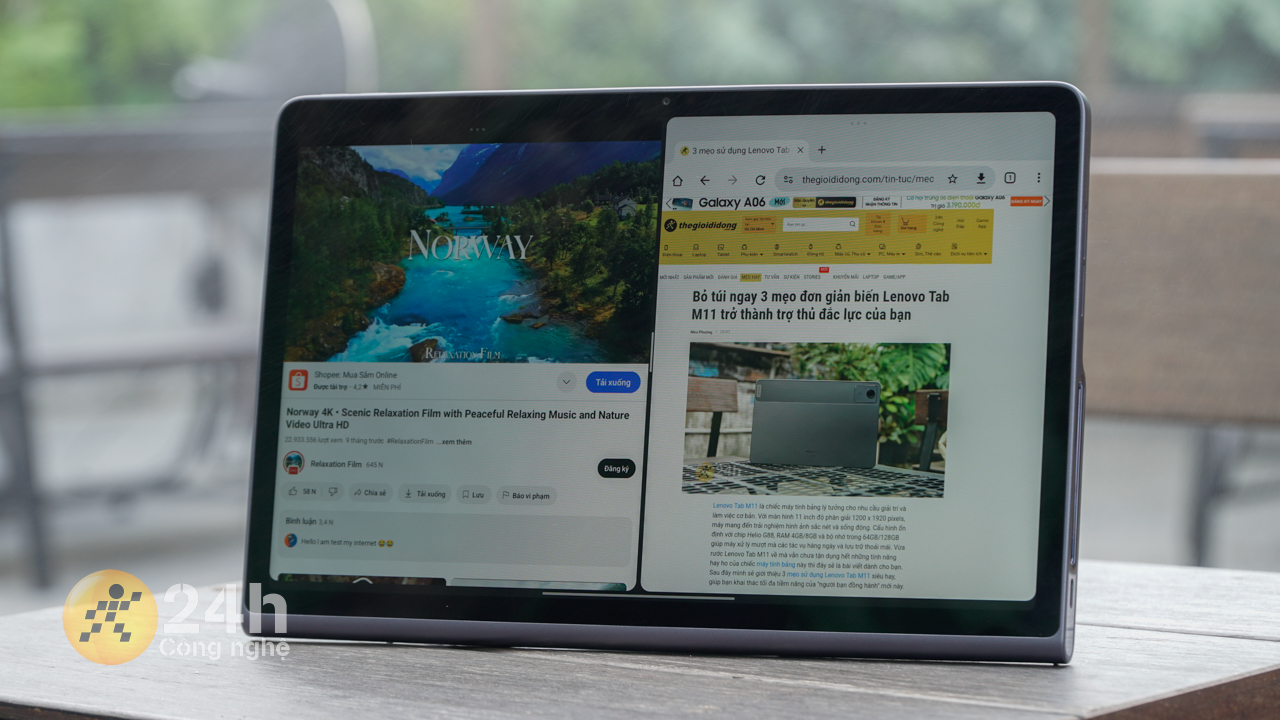
Bạn có bao giờ ước rằng mình có thể vừa xem video hướng dẫn nấu ăn, vừa ghi chú công thức trên cùng một màn hình chiếc Lenovo Tab Plus của mình? Hoặc vừa soạn thảo văn bản, vừa tra cứu thông tin trên web mà không cần phải chuyển đổi qua lại giữa các ứng dụng hya không? Giờ đây, với tính năng chia đôi màn hình, mọi thứ đều trở nên khả thi. Hãy cùng khám phá cách chia đôi màn hình trên Lenovo Tab Plus và sử dụng tính năng tuyệt vời này để nâng cao hiệu suất làm việc và giải trí trên chiếc máy tính bảng của bạn nhé!
Cách chia đôi màn hình trên Lenovo Tab Plus
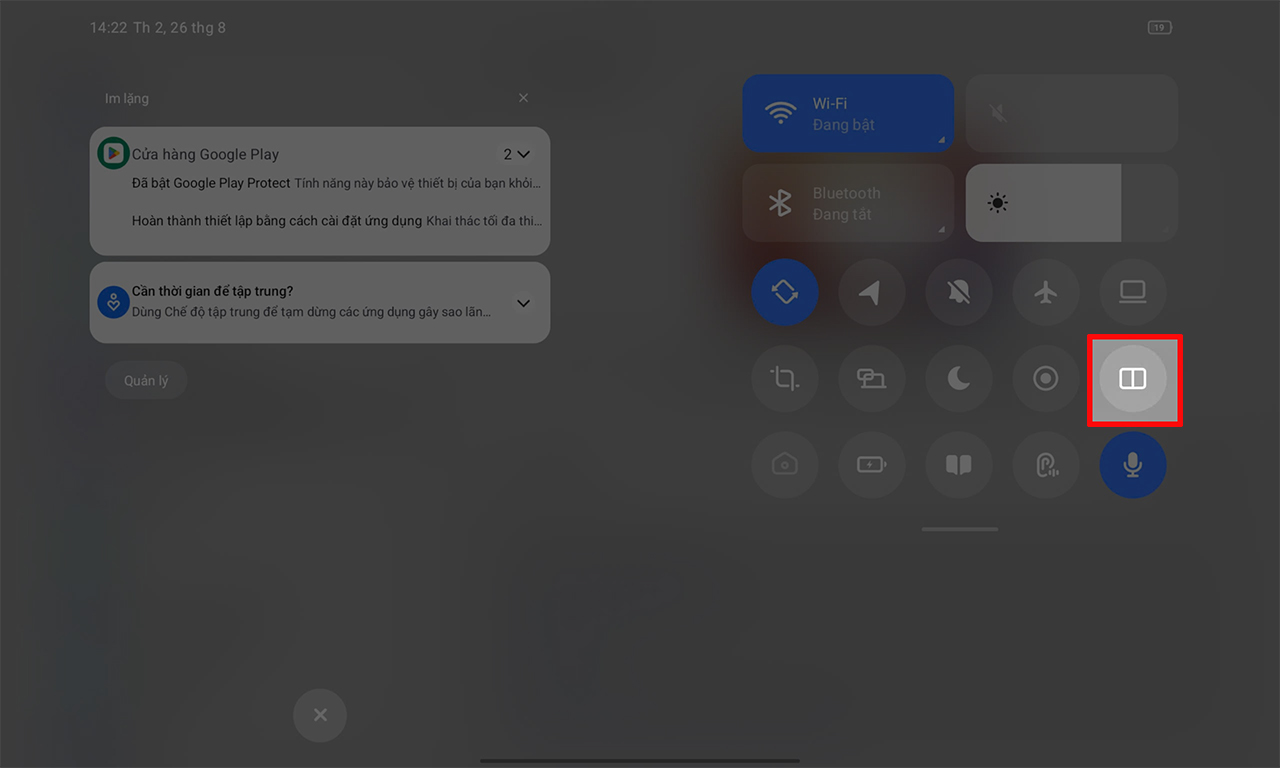
Trong giao diện của một ứng dụng, bạn chỉ cần vuốt thanh trạng thái xuống nhấn vào biểu tượng chia đôi màn hình (như hình) là có thể sử dụng được tính năng chia đôi màn hình rồi.
Việc sử dụng tính năng này sẽ giúp bạn thuận tiện hơn trong học tập và làm việc khi không còn cần phải chuyển đổi qua lại giữa nhiều ứng dụng khác nhau nữa.
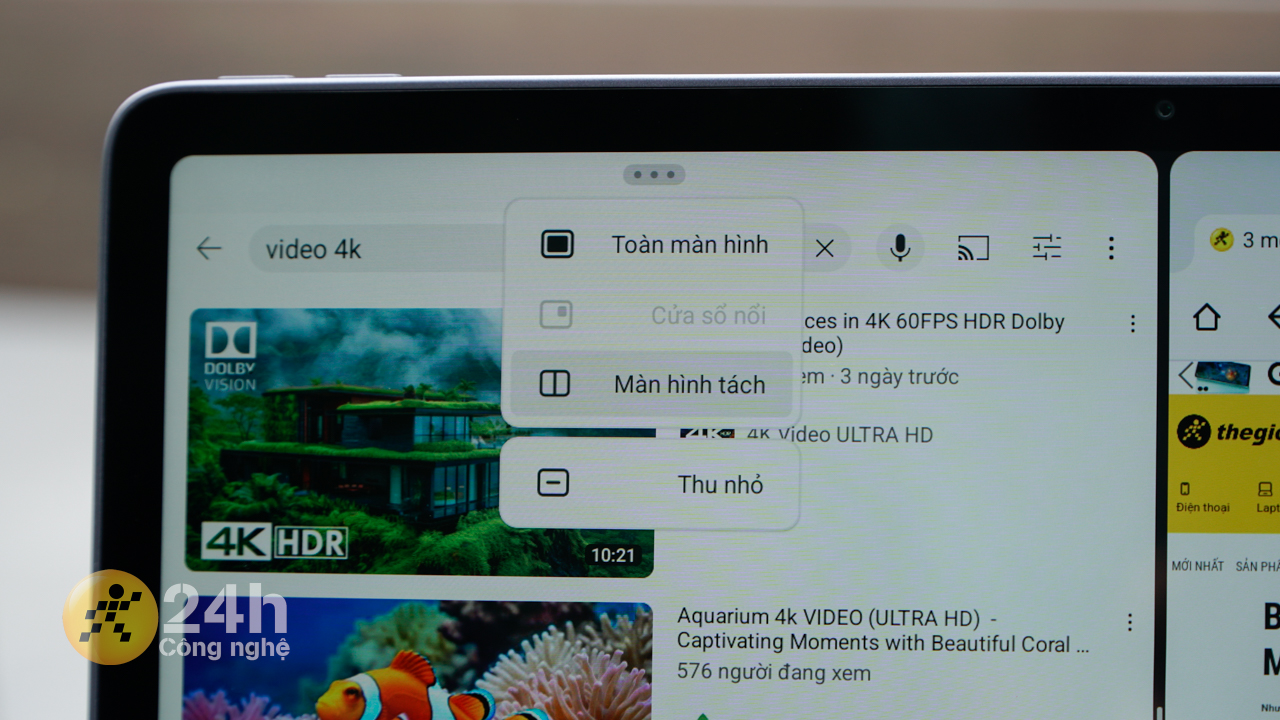
Hãy tận dụng tối đa không gian hiển thị rộng rãi trên chiếc máy tính bảng Lenovo này để bạn có thể nâng cao hiệu suất làm việc và giải trí của mình lên một tầm cao mới. Đừng ngần ngại khám phá và trải nghiệm tính năng hữu ích này để biến chiếc máy tính bảng Lenovo Tab Plus của bạn thành một công cụ đa năng và hiệu quả hơn bao giờ hết!
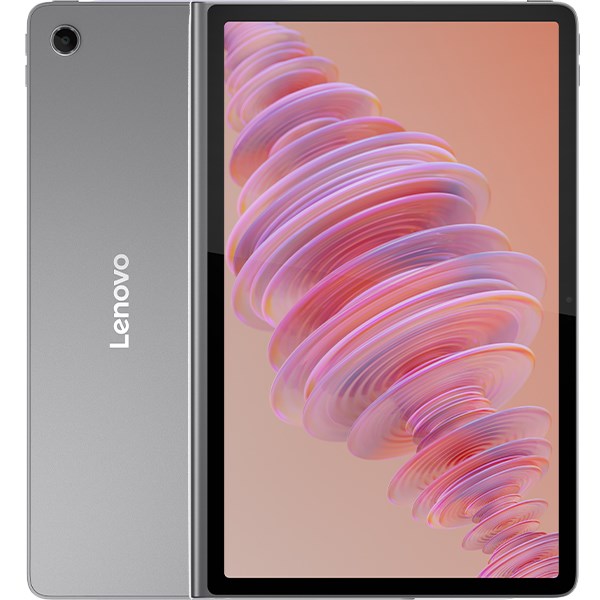
Lenovo Tab Plus WiFi 8GB/256GB
Xem chi tiết
Ngừng kinh doanh
Xem đặc điểm nổi bật
- Chip MediaTek Helio G99
- RAM 8 GB
- Dung lượng 256 GB
- Pin 8600 mAh, Sạc 45 W
Xem thêm:
- Trên tay Lenovo Tab Plus: Thiết kế bắt mắt, hệ thống âm thanh xịn sò
- Lenovo Tab Plus: Lựa chọn thông minh cho nhu cầu giải trí và học tập
- Hotsale Lenovo Tab Plus: Giảm liền tay 800K + trả góp 0%, bảo hành 2 năm






ĐĂNG NHẬP
Hãy đăng nhập để comment, theo dõi các hồ sơ cá nhân và sử dụng dịch vụ nâng cao khác trên trang Tin Công Nghệ của
Thế Giới Di Động
Tất cả thông tin người dùng được bảo mật theo quy định của pháp luật Việt Nam. Khi bạn đăng nhập, bạn đồng ý với Các điều khoản sử dụng và Thoả thuận về cung cấp và sử dụng Mạng Xã Hội.