






















































 Xóa địa chỉ

Hướng dẫn cách chia đôi màn hình trên Redmi Pad 2 Pro để sử dụng linh hoạt hơn
Đóng góp bởi Như Phượng
10/11/25
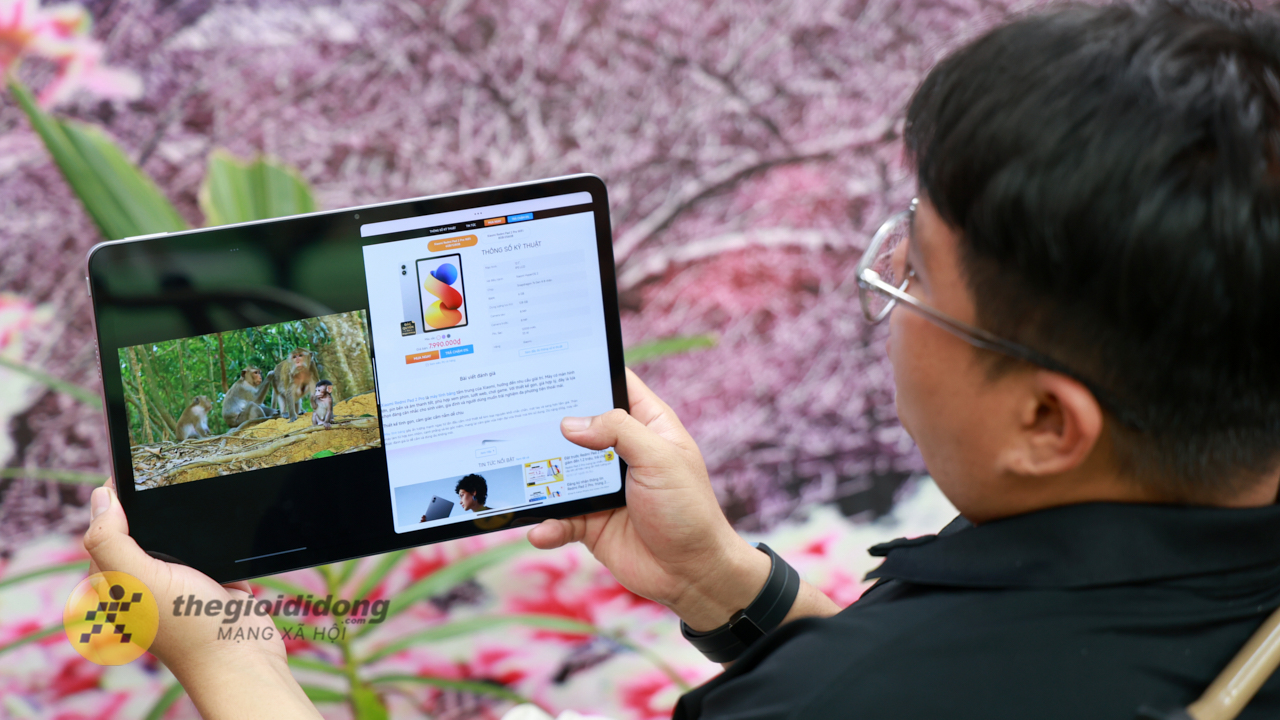
Khi sử dụng máy tính bảng, tính năng chia đôi màn hình luôn là trợ thủ đắc lực giúp bạn làm việc tiện hơn, vì có thể mở hai ứng dụng cùng lúc mà không phải chuyển qua lại. Trên Redmi Pad 2 Pro, bạn có thể vừa xem nội dung, vừa ghi chú, học tập, giải trí hay làm việc song song rất dễ dàng. Dưới đây là cách chia đôi màn hình trên Redmi Pad 2 Pro để bạn áp dụng ngay nhé.
Cách chia đôi màn hình trên Redmi Pad 2 Pro
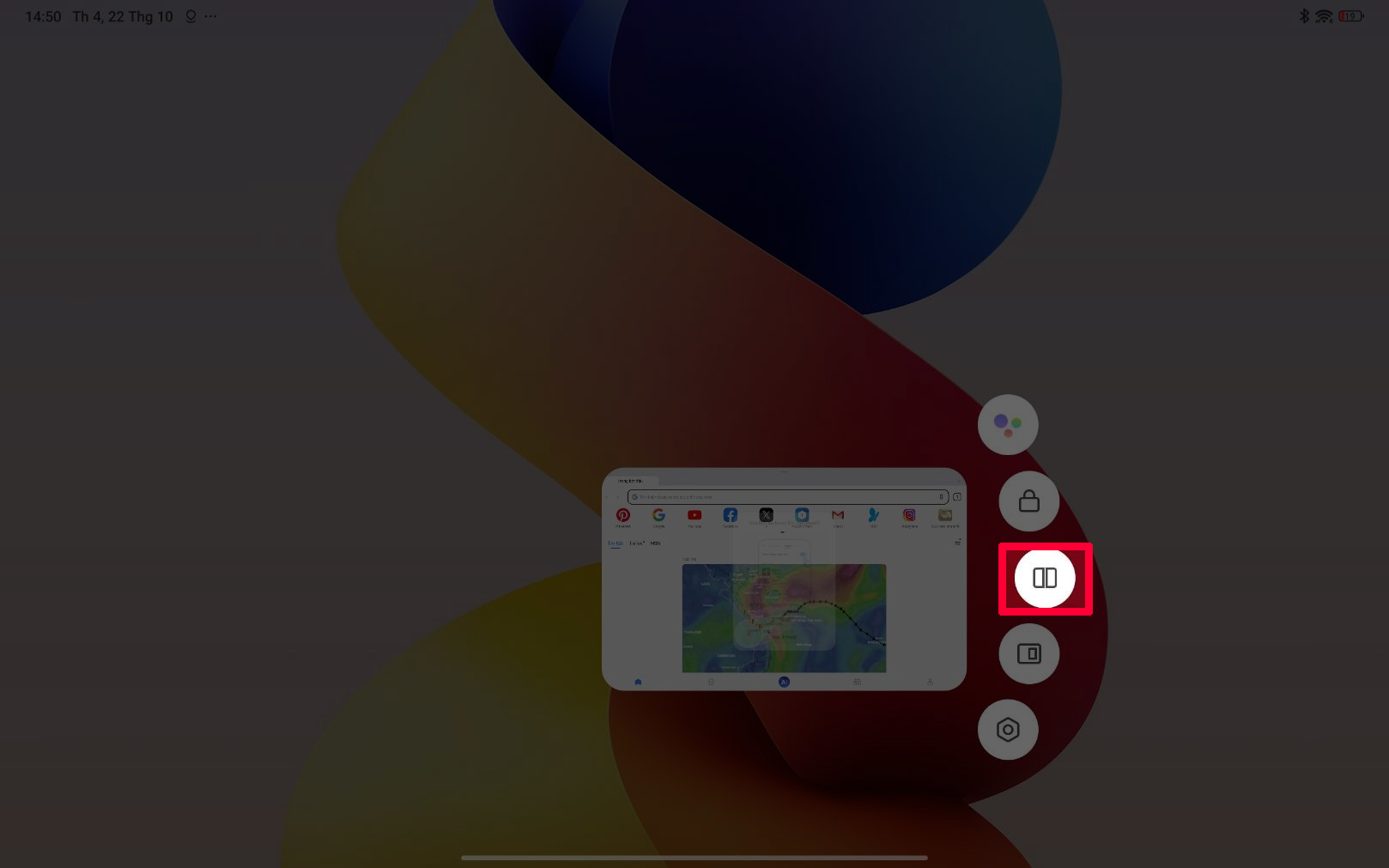
Bạn hãy vuốt từ cạnh dưới màn hình lên để mở giao diện đa nhiệm ứng dụng > Nhấn giữ vào ứng dụng bạn muốn chia đôi màn hình > Chọn biểu tượng Chia đôi màn hình như hình minh họa.
Giờ đây bạn có thể sử dụng hai ứng dụng cùng lúc trên Redmi Pad 2 Pro mà không cần chuyển qua lại, giúp việc học tập, làm việc hay giải trí trở nên tiện lợi hơn. Cảm ơn bạn đã theo dõi bài viết này, nếu thấy hay hãy like và share để ủng hộ mình nhé.
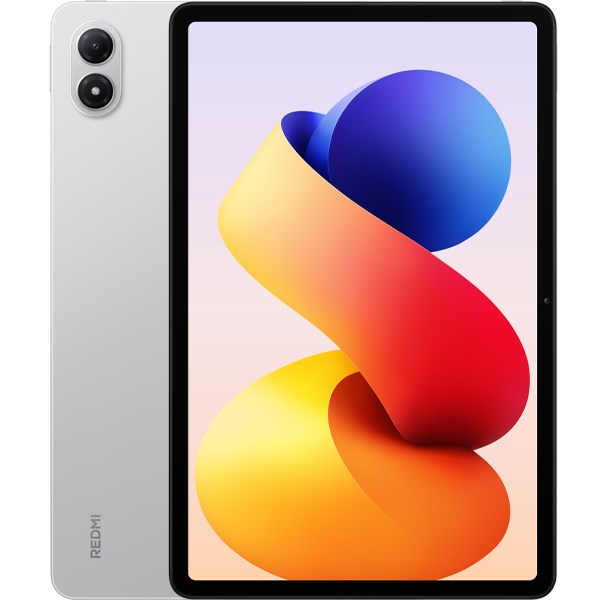
Xiaomi Redmi Pad 2 Pro WiFi 6GB/128GB
Xem chi tiết
7.690.000₫
7.990.000₫ -3%
7.990.000₫ -3%
Xem đặc điểm nổi bật
- Chip Snapdragon 7s Gen 4 8 nhân
- RAM 6 GB
- Dung lượng 128 GB
- Pin 12000 mAh, Sạc 33 W
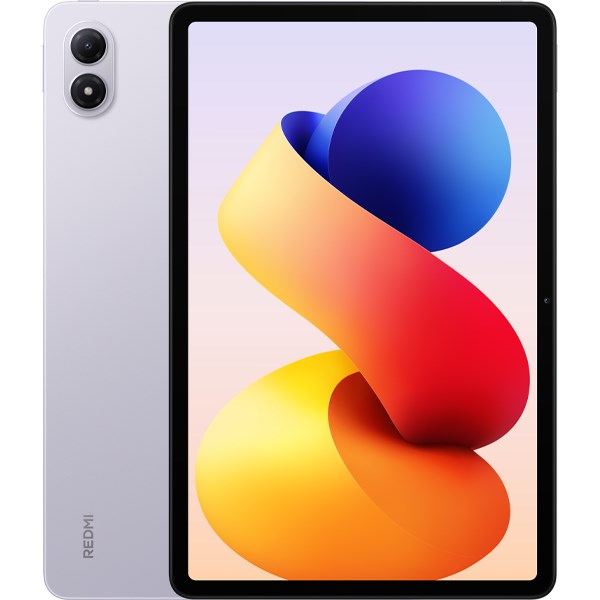
Xiaomi Redmi Pad 2 Pro WiFi 8GB/256GB
Xem chi tiết
10.090.000₫
10.690.000₫ -5%
10.690.000₫ -5%
Xem đặc điểm nổi bật
- Chip Snapdragon 7s Gen 4 8 nhân
- RAM 8 GB
- Dung lượng 256 GB
- Pin 12000 mAh, Sạc 33 W
Xem thêm:
- Trên tay Xiaomi Redmi Pad 2 Pro: Snapdragon 7s Gen 4 và kèm bàn phím
- Cấu hình và giá bán Redmi Pad 2 Pro: Snapdragon 7s Gen 4, pin khổng lồ




ĐĂNG NHẬP
Hãy đăng nhập để comment, theo dõi các hồ sơ cá nhân và sử dụng dịch vụ nâng cao khác trên trang Tin Công Nghệ của
Thế Giới Di Động
Tất cả thông tin người dùng được bảo mật theo quy định của pháp luật Việt Nam. Khi bạn đăng nhập, bạn đồng ý với Các điều khoản sử dụng và Thoả thuận về cung cấp và sử dụng Mạng Xã Hội.