






















































 Xóa địa chỉ

Hướng dẫn cách chia đôi màn hình trên vivo X300 Ultra để sử dụng hai ứng dụng tiện lợi
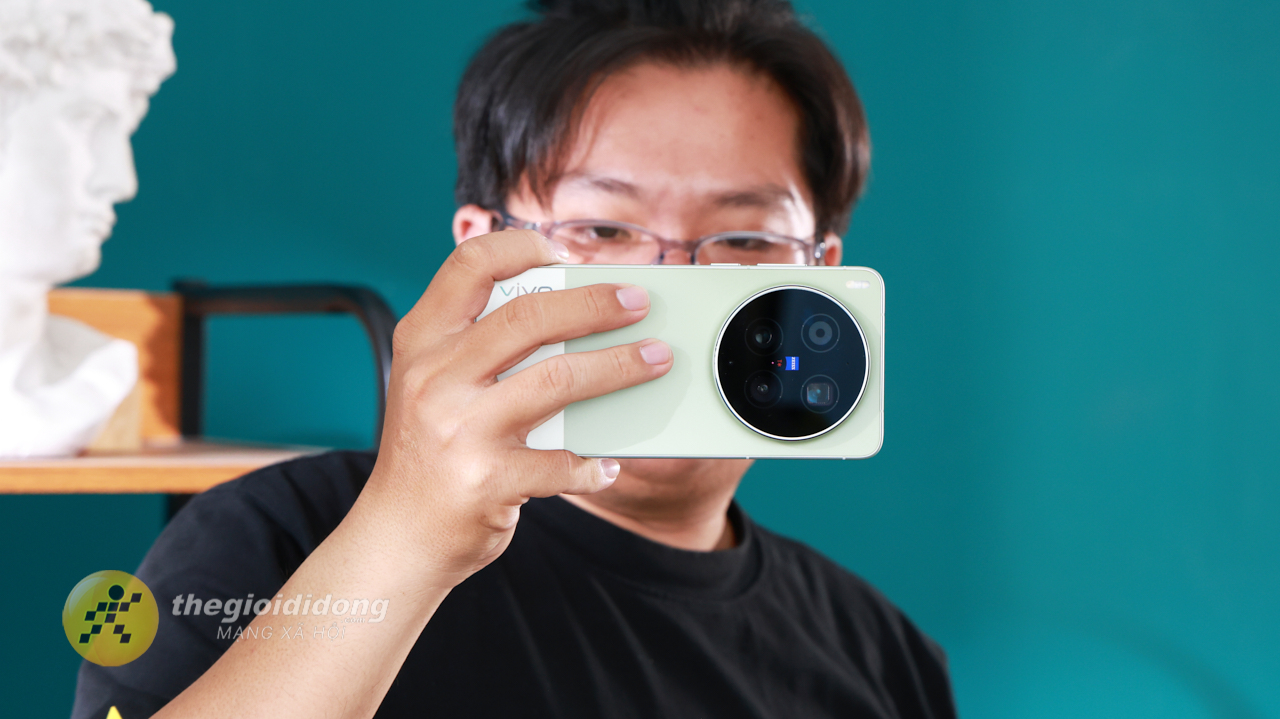
Sử dụng nhiều ứng dụng cùng lúc trên điện thoại sẽ giúp bạn xử lý công việc nhanh và tiện lợi hơn, đặc biệt khi cần vừa xem tài liệu vừa nhắn tin hoặc vừa lướt web vừa ghi chú. Nếu chưa biết cách chia đôi màn hình trên vivo X300 Ultra thì dưới đây là hướng dẫn cực đơn giản mà bạn có thể thực hiện ngay.
Cách chia đôi màn hình trên vivo X300 Ultra
Để chia đôi màn hình trên vivo X300 Ultra, trước tiên bạn hãy mở ứng dụng đầu tiên mà mình muốn sử dụng. Sau đó ngay tại giao diện ứng dụng, hãy vuốt 3 ngón tay từ dưới lên trên màn hình để kích hoạt chế độ chia đôi màn hình.
Lúc này điện thoại sẽ tự động hiển thị danh sách ứng dụng, bạn chỉ cần chọn thêm ứng dụng thứ hai muốn mở là hoàn tất và có thể sử dụng đồng thời cả hai ứng dụng cùng lúc rồi nhé.
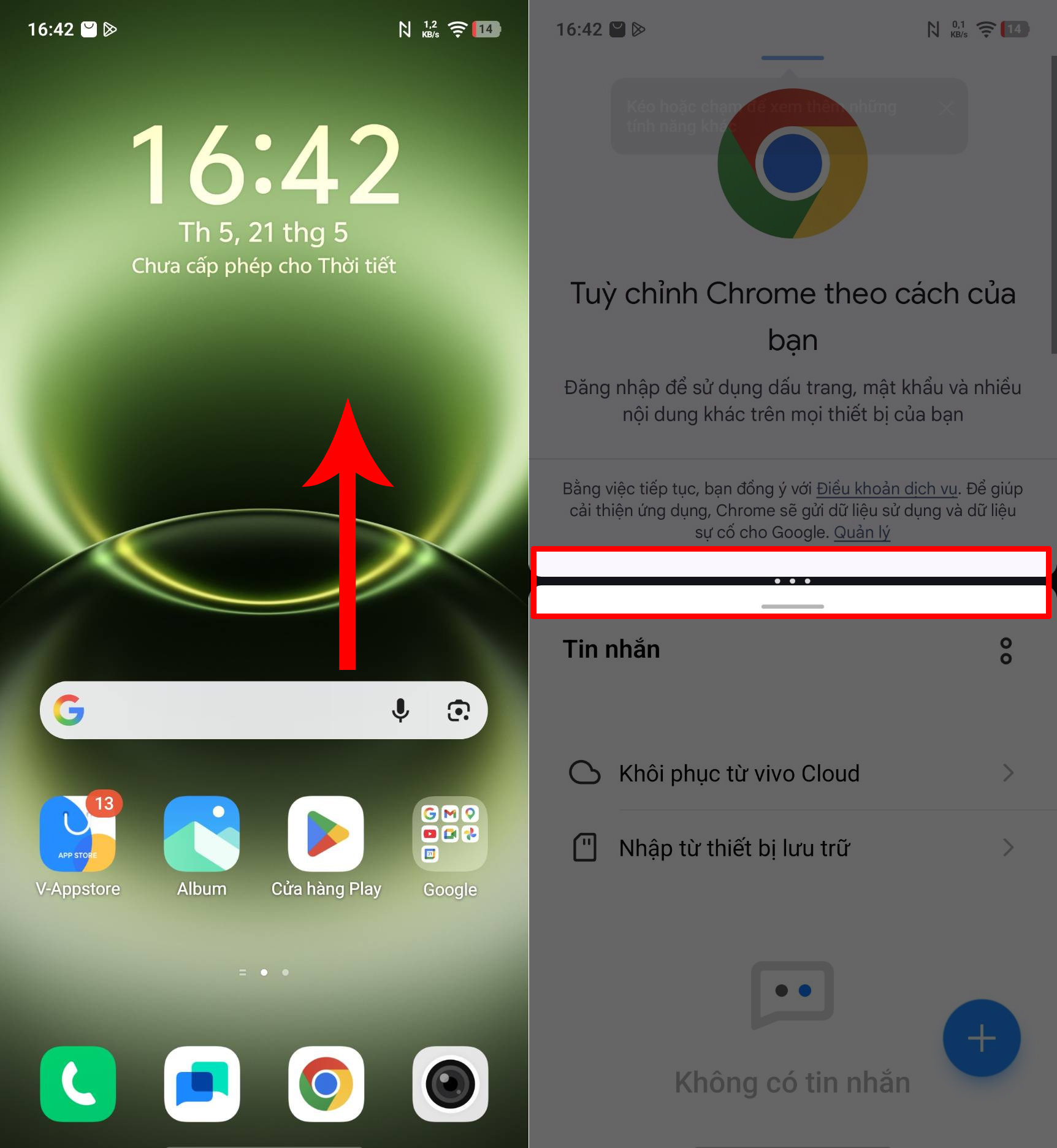
Chỉ với một thao tác vuốt đơn giản, bạn đã có thể bật chế độ chia đôi màn hình trên vivo X300 Ultra để sử dụng nhiều ứng dụng cùng lúc tiện lợi hơn. Cảm ơn bạn đã theo dõi bài viết này, nếu thấy hay hãy like và share để ủng hộ mình nha.
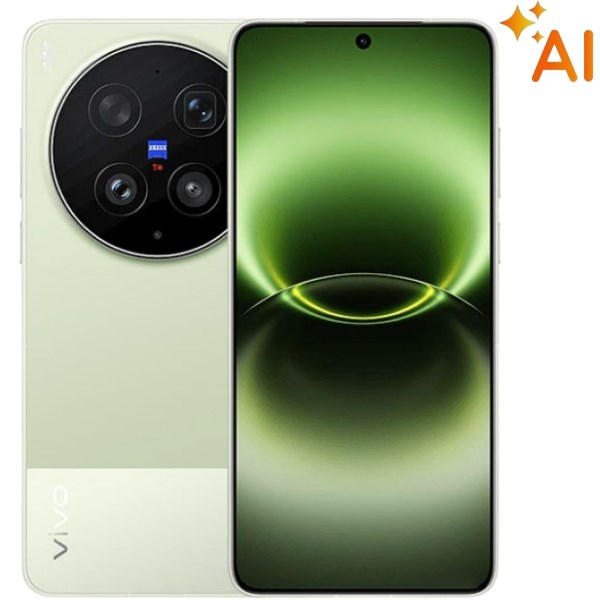
49.990.000₫ -16%
Xem đặc điểm nổi bật
- Chip Qualcomm Snapdragon 8 Elite Gen 5 8 nhân
- RAM: 16 GB
- Dung lượng: 512 GB
- Camera sau: Chính 200 MP & Phụ 50 MP, 200 MP, 5 MP
- Camera trước: 50 MP
- Pin 6600 mAh, Sạc 100 W
Ngoài ra, bạn cũng có thể xem thêm video đánh giá vivo X300 Ultra dưới đây để khám phá thiết kế, hiệu năng và những tính năng nổi bật trên thiết bị nhé.
Xem thêm:
- Ngoài camera, vivo X300 Ultra còn sở hữu những "vũ khí" bí mật nào?
- Tất tần tật về vivo X300 Ultra chính hãng: Flagship nhiếp ảnh đỉnh cao

ĐĂNG NHẬP
Hãy đăng nhập để comment, theo dõi các hồ sơ cá nhân và sử dụng dịch vụ nâng cao khác trên trang Tin Công Nghệ của
Thế Giới Di Động
Tất cả thông tin người dùng được bảo mật theo quy định của pháp luật Việt Nam. Khi bạn đăng nhập, bạn đồng ý với Các điều khoản sử dụng và Thoả thuận về cung cấp và sử dụng Mạng Xã Hội.