



































 Xóa địa chỉ

Hướng dẫn cách chia đôi màn hình trên Xiaomi Pad 7 | Pad 7 Pro để đa nhiệm hơn
Đóng góp bởi Như Phượng
01/01/23
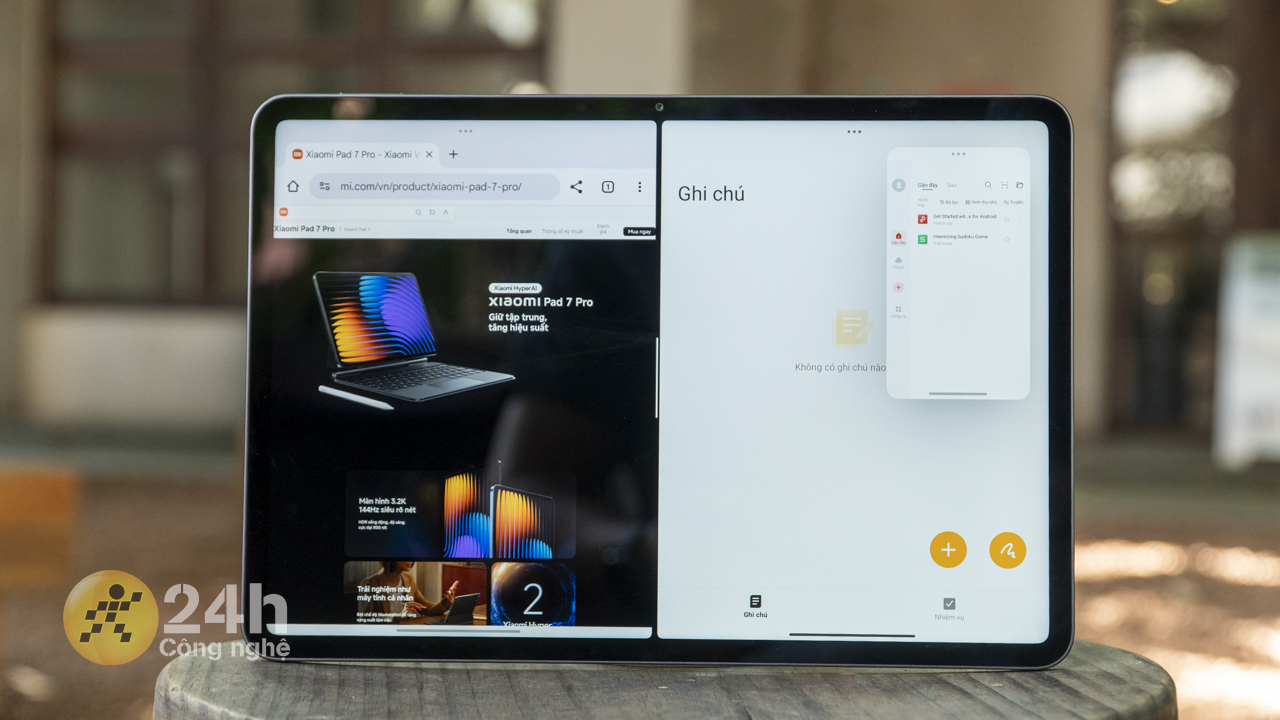
Khi sử dụng máy tính bảng Xiaomi Pad 7 | Pad 7 Pro, bạn có thể chia đôi màn hình để làm việc đa nhiệm, vừa xem video vừa lướt web hoặc ghi chú mà không cần chuyển đổi giữa các ứng dụng. Nếu bạn chưa biết cách thực hiện, dưới đây là hướng dẫn chi tiết cách chia đôi màn hình trên Xiaomi Pad 7 | Pad 7 Pro giúp bạn kích hoạt và sử dụng tính năng nà dễ dàng.
Cách chia đôi màn hình trên Xiaomi Pad 7 | Pad 7 Pro
Trước tiên, hãy mở ứng dụng đầu tiên mà bạn muốn sử dụng > Nhấn vào biểu tượng ba chấm ở thanh điều hướng phía trên màn hình. Tiếp theo, chọn ứng dụng thứ hai mà bạn muốn mở song song và căn chỉnh kích thước cửa sổ theo nhu cầu.
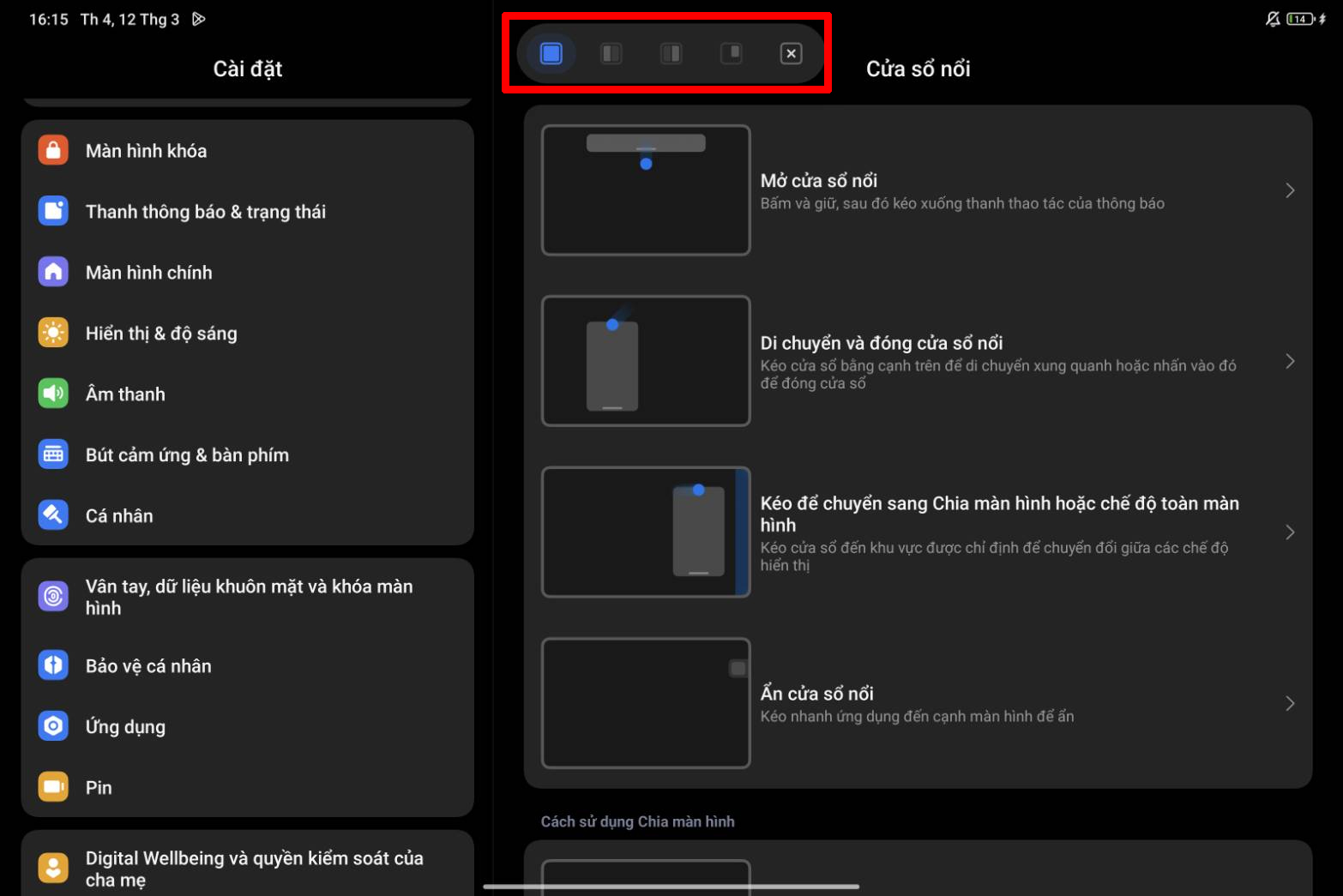
Như vậy, bạn đã có thể sử dụng hai ứng dụng cùng lúc mà không cần chuyển đổi qua lại, giúp thao tác làm việc hoặc giải trí trở nên thuận tiện hơn. Chúc bạn thực hiện thành công.
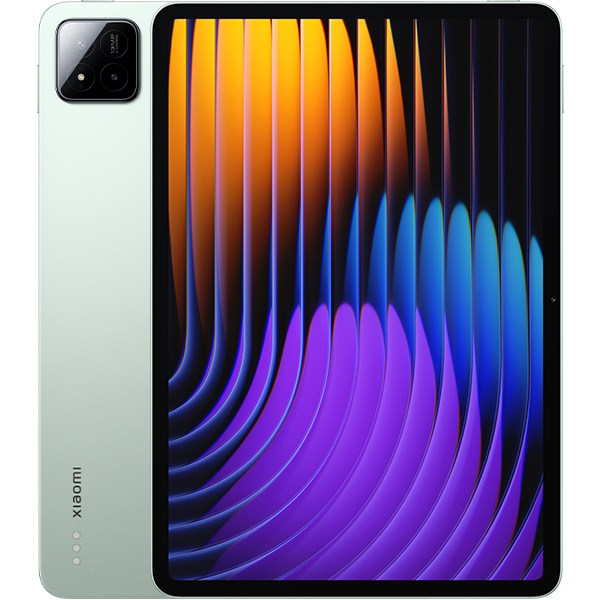
Xiaomi Pad 7 WiFi 8GB/128GB
Xem chi tiết
Ngừng kinh doanh
Xem đặc điểm nổi bật
- Chip Snapdragon 7+ Gen 3 8 nhân
- RAM 8 GB
- Dung lượng 128 GB
- Pin 8850 mAh, Sạc 45 W
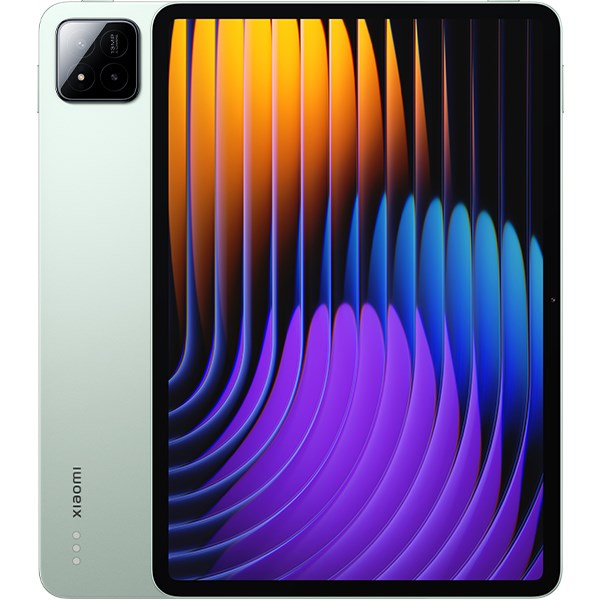
Xiaomi Pad 7 WiFi 8GB/256GB
Xem chi tiết
9.490.000₫
11.290.000₫ -15%
11.290.000₫ -15%
Quà 1.490.000₫
Xem đặc điểm nổi bật
- Chip Snapdragon 7+ Gen 3 8 nhân
- RAM 8 GB
- Dung lượng 256 GB
- Pin 8850 mAh, Sạc 45 W
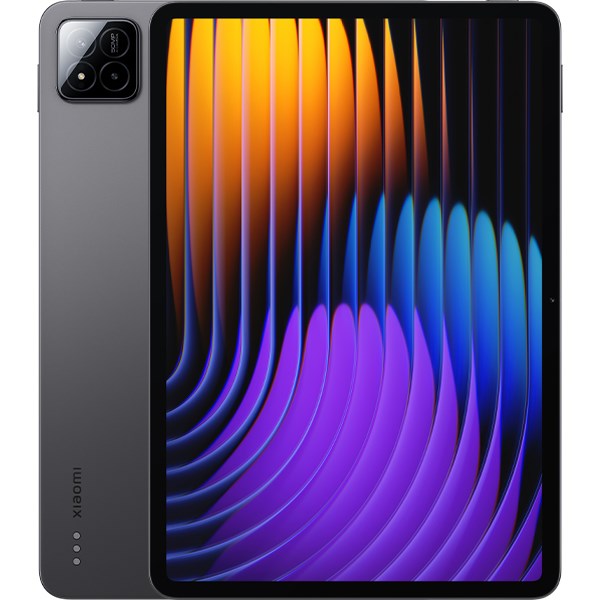
Xiaomi Pad 7 Pro WiFi 12GB/512GB
Xem chi tiết
Hàng phải chuyển về
14.600.000₫
15.700.000₫ -7%
15.700.000₫ -7%
Quà 1.490.000₫
Xem đặc điểm nổi bật
- Chip Snapdragon 8s Gen 3 8 nhân
- RAM 12 GB
- Dung lượng 512 GB
- Pin 8850 mAh, Sạc 67 W
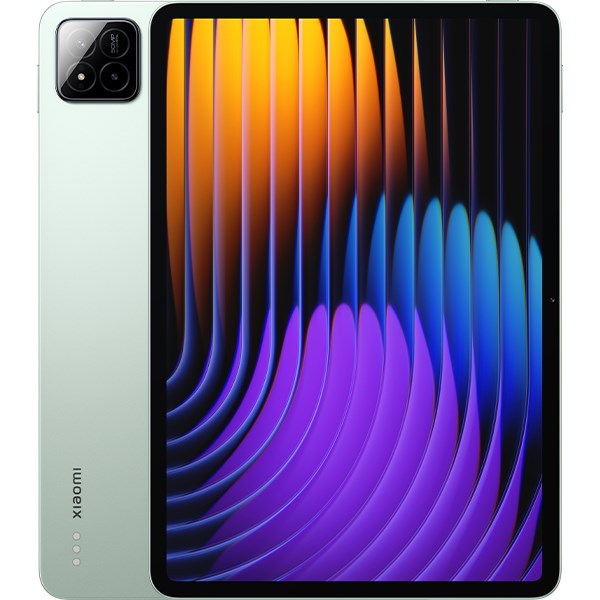
Xiaomi Pad 7 Pro WiFi 8GB/256GB
Xem chi tiết
Ngừng kinh doanh
Xem đặc điểm nổi bật
- Chip Snapdragon 8s Gen 3 8 nhân
- RAM 8 GB
- Dung lượng 256 GB
- Pin 8850 mAh, Sạc 67 W
Xem thêm:
- Trên tay Xiaomi Pad 7 Pro chính hãng: Thiết kế sang trọng, màn hình 3.2K
- Đi tìm những điểm khác biệt trên bộ đôi Xiaomi Pad 7 và Xiaomi Pad 7 Pro
- Trên tay Xiaomi Pad 7 tại Việt Nam: Snapdragon 7+ Gen 3, màn hình 3.2K









ĐĂNG NHẬP
Hãy đăng nhập để comment, theo dõi các hồ sơ cá nhân và sử dụng dịch vụ nâng cao khác trên trang Tin Công Nghệ của
Thế Giới Di Động
Tất cả thông tin người dùng được bảo mật theo quy định của pháp luật Việt Nam. Khi bạn đăng nhập, bạn đồng ý với Các điều khoản sử dụng và Thoả thuận về cung cấp và sử dụng Mạng Xã Hội.