






















































 Xóa địa chỉ

Hướng dẫn cách chia sẻ thư viện ảnh trên iPhone cho bạn bè bằng iCloud
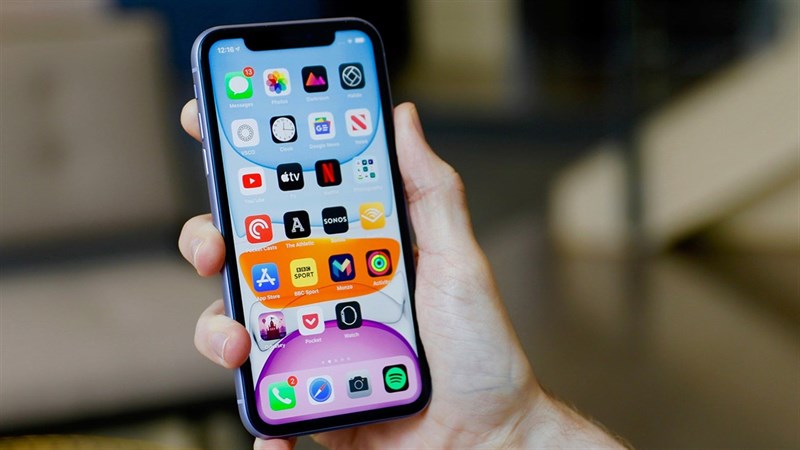
Ở phiên bản iOS 16 Beta 3, Apple cho phép người dùng iPhone chia sẻ thư viện ảnh cũng như những khoảnh khắc thú vị với gia đình một cách dễ dàng. Tính năng này giúp bạn có thể chia sẻ ảnh tối đa 6 người trong gia đình. Và trong bài viết này mình sẽ hướng dẫn các bạn cách chia sẻ thư viện ảnh trên iPhone bằng iCloud cho bạn nhé.
Cách chia sẻ thư viện ảnh trên iPhone
Bước 1: Bạn mở ứng dụng Cài đặt có sẵn trên máy, sau đó chọn vào tài khoản iCloud của mình để tiếp tục
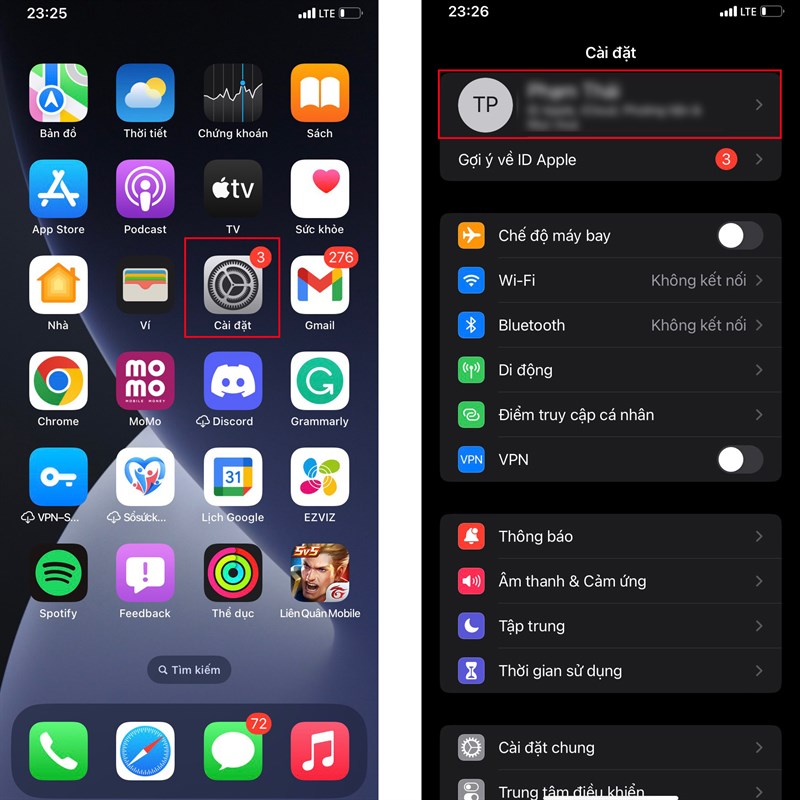
Bước 2: Tiếp theo bạn nhấn chọn danh mục Chia sẻ trong gia đình, rồi bấm vào biểu tượng dấu cộng (Mời người khác) để thêm thành viên vào danh sách gia đình.
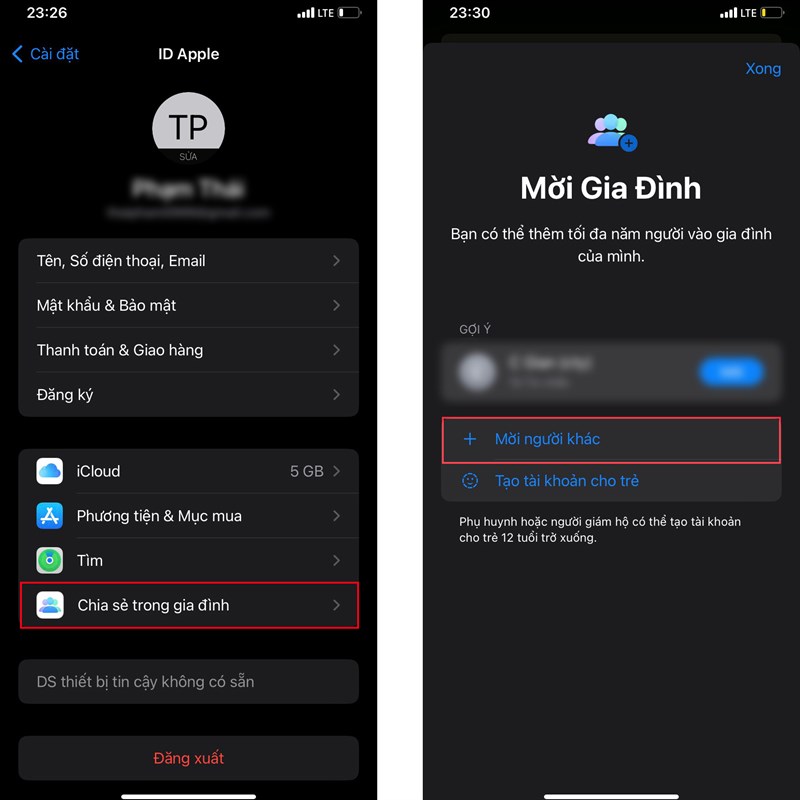
Bước 3: Bạn nhấn chọn Chọn phương thức để mời. Ở đây mình chọn mời bằng AirDrop để mời
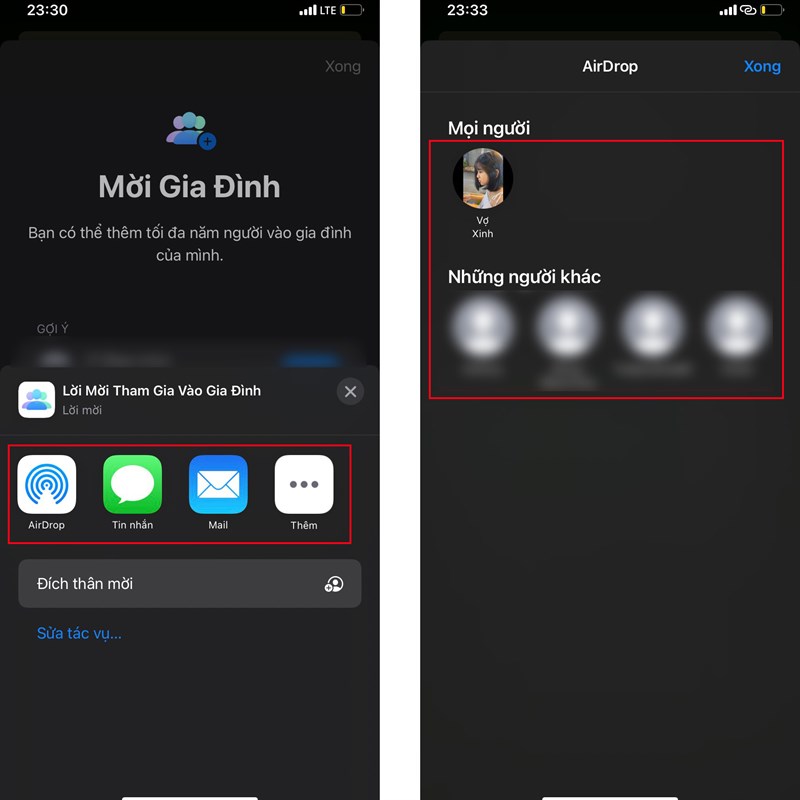
Bước 4: Bạn chọn người muốn mời vào thành viên > Nhấn Xong để hoàn tất lời mời
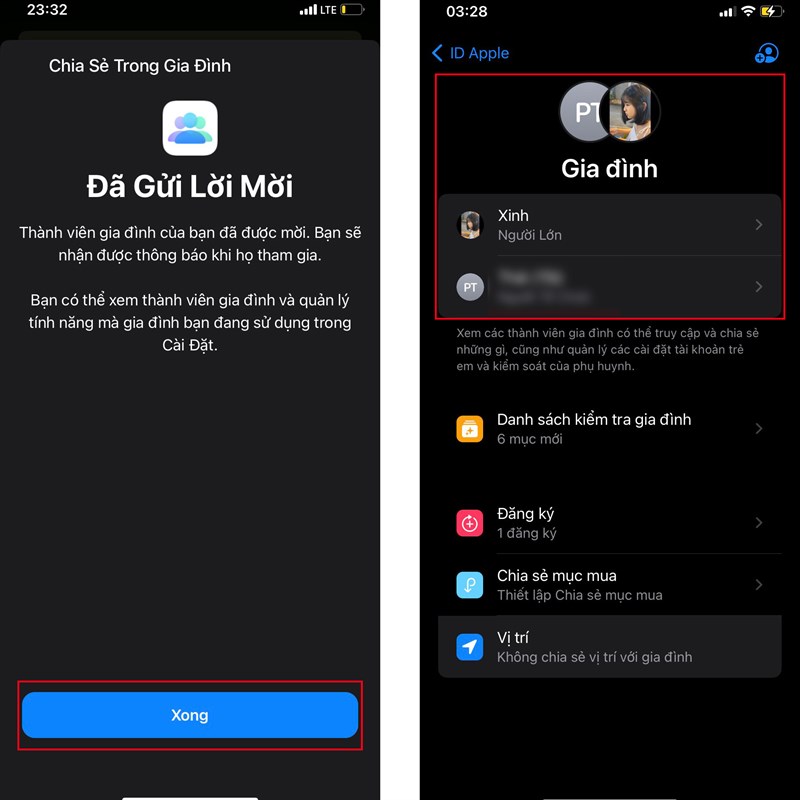
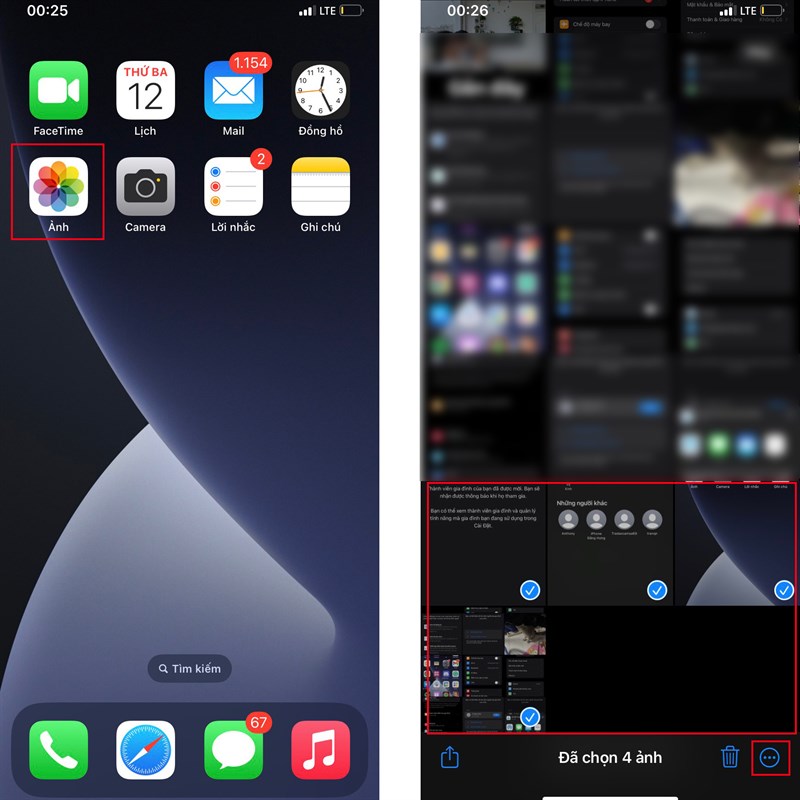
Bước 5: Giờ bạn tiếp tục vào Ảnh > Chọn ảnh để tạo Album > ấn vào dấu ba chấm bên dưới.
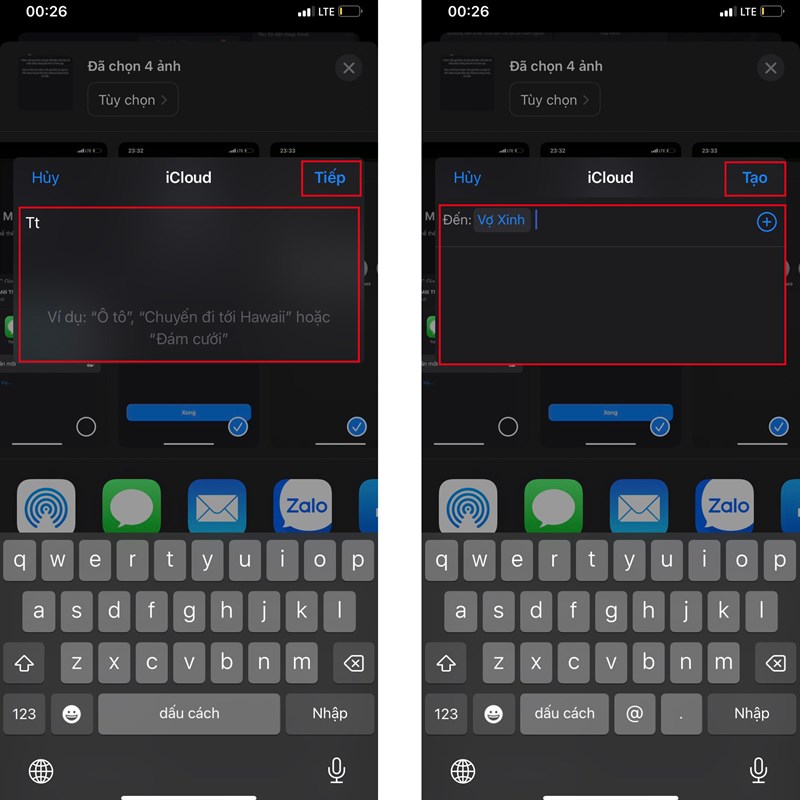
Bước 6: Bạn tiếp tục chọn Chia sẻ trong Album > đặt tên cho Album > Ấn Tiếp bạn chia sẻ. Cuối cùng, bạn nhấn vào dấu cộng để chọn người mời (nằm trong danh sách Gia đình bạn đã tạo bên trên) > Bấm Tạo để hoàn tất.
Bạn đã biết cách mở khóa iPhone bằng giọng nói chưa? Nếu thấy bài viết hữu ích cho mình xin một like và một share nhé. Rất cảm ơn các bạn đã xem bài viết.
Các dòng iPhone 13 Series hiện nay được xem là chiếc điện thoại đẳng cấp và có nhiều tính năng thông minh bậc nhất trên thị trường. Hãy nhấn vào nút cam bên dưới để tham khảo những phiên bản iPhone 13 phù hợp với giá tốt nhất tại Thế Giới Di Động nhé.
MUA NGAY IPHONE 13 SERIES TẠI THẾ GIỚI DI ĐỘNG
Xem thêm:
- Cách cập nhật iOS 16 Beta 2 để khắc phục lỗi gõ bàn phím trên iPhone
- 5 lỗi trên iOS 16 thường gặp và cách khắc phục siêu hiệu quả cho bạn




ĐĂNG NHẬP
Hãy đăng nhập để comment, theo dõi các hồ sơ cá nhân và sử dụng dịch vụ nâng cao khác trên trang Tin Công Nghệ của
Thế Giới Di Động
Tất cả thông tin người dùng được bảo mật theo quy định của pháp luật Việt Nam. Khi bạn đăng nhập, bạn đồng ý với Các điều khoản sử dụng và Thoả thuận về cung cấp và sử dụng Mạng Xã Hội.