



































 Xóa địa chỉ

Hướng dẫn cách chỉnh âm thanh thông báo mặc định Windows 11, siêu đơn giản luôn
Nếu các bạn chú ý thì trên chiếc máy tính của bạn sẽ có các âm thanh thông báo khác nhau cho từng tác vụ khác nhau. Điều đặc biệt là bạn có thể điều chỉnh nó để phù hợp hơn với nhu cầu sử dụng. Nếu như các bạn chưa biết làm sao để đổi thì ngay sau đây mình sẽ chỉ bạn cách chỉnh âm thanh thông báo mặc định Windows 11, xem nhé.
Cách chỉnh âm thanh thông báo mặc định Windows 11
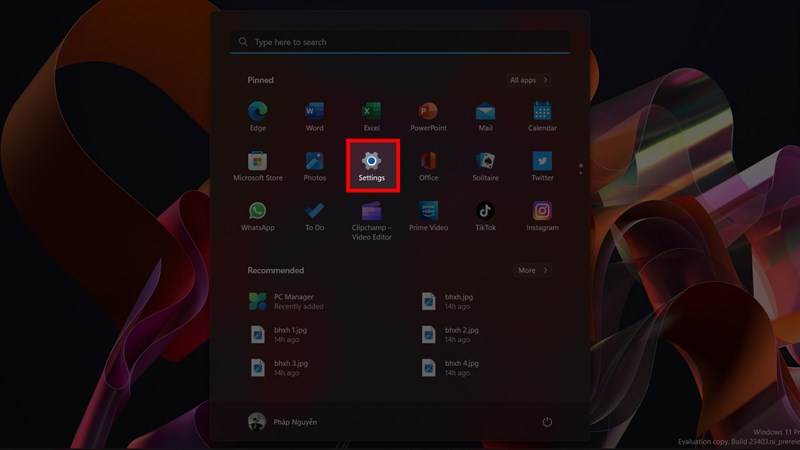
Bước 1: Đầu tiên, các bạn hãy truy cập ngay cho mình vào phần cài đặt của máy. Có thể sử dụng tổ hợp phím Windows + i hoặc sử dụng nhanh các icon trên màn hình mà bạn có thể thấy.
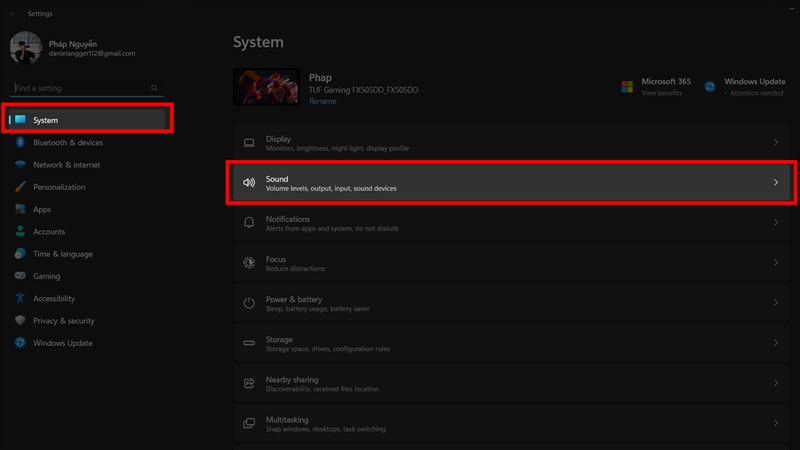
Bước 2: Tiếp theo, tại System thì bạn hãy chọn vào Sound để các cài đặt về âm thanh hiện lên cho bạn.
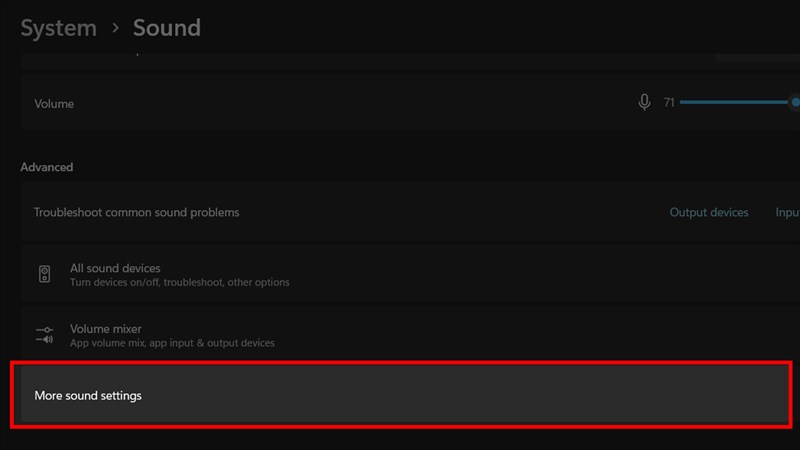
Bước 3: Kéo màn hình xuống phía dưới, hãy chú ý là bạn sẽ thấy một mục là More sound settings, chọn vào đó bạn nhé. Một hộp thoại Sound sẽ hiện lên ngay sau đó.
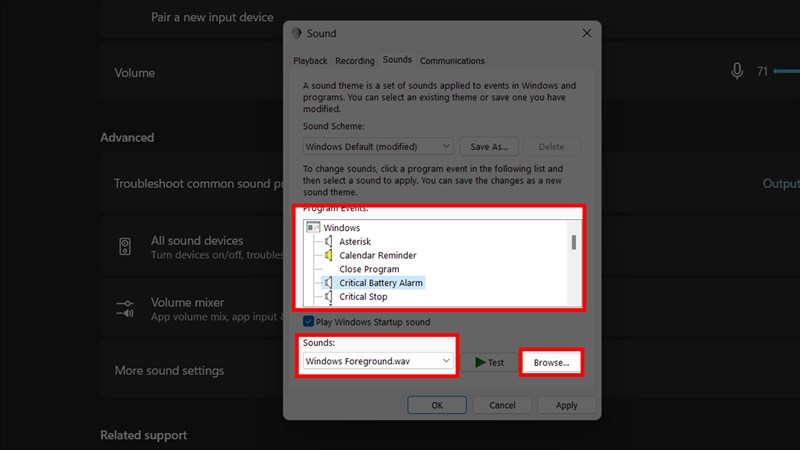
Bước 4: Chúng ta sẽ tiếp tục thao tác với hộp thoại này. Chọn vào tab Sound, tab thứ 3 ở hộp thoại này. Phía bên dưới mục Program Event sẽ có danh mục các thông báo trên máy của bạn. Muốn đổi hiệu ứng âm thanh thông báo của cái nào thì bạn chỉ cần chọn vào nó rồi chọn lại âm thanh ở phần Sounds phía dưới. Bạn có thể chọn một trong các âm thanh có sẵn hoặc ấn vào Browse để tải âm thanh của bạn vào hệ thống.
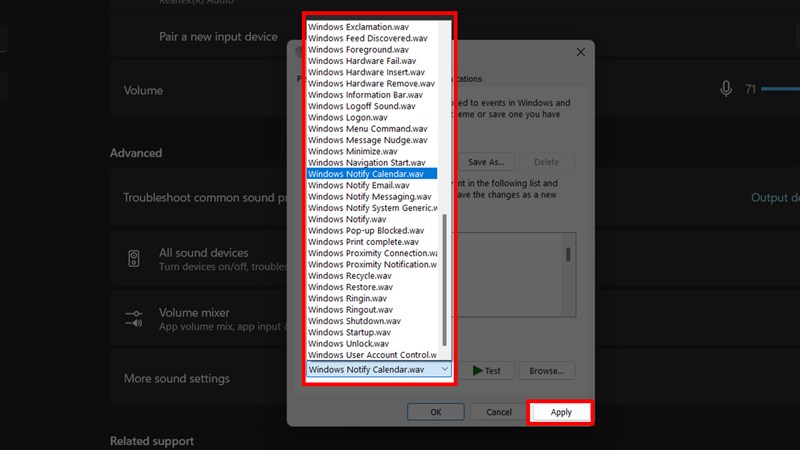
Cuối cùng, sau khi đã chọn được âm thanh ưng ý thì bạn hãy ấn tiếp vào Apply để thay đổi bạn vừa tạo được thực hiện nha.
Chúc các bạn đổi được âm thanh thông báo cho các tác vụ trên máy của mình. Nếu trong quá trình thực hiện có khó khăn gì thì đừng ngần ngại nói cho mình biết bên dưới phần bình luận nha. Đừng quên chia sẻ bài viết nếu bạn thấy nó hữu ích nhé. Cảm ơn các bạn đã đọc bài viết.
Hiện tại, Thế Giới Di Động đang kinh doanh rất đa dạng các dòng máy laptop chính hãng từ giá rẻ đến cao cấp. Nếu bạn đang cần tìm một chiếc máy để phục vụ đời sống, công việc thì bạn có thể bấm vào nút cam bên dưới để tham khảo thêm nhé.
MUA LAPTOP CHÍNH HÃNG TẠI TGDĐ
Xem thêm:
- 5 thủ thuật Windows 11 cực kỳ hữu ích khi sử dụng mà bạn nên xem ngay
- Cách tải thanh Dock trên MacBook cho máy tính Windows 11 miễn phí
- Tại sao không bật được định vị trên Windows 11? 2 cách sửa cực nhanh









ĐĂNG NHẬP
Hãy đăng nhập để comment, theo dõi các hồ sơ cá nhân và sử dụng dịch vụ nâng cao khác trên trang Tin Công Nghệ của
Thế Giới Di Động
Tất cả thông tin người dùng được bảo mật theo quy định của pháp luật Việt Nam. Khi bạn đăng nhập, bạn đồng ý với Các điều khoản sử dụng và Thoả thuận về cung cấp và sử dụng Mạng Xã Hội.