






















































 Xóa địa chỉ

Bật mí cách chỉnh độ rộng tự động trên Excel cực tiện lợi và tiết kiệm thời gian, xem ngay
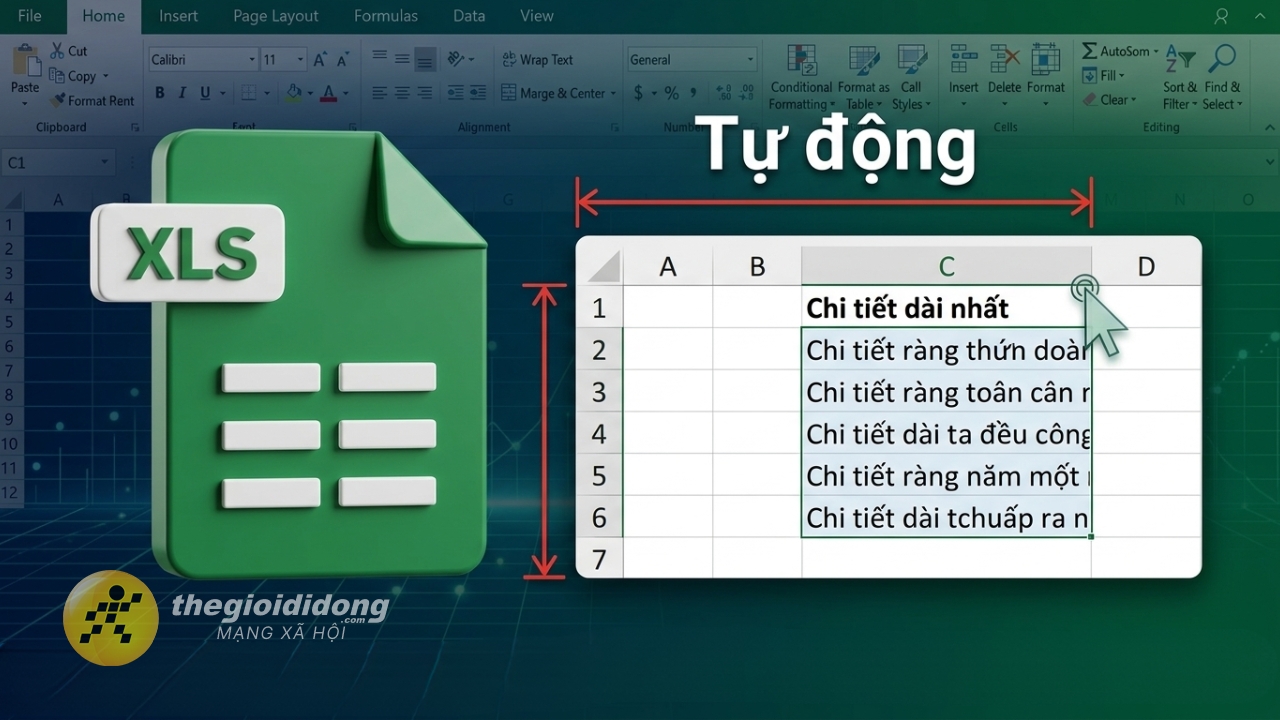
Trong quá trình làm việc với Excel trên máy tính, bạn sẽ thường xuyên gặp tình trạng cột bị che mất nội dung hoặc hiển thị quá rộng gây khó nhìn. Để bảng tính gọn gàng và dễ theo dõi hơn, việc căn chỉnh độ rộng cột, hàng là rất cần thiết. Thay vì kéo thủ công từng cột/hàng, bạn có thể sử dụng tính năng chỉnh độ rộng tự động trên Excel để các cột/hàng vừa khít với nội dung chỉ trong một thao tác. Xem ngay hướng dẫn cách chỉnh độ rộng tự động trên Excel bên dưới nha.
1. Lợi ích của việc chỉnh độ rộng tự động trong Excel
Chỉnh độ rộng tự động trong Excel giúp nội dung trong ô hiển thị đầy đủ, tránh tình trạng bị cắt chữ hoặc tràn sang ô khác. Nhờ đó, bảng dữ liệu trở nên rõ ràng, dễ đọc và trực quan hơn, đặc biệt khi làm việc với nhiều thông tin hoặc số liệu dài.
Ngoài ra, tính năng này còn giúp tiết kiệm thời gian vì không cần căn chỉnh thủ công từng cột. Bảng Excel sau khi được tự động căn chỉnh cũng trông gọn gàng và chuyên nghiệp hơn, rất phù hợp khi sử dụng để báo cáo hoặc chia sẻ cho người khác.
2. Cách chỉnh độ rộng tự động trên Excel
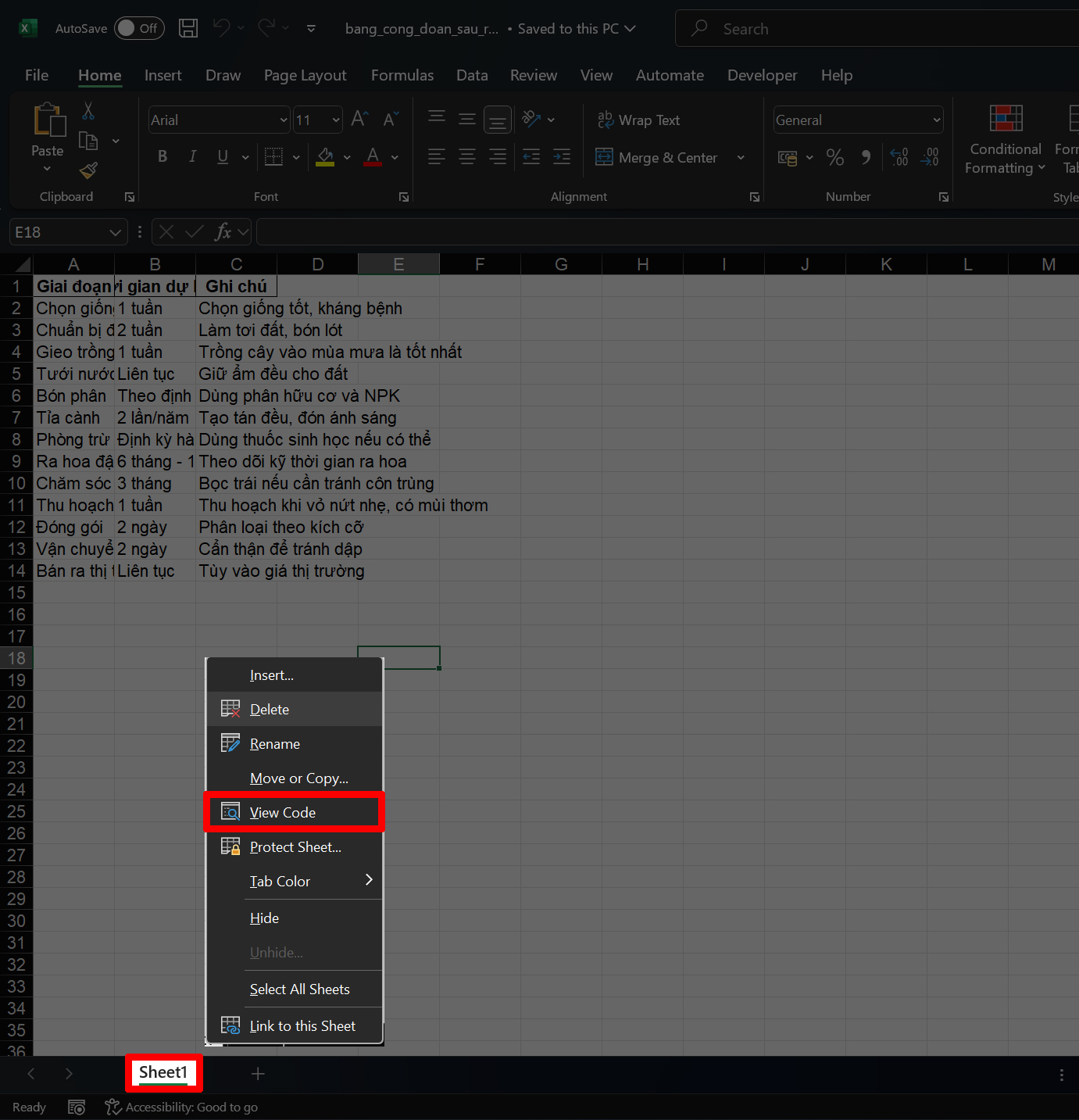
Bước 1: Mở bảng tính Excel có chứa nội dung mà bạn cần căn chỉnh độ rộng cột. Tại thanh dưới cùng, nhấn chuột phải vào tên sheet mà bạn muốn áp dụng tính năng này > Chọn vào mục View Code để mở giao diện viết mã VBA.
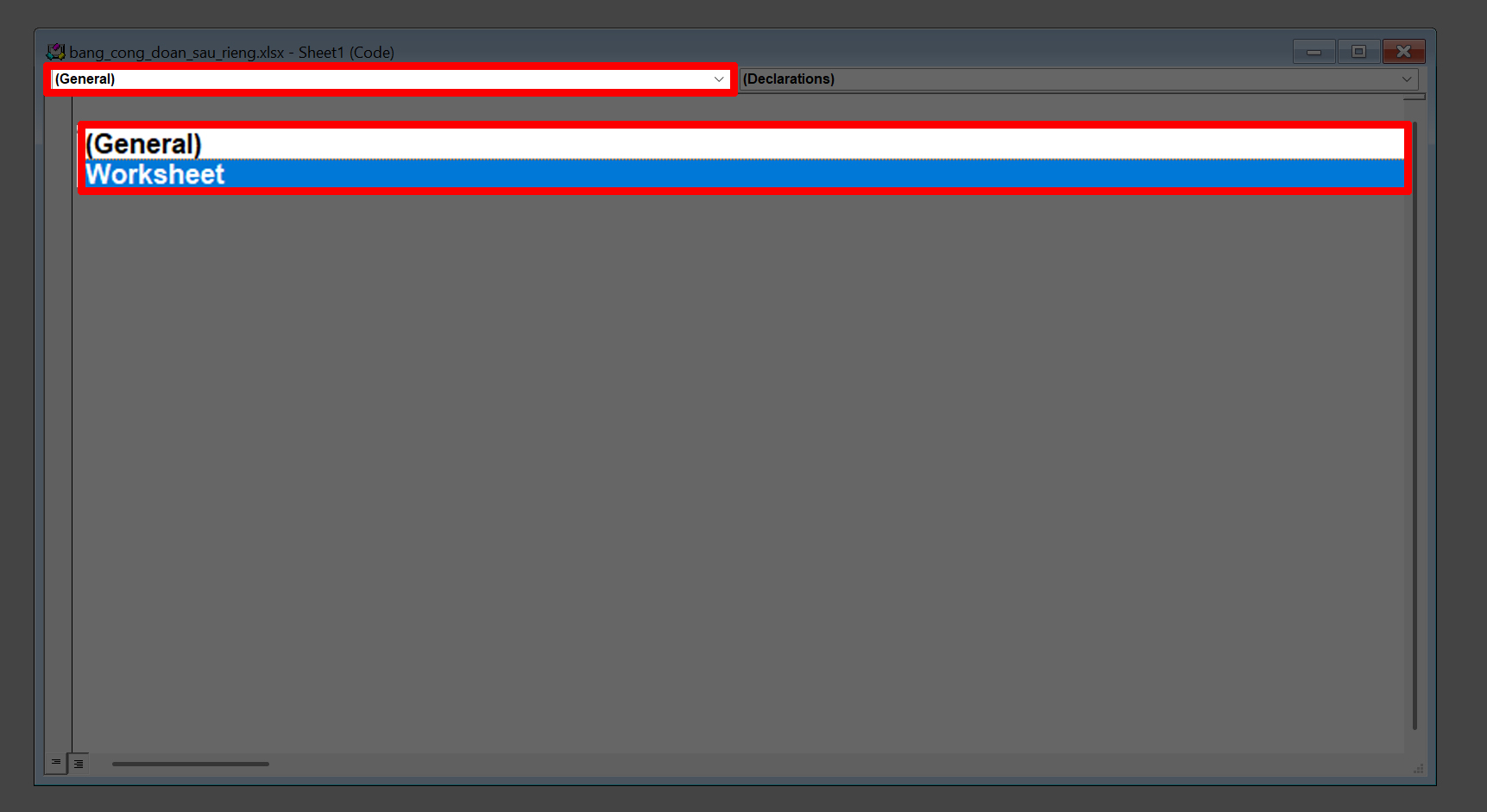
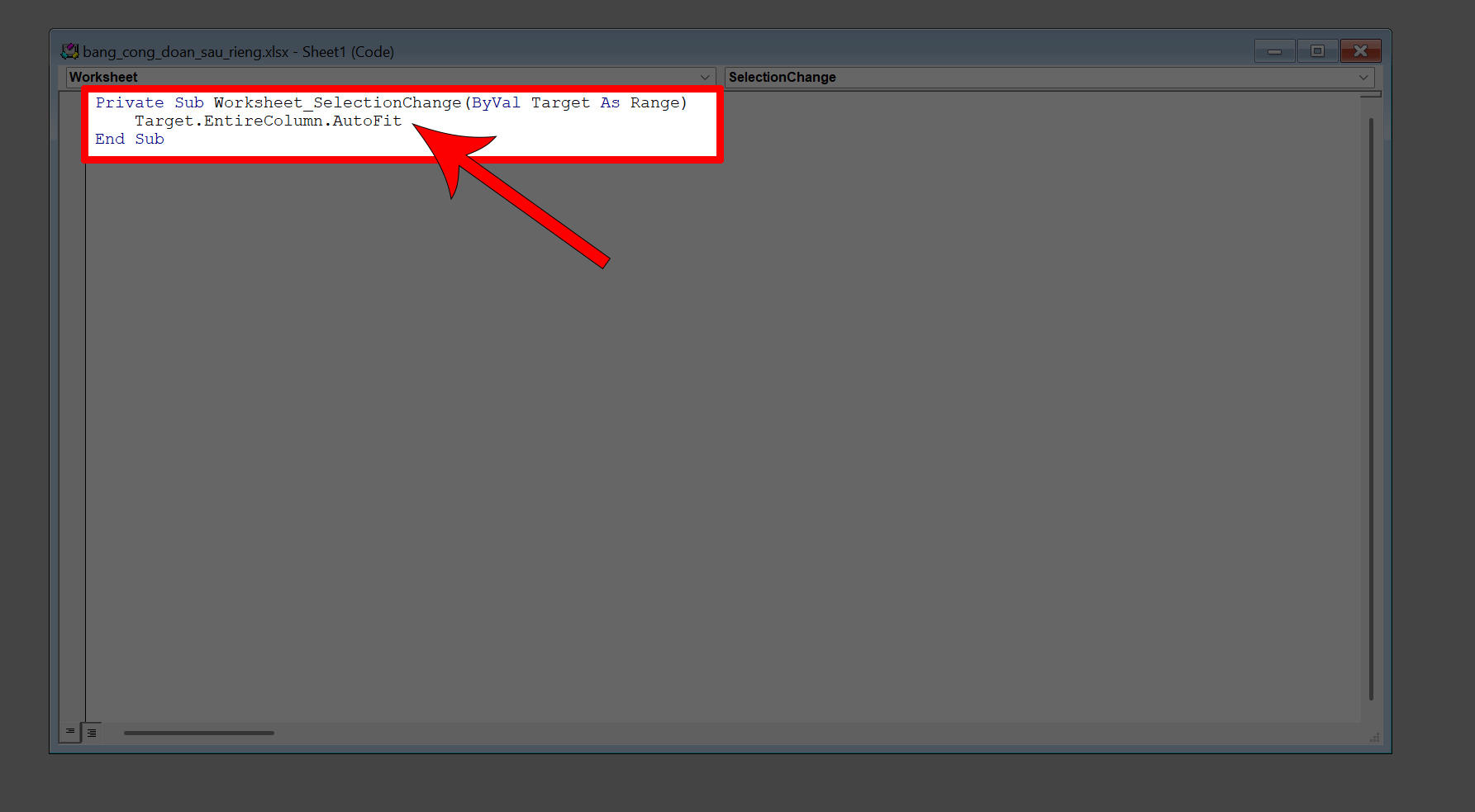
Bước 2: Một cửa sổ mã lệnh sẽ xuất hiện. Tại góc trái phía trên của cửa sổ, bạn nhấn chọn vào mục General và chuyển sang Worksheet. Khi đó, hệ thống sẽ tự động hiển thị một đoạn mã khởi tạo câu lệnh.
Bước 3: Trong khung mã đang hiển thị, bạn hãy dán dòng lệnh sau: Target.EntireColumn.AutoFit.
Đây là lệnh giúp Excel tự động điều chỉnh độ rộng của cột dựa trên độ dài nội dung bên trong. Sau khi nhập xong, hãy đóng cửa sổ code lại để quay lại bảng tính chính.
Bước 4: Trở lại bảng tính, bạn chỉ cần di chuyển chuột đến cột muốn căn chỉnh, chọn toàn bộ cột đó bằng cách nhấn vào tiêu đề cột. Ngay lập tức, Excel sẽ tự động điều chỉnh độ rộng sao cho phù hợp nhất với độ dài nội dung trong từng ô.
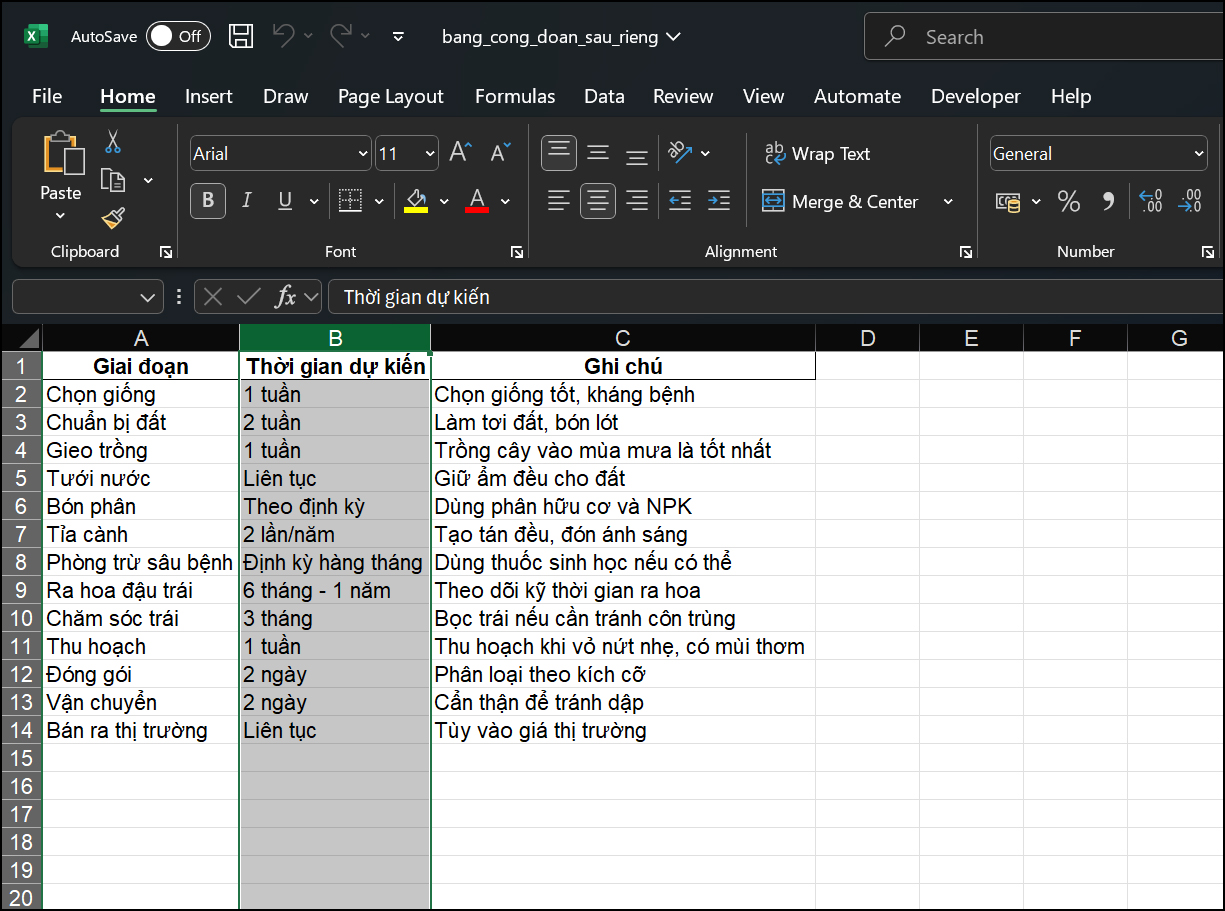
Với cách điều chỉnh này, bảng tính sẽ luôn hiển thị gọn gàng, rõ ràng mà không cần mất thời gian căn chỉnh từng cột thủ công. Chỉ một thao tác đơn giản nhưng mang lại hiệu quả lớn khi làm việc với dữ liệu. Cảm ơn bạn đã theo dõi bài viết này, nếu thấy hữu ích hãy like và share để ủng hộ mình nha.
Một chiếc laptop mạnh mẽ không chỉ đáp ứng tốt nhu cầu học tập và làm việc, mà còn mở ra khả năng sáng tạo hiệu quả với các công cụ AI hiện đại. Tại Thế Giới Di Động, bạn có thể dễ dàng chọn được những mẫu laptop AI cấu hình cao, vận hành ổn định, xử lý mượt mà từ lập trình, đồ họa đến các tác vụ chuyên sâu. Nhấn vào nút cam bên dưới để khám phá ngay những lựa chọn phù hợp với bạn.
MUA LAPTOP AI TẠI TGDĐ GIÁ TỐT
Xem thêm:
- Hướng dẫn cách tính tổng các ô đã gộp trong Excel nhanh và tiện nhất
- 2 cách chuyển ảnh thành bảng Excel cực nhanh ai cũng làm được





ĐĂNG NHẬP
Hãy đăng nhập để comment, theo dõi các hồ sơ cá nhân và sử dụng dịch vụ nâng cao khác trên trang Tin Công Nghệ của
Thế Giới Di Động
Tất cả thông tin người dùng được bảo mật theo quy định của pháp luật Việt Nam. Khi bạn đăng nhập, bạn đồng ý với Các điều khoản sử dụng và Thoả thuận về cung cấp và sử dụng Mạng Xã Hội.