






















































 Xóa địa chỉ

Hướng dẫn cách chỉnh độ trong suốt Liquid Glass trên iPhone cực hay mà bạn nên biết
iOS 27 không chỉ mang đến sự tùy chỉnh giao diện Liquid Glass hoàn toàn mới cho phép người dùng iPhone thay đổi mức độ trong suốt của hiệu ứng này theo sở thích. Nhờ đó, bạn có thể dễ dàng điều chỉnh giao diện đậm hoặc trong hơn để phù hợp với nhu cầu sử dụng và tăng khả năng quan sát nội dung trên màn hình. Dưới đây là cách chỉnh độ trong suốt Liquid Glass trên iPhone mà bạn nên biết.
1. Cách chỉnh độ trong suốt Liquid Glass trên iOS 27
Liquid Glass trên iOS 27 được Apple cải tiến để nội dung hiển thị rõ ràng và dễ đọc hơn nhờ hiệu ứng trong suốt được tối ưu cùng độ tương phản cao hơn. Đặc biệt, người dùng còn có thể tùy chỉnh mức độ trong suốt của giao diện thông qua thanh trượt mới, từ phong cách trong suốt nhẹ nhàng đến giao diện đậm màu nổi bật theo sở thích cá nhân.
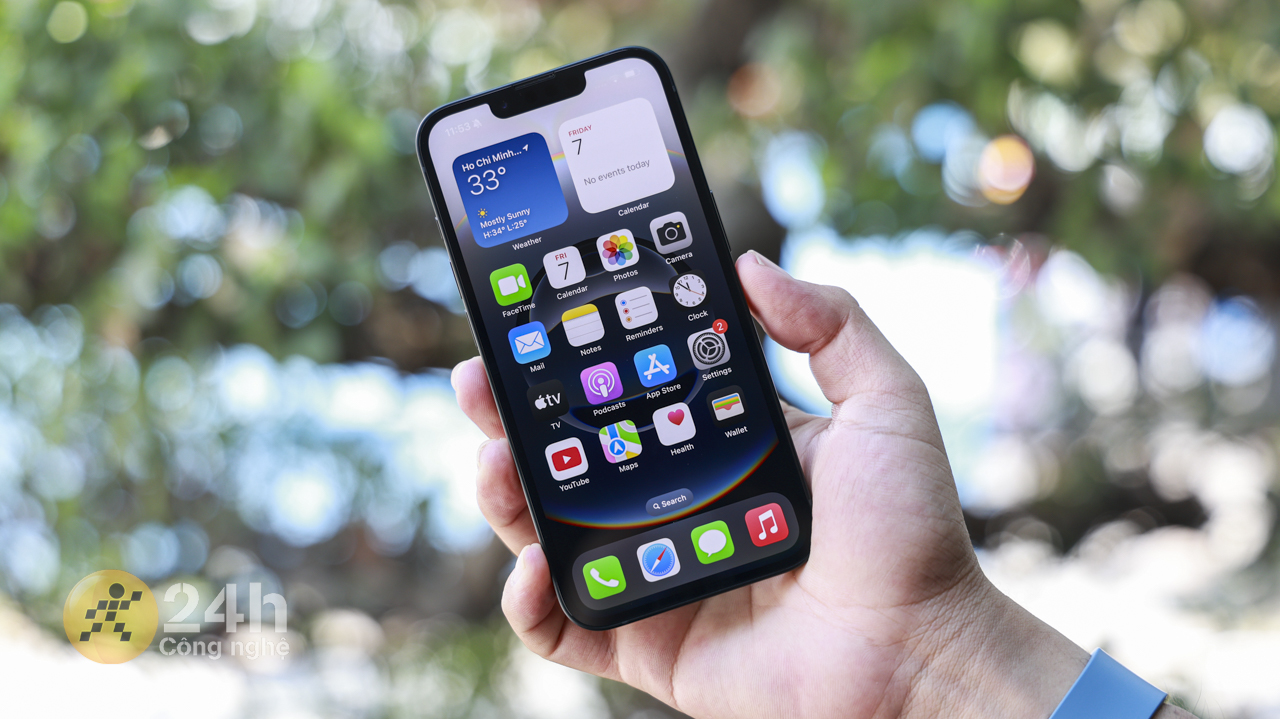
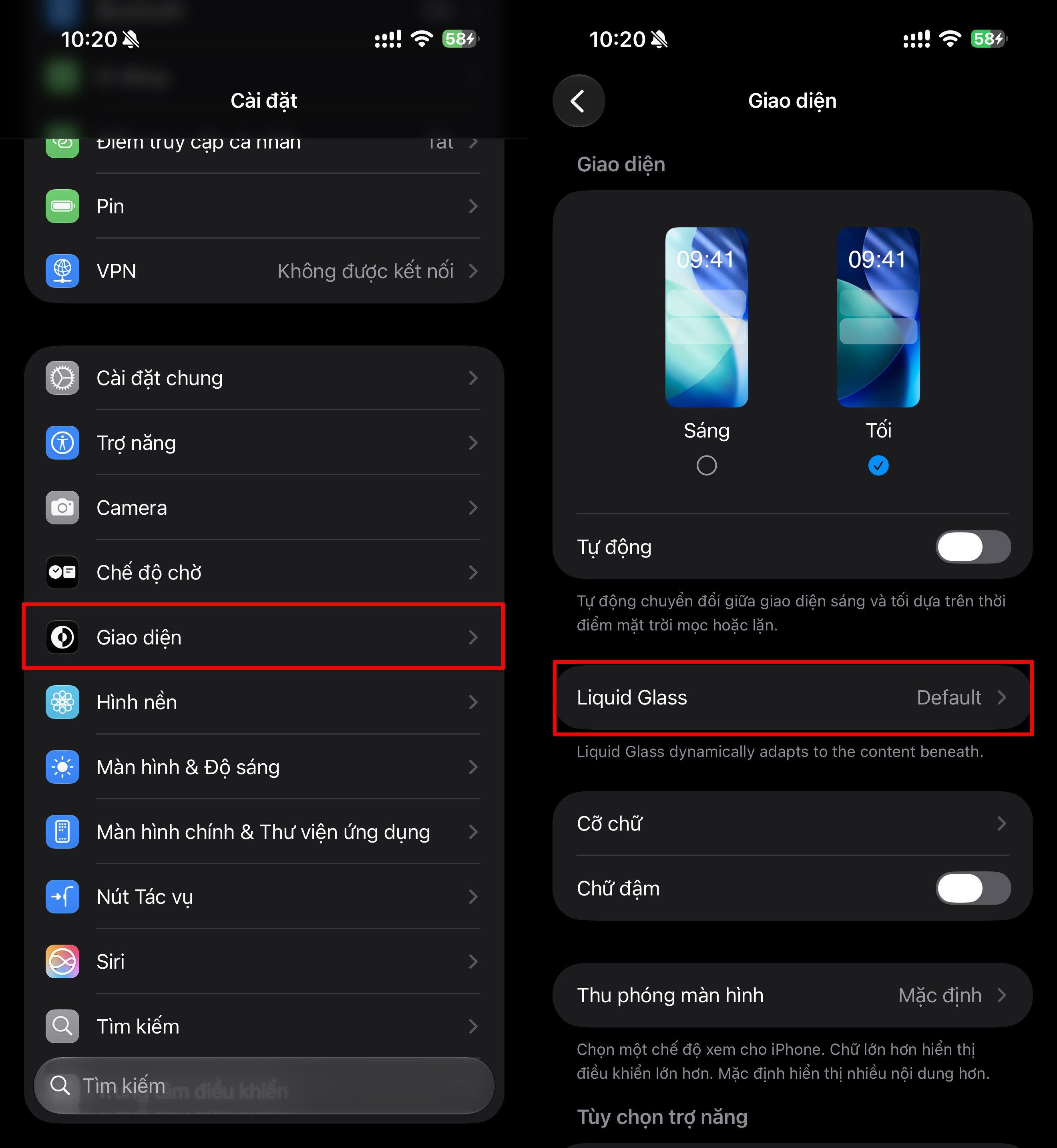
Bước 1: Mở ứng dụng Cài đặt trên iPhone > Kéo xuống và chọn mục Giao diện > Nhấn tiếp vào tùy chọn Liquid Glass.
Bước 2: Tại đây, bạn sẽ thấy thanh điều chỉnh độ trong suốt của hiệu ứng Liquid Glass. Hãy kéo thanh trượt sang trái nếu muốn giao diện trong suốt hơn hoặc kéo sang phải để tăng độ đậm và độ tương phản của các thành phần trên màn hình.
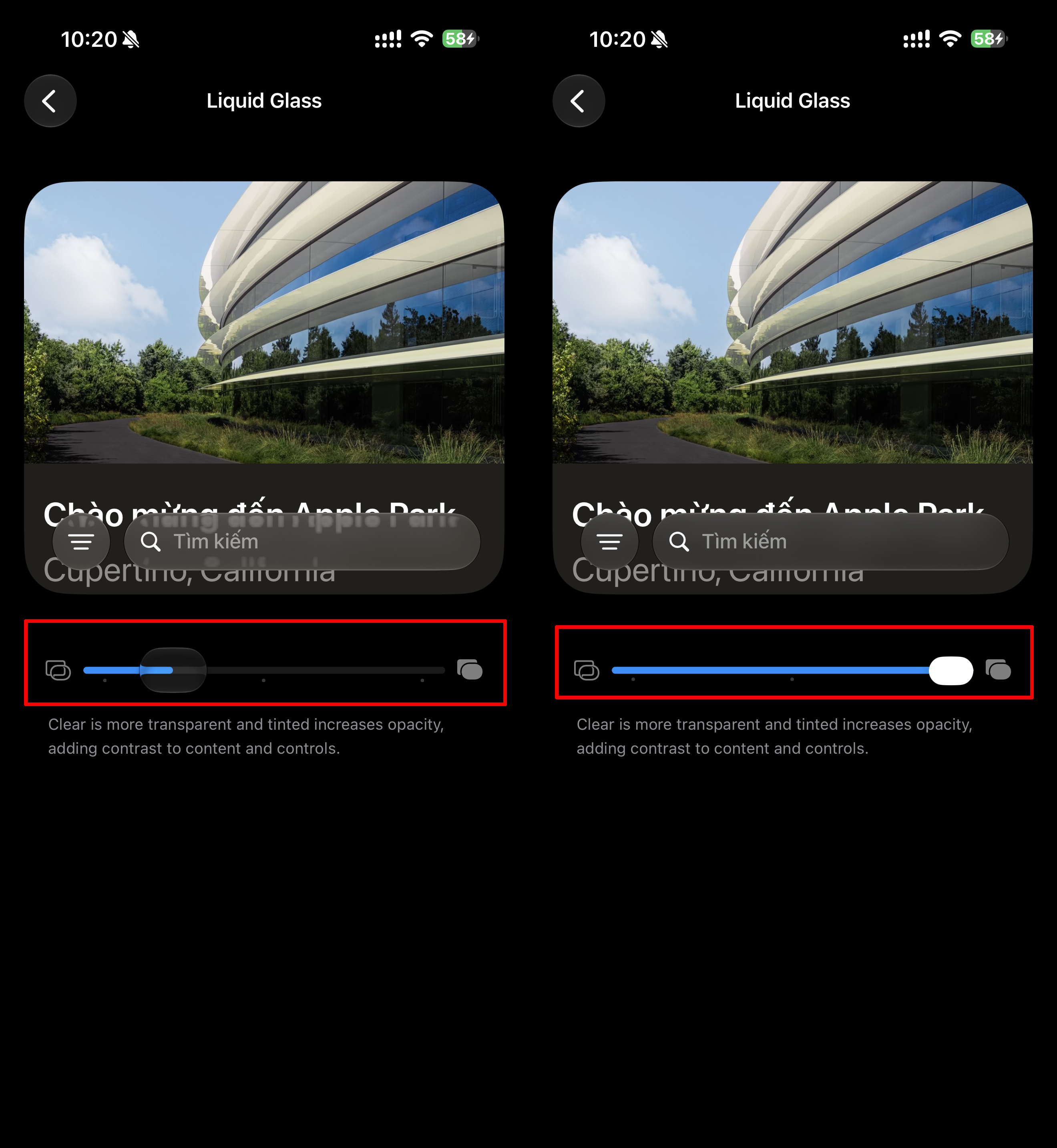
Quan sát phần xem trước ở phía trên để kiểm tra mức độ hiển thị phù hợp với nhu cầu sử dụng của mình > Sau khi lựa chọn xong, nhấn vào biểu tượng dấu tích để lưu thay đổi. Lúc này, quay lại màn hình chính hoặc mở một số ứng dụng để trải nghiệm giao diện Liquid Glass với mức độ trong suốt mới mà bạn vừa thiết lập.
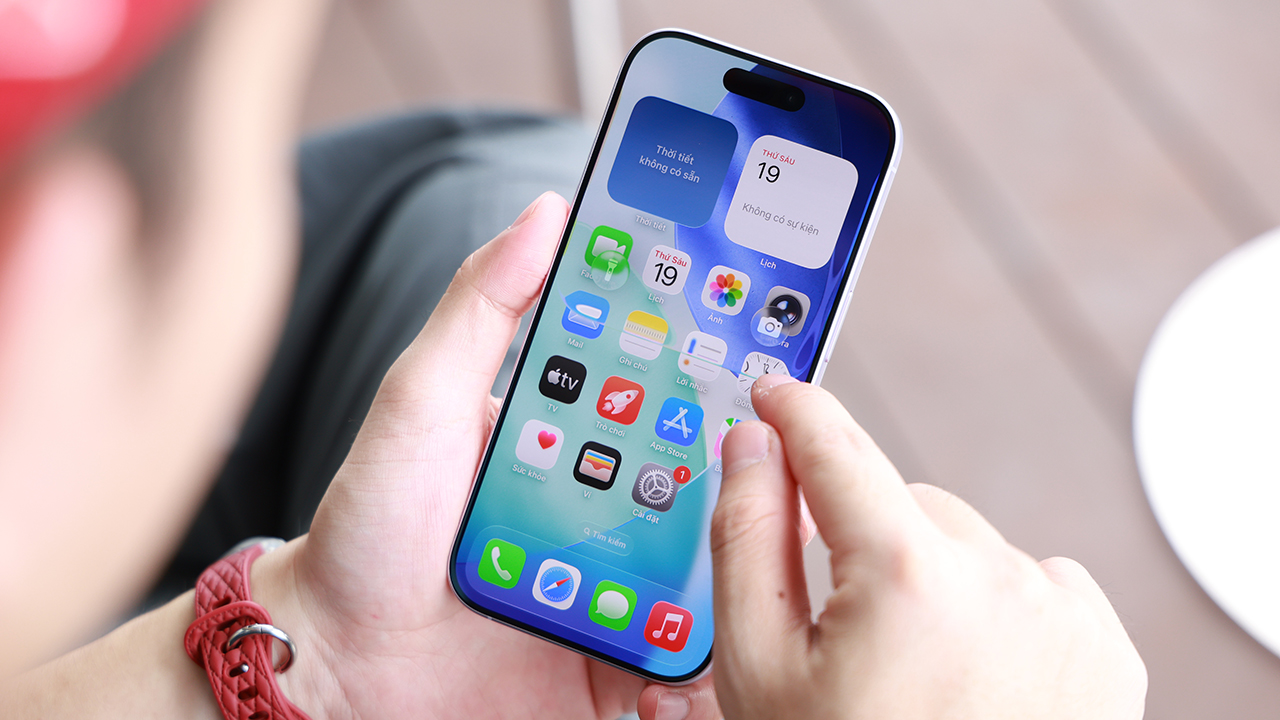
2. Cách chỉnh độ trong suốt Liquid Glass trên iOS 26
Khác với iOS 27 Beta, phiên bản iOS 26 cũng cho phép điều chỉnh độ trong suốt của giao diện nhưng vẫn còn khá hạn chế. Nếu chưa nâng cấp lên iOS 27 Beta, bạn vẫn có thể thay đổi hiệu ứng này để giao diện hiển thị phù hợp hơn với nhu cầu sử dụng. Hãy cùng xem cách chỉnh độ trong suốt Liquid Glass trên iOS 26 ngay bên dưới nhé.
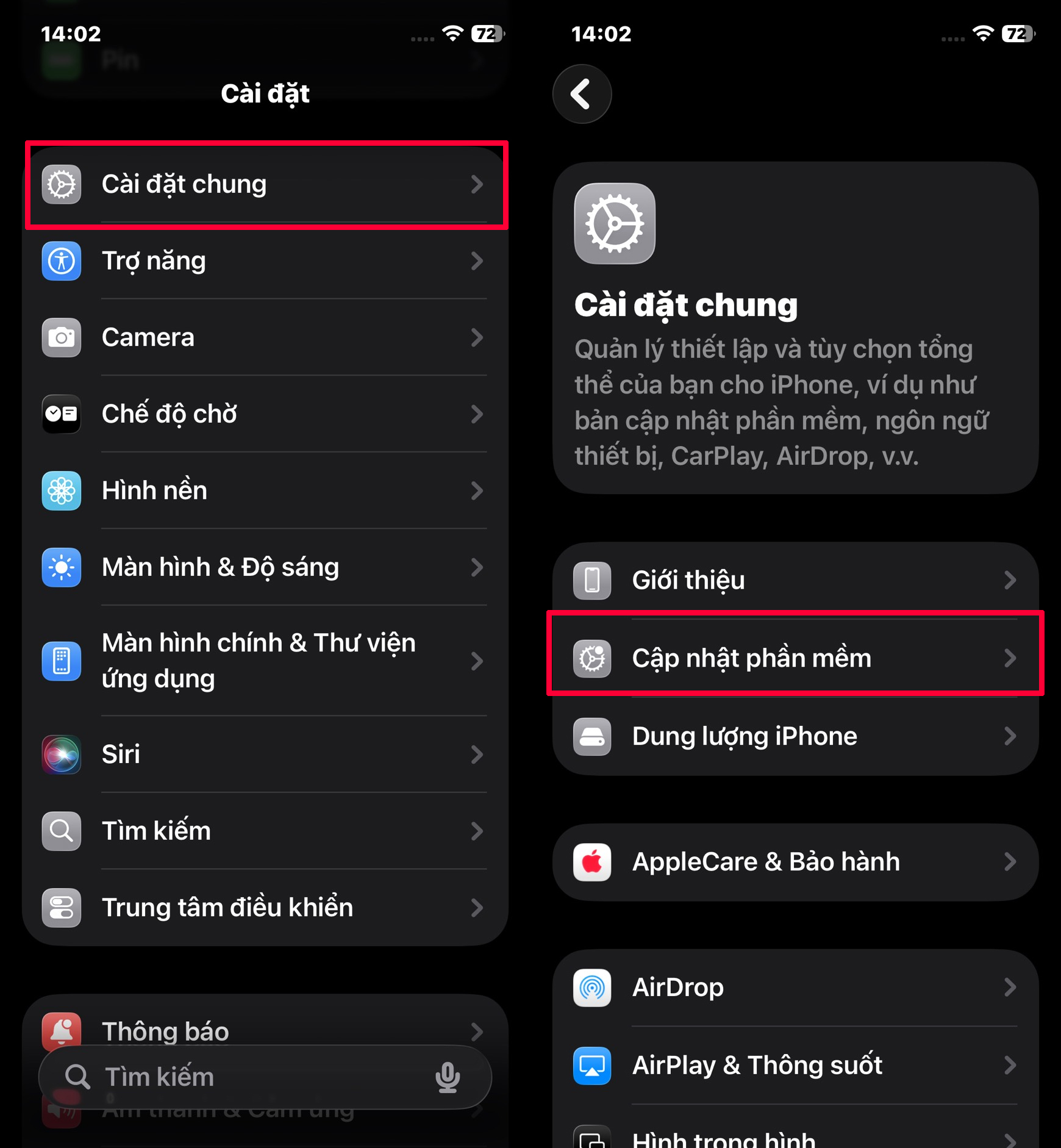
Bước 1: Vào Cài đặt > Chọn mục Cài đặt chung > Tiếp tục chọn Cập nhật phần mềm. Tại đây, bạn hãy kiểm tra và tải về bản iOS 26.1 Beta 4 mới nhất.
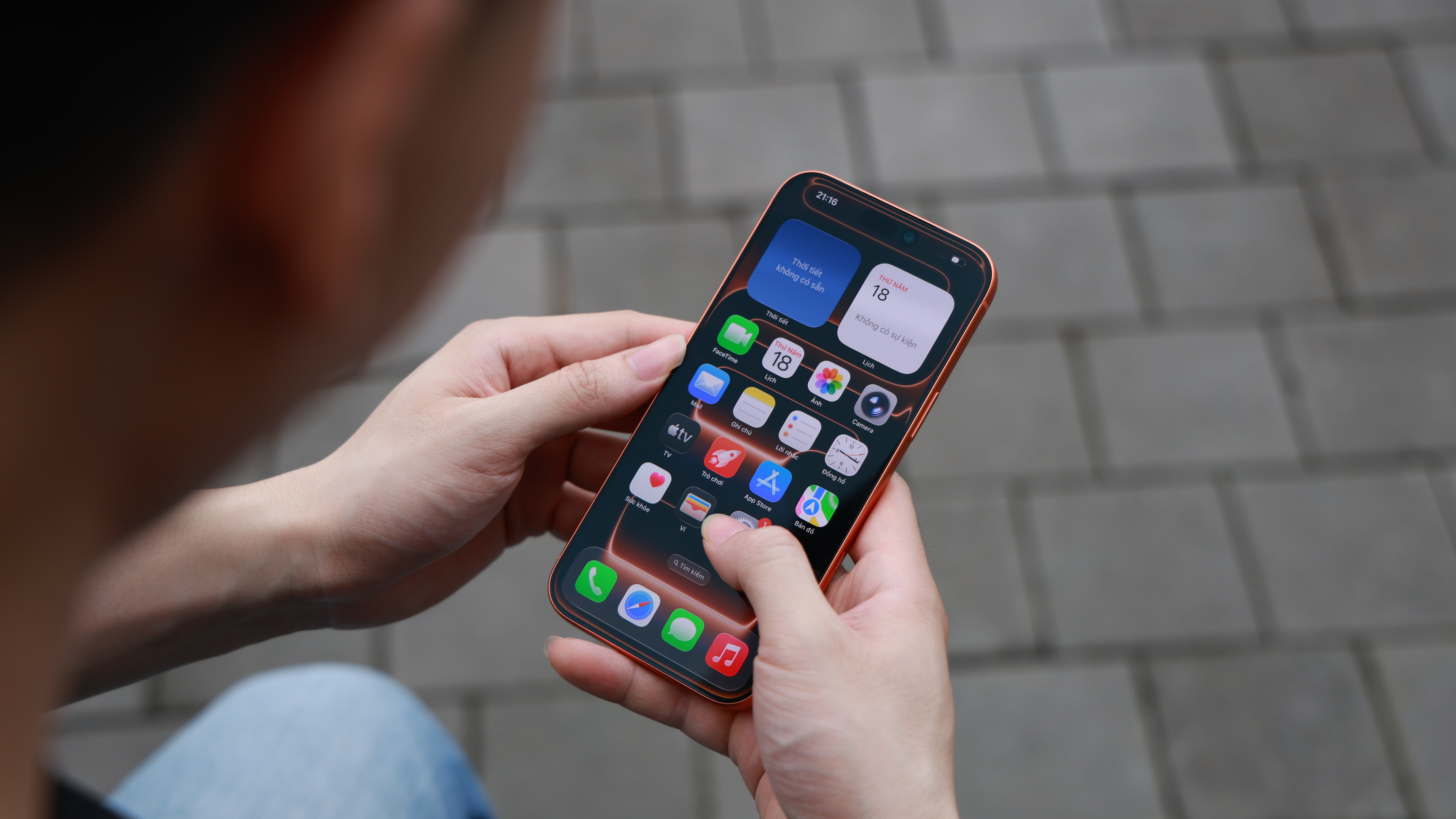
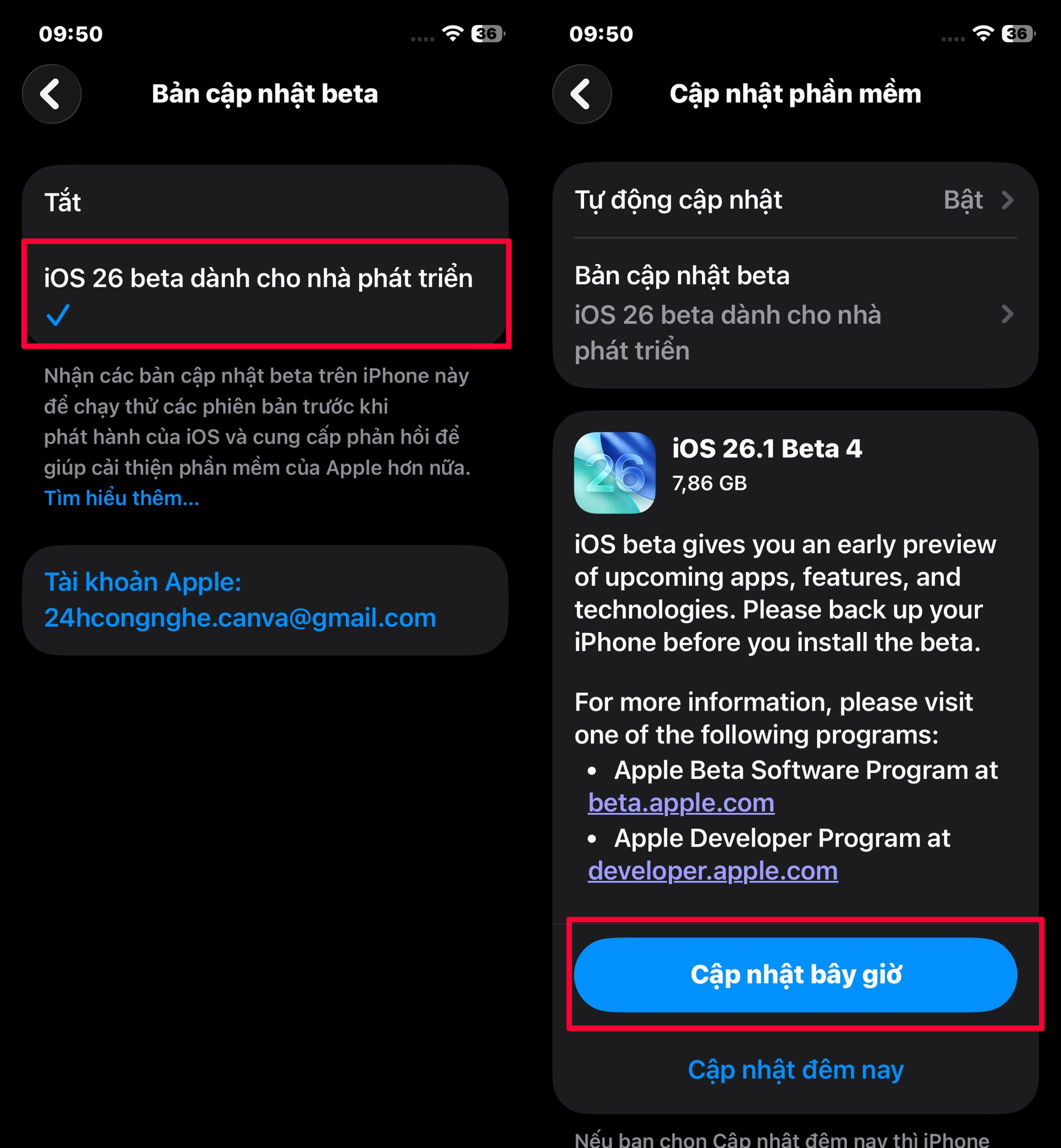
Bước 2: Sau khi quá trình cập nhật hoàn tất, hệ thống sẽ tự động khởi động lại để áp dụng các thay đổi. Bạn nên đảm bảo pin trên 50% và kết nối Wi-Fi ổn định để tránh gián đoạn khi cài đặt.
Bước 3: Quay lại Cài đặt > Nhấn chọn Màn hình và độ sáng > Chọn tiếp mục Liquid Glass. Đây là nơi cho phép bạn điều chỉnh độ trong suốt của giao diện.
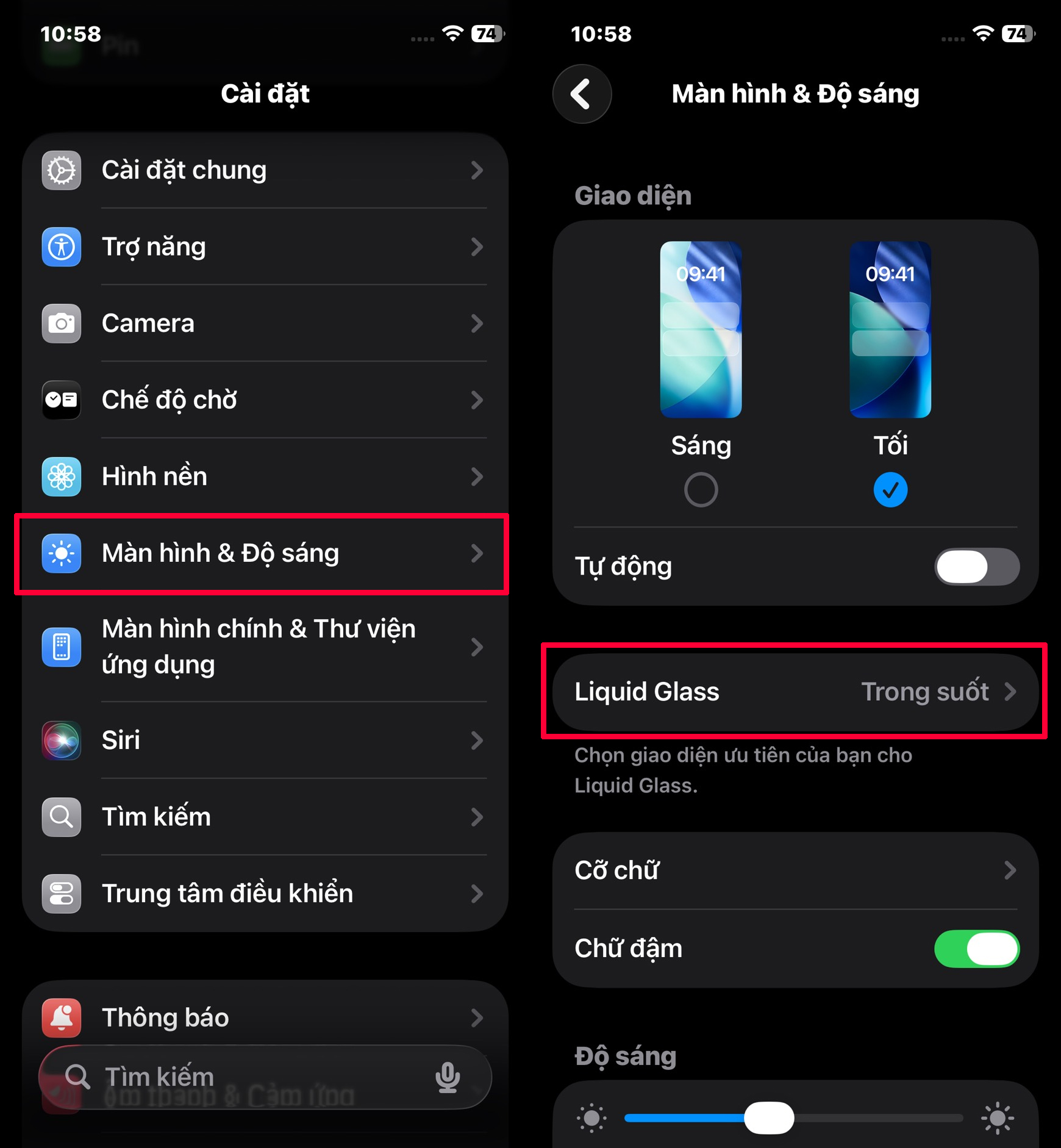
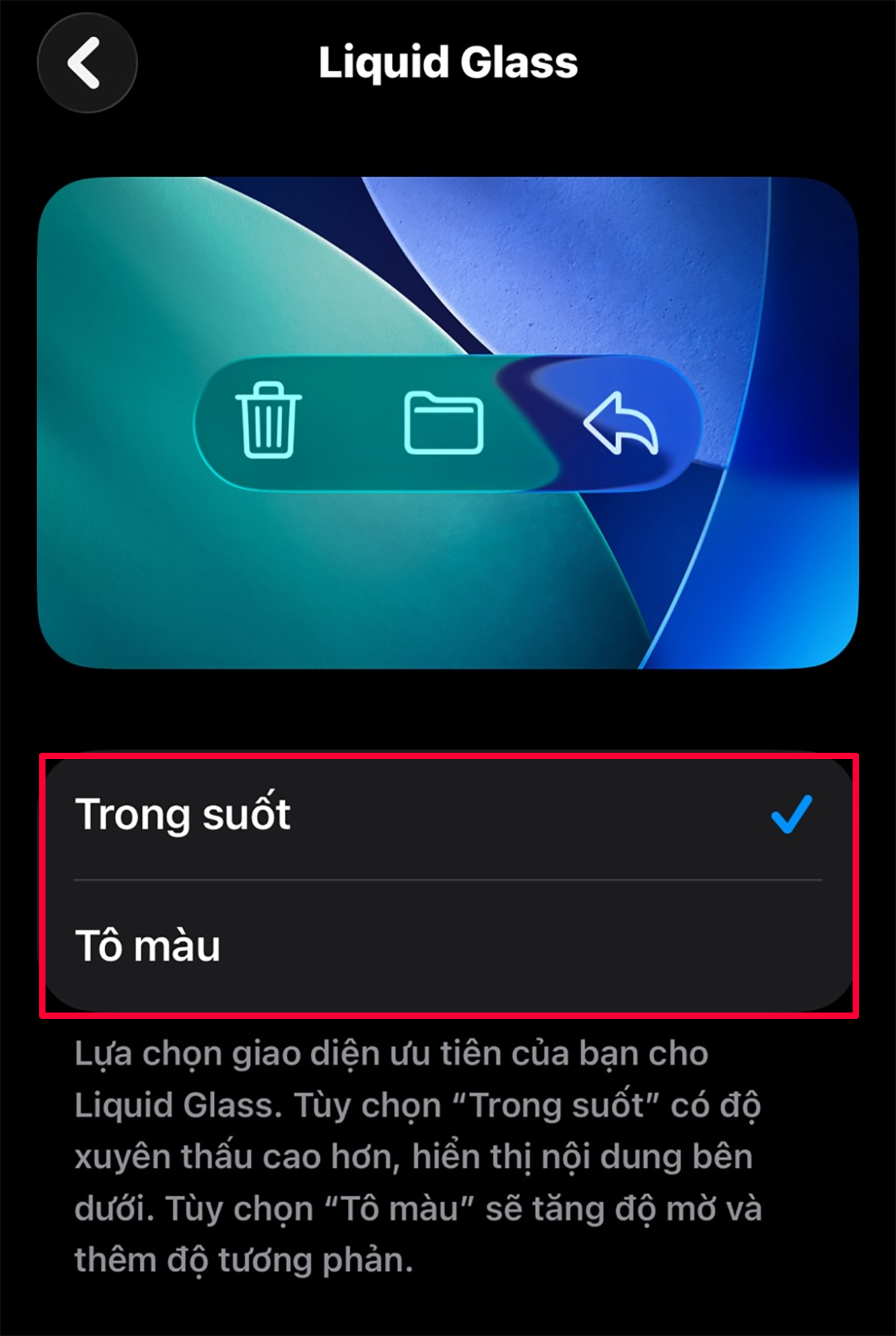
Bước 4: Trong phần Liquid Glass, sẽ có hai lựa chọn hiển thị gồm Trong suốt và Tô màu. Nếu bạn thích hiệu ứng trong trẻo, mờ nhẹ để nhìn thấy hình nền phía sau, hãy chọn Trong suốt. Ngược lại, nếu muốn giao diện đậm nét, rõ ràng hơn thì chọn Tô màu để tăng độ tương phản.
Tính năng Liquid Glass trên iOS 26 mang lại sự thay đổi tinh tế cho giao diện iPhone, giúp người dùng tùy chỉnh hiệu ứng trong suốt theo phong cách riêng. Cảm ơn bạn đã theo dõi bài viết này, nếu thấy hay hãy like và chia sẻ để ủng hộ mình nhé.
Những chiếc điện thoại iPhone thời thượng và đẳng cấp luôn là lựa chọn hàng đầu. Để sở hữu cho mình những chiếc iPhone chính hãng và tha hồ lựa chọn màu sắc, dung lượng bộ nhớ thì các bạn đừng quên chuỗi cửa hàng Thế Giới Di Động nhé! Nhấn vào nút cam bên dưới để chọn mua ngay!
MUA IPHONE CHÍNH HÃNG TẠI TGDĐ
Xem thêm:
- Hướng dẫn cách làm icon trong suốt cho iPhone trên iOS 26 cực nhanh
- Cách cài hình nền không gian 3D trên iPhone cực đẹp sống động

ĐĂNG NHẬP
Hãy đăng nhập để comment, theo dõi các hồ sơ cá nhân và sử dụng dịch vụ nâng cao khác trên trang Tin Công Nghệ của
Thế Giới Di Động
Tất cả thông tin người dùng được bảo mật theo quy định của pháp luật Việt Nam. Khi bạn đăng nhập, bạn đồng ý với Các điều khoản sử dụng và Thoả thuận về cung cấp và sử dụng Mạng Xã Hội.