




































 Xóa địa chỉ

Cách chỉnh sửa thông báo trên iPhone trên iOS 15, giúp bạn không bỏ lỡ các thông tin mới (2024)
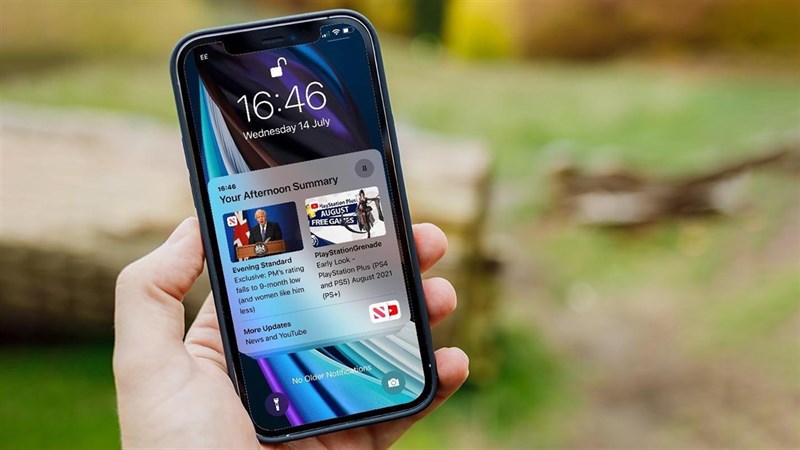
Thông báo trên iPhone từ lâu đã rất đẹp mắt và tinh tế giúp người dùng dễ dàng quản lý và sử dụng. Tuy nhiên, vẫn có nhiều cái còn bất cập khi mà lượng thông báo nhiều hơn và lúc đó có thể bạn sẽ nhỡ những thông báo quan trọng. Đừng quá lo lắng, iOS 15 có một tính năng rất hữu ích là Notification Summary, giúp bạn quản lý thông báo tốt hơn. Sau đây sẽ là hướng dẫn cách chỉnh sửa thông báo trên iPhone nhé.
Cách chỉnh sửa thông báo trên iPhone
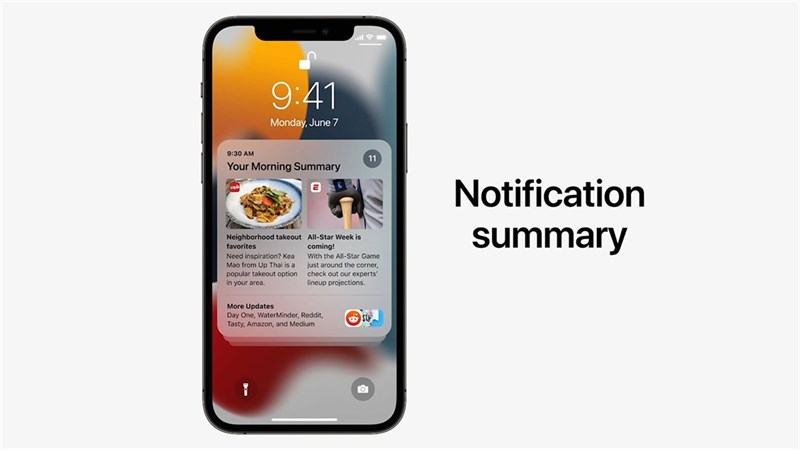
Nói sơ qua một tí về tính năng Notification Summary trên iOS 15, đây là tính năng quản lý thông báo khá thú vị. Khi bạn tinh chỉnh, hệ thống sẽ tự động tóm tắt lại các thông báo trong cùng chủ đề hoặc ứng dụng và sẽ hiển thị theo thời gian đã cài đặt sẵn.
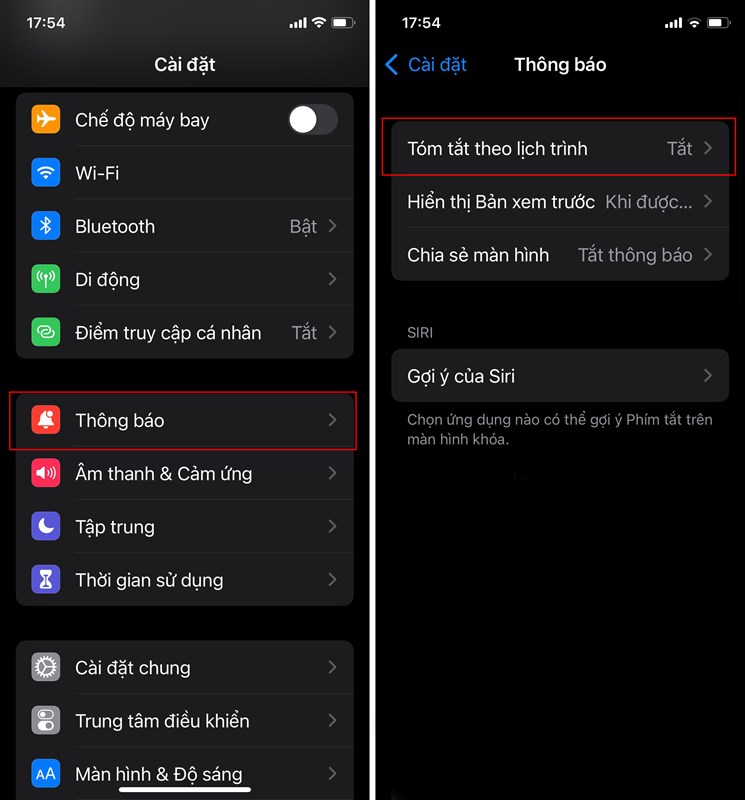
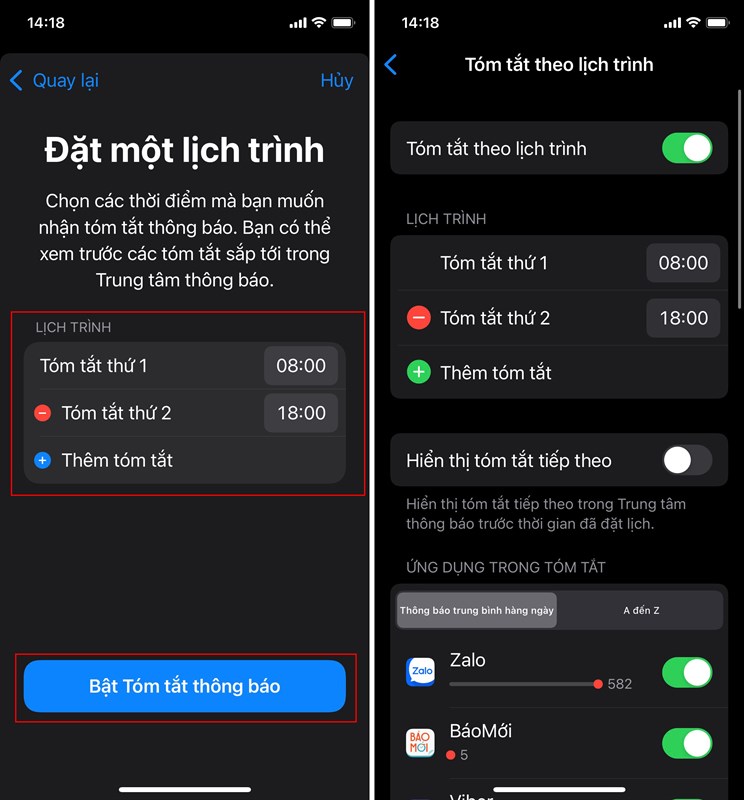
Bước 1: Để sử dụng tính năng này, bạn truy cập vào Cài đặt > Thông báo > Tóm tắt theo lịch trình > Bạn bật tính năng này lên.
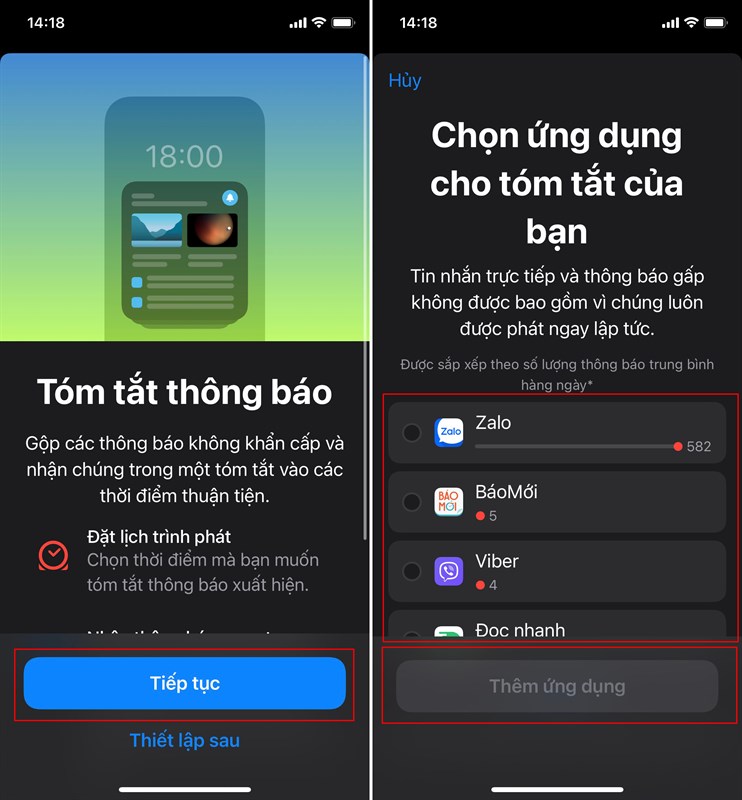
Bước 2: Tiếp theo bạn sẽ được giới thiệu sơ về tính năng và tính năng sẽ lọc ra những ứng dụng có thông báo nhiều nhất trong một ngày và bạn chọn những ứng dụng này để tóm tắt thông báo.
Bước 3: Sau đó bạn sẽ tiếp tục chọn đặt lịch cho thông báo, bạn có thể tạo nhiều thời gian tóm tắt trong một ngày. Sau khi đặt lịch xong bạn sẽ được chuyển về màn hình Cài đặt chính. Tại đây bạn có thể thay đổi ứng dụng hay lịch trình theo mong muốn.
Bạn đã sử dụng tính năng chỉnh sửa thông báo này trên iOS 15 chưa? Nếu thấy bài viết hữu ích cho mình xin một like và một share nhé. Rất cảm ơn các bạn đã xem bài viết. Ngoài ra các bạn có thể tham khảo thêm cách cân trên iPhone cực kỳ thú vị nữa nhé.
Xem thêm:






ĐĂNG NHẬP
Hãy đăng nhập để comment, theo dõi các hồ sơ cá nhân và sử dụng dịch vụ nâng cao khác trên trang Tin Công Nghệ của
Thế Giới Di Động
Tất cả thông tin người dùng được bảo mật theo quy định của pháp luật Việt Nam. Khi bạn đăng nhập, bạn đồng ý với Các điều khoản sử dụng và Thoả thuận về cung cấp và sử dụng Mạng Xã Hội.