



































 Xóa địa chỉ

Hướng dẫn 3 cách chỉnh video trong PowerPoint cực kỳ hay ho mà các bạn nên biết
Video là công cụ giúp truyền tải nội dung một cách hấp dẫn, thu hút người xem trong PowerPoint. Chèn video vào PowerPoint và cài đặt cho video là một thao tác rất đơn giản và phổ biến. Hôm nay, mình sẽ hướng dẫn cách chỉnh video trong PowerPoint nha.
1. Tùy chọn phát cho video
Để góp phần làm cho việc phát video trong PowerPoint trở nên chuyên nghiệp hơn thì cách cài đặt phát cho video rất quan trọng đấy. Sau đây là cách mà mình đã cài đặt phát cho video.
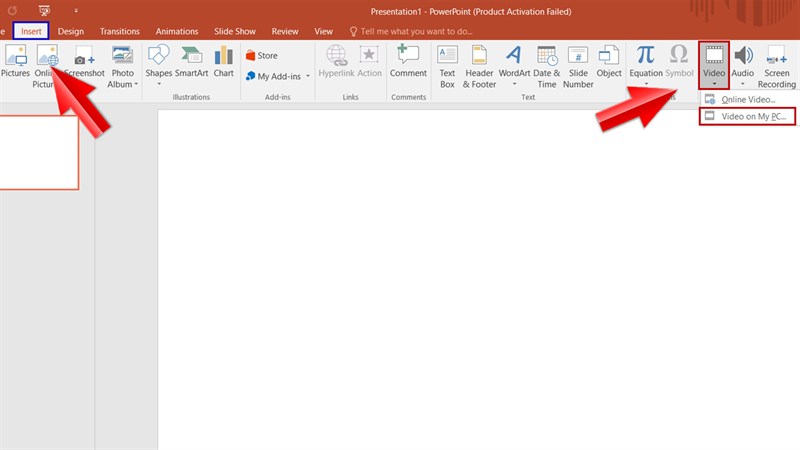
Bước 1: Mở PowerPoint > Chọn Insert > Chọn Video > Chọn Video on My PC để thêm video vào nhé.
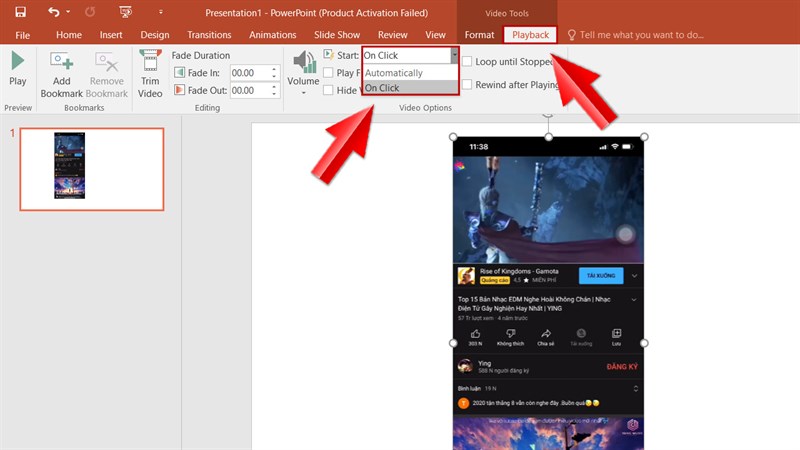
Bước 2: Chọn Playback > Tại mục Start bạn có thể chọn Automatically (tự động phát ngay khi slide xuất hiện) hoặc On Click (phát video khi bấm vào khung video).
2. Thay đổi kích cỡ video
Nếu bạn muốn thay đổi kích cỡ cho video thì hãy làm theo các bước sau đây nhé.
Bước 1: Mở PowerPoint > Chọn Insert > Chọn Video > Chọn Video on My PC để thêm video vào nhé.
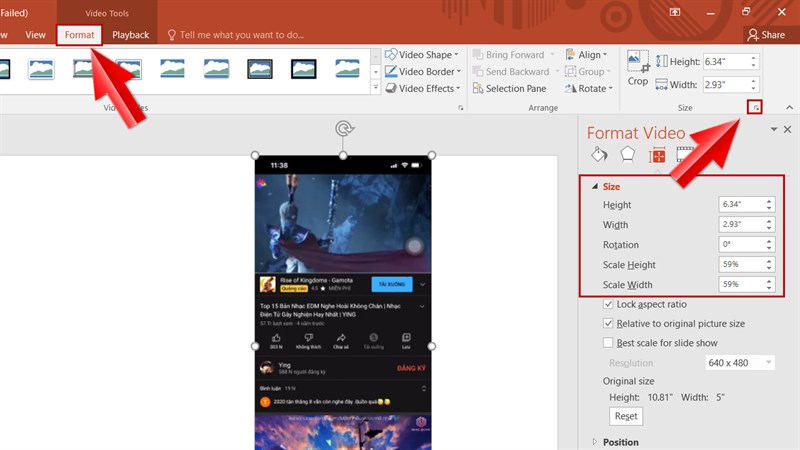
Bước 2: Chọn Format > Tại nhóm Size kích chọn biểu tượng mở rộng > tại đây bạn có thể thay đổi các mục như Height và Width (thay đổi kích thước), Rotation (xoay video), Scale Height và Scale Width (thay đổi tỉ lệ phần trăm).
3. Điều chỉnh âm lượng cho video
Các bước thực hiện như sau:
Bước 1: Mở PowerPoint > Chọn Insert > Chọn Video > Chọn Video on My PC để thêm video vào nhé.
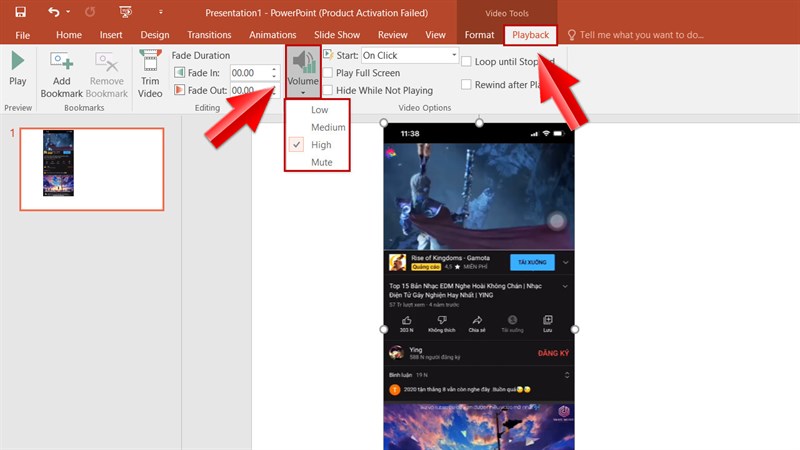
Bước 2: Chọn Playback > Chọn Volume > Bạn có thể điều chỉnh như Low (nhỏ), Medium (vừa), High (lớn), Mute (tắt tiếng).
Như vậy, mình đã hướng dẫn cho các bạn cách cài đặt tùy chọn phát, thay đổi kích cỡ, điều chỉnh âm lượng video trong PowerPoint. Hy vọng bài viết sẽ giúp ích được cho mọi người. Nếu thấy bài viết hữu ích thì hãy chia sẻ nó đến nhiều người hơn bạn nhé.
Hiện nay các Laptop được bán ra tại Thế Giới Di Động đã được cài Windows bản quyền 100%. Nếu đang có nhu cầu tìm mua cho mình một chiếc Laptop để học tập và làm việc trong hệ sinh thế Microsoft 365 thì hãy nhấn ngay nút màu cam phía dưới để đến với cửa hàng của Thế Giới Di Động nhé.
LAPTOP CHÍNH HÃNG - WINDOWS BẢN QUYỀN
Xem thêm:
- Hướng dẫn cách trình chiếu 1 slide bất kỳ trong PowerPoint siêu dễ
- 3 cách chỉnh sửa hình ảnh trong PowerPoint để thuyết trình hấp dẫn hơn









ĐĂNG NHẬP
Hãy đăng nhập để comment, theo dõi các hồ sơ cá nhân và sử dụng dịch vụ nâng cao khác trên trang Tin Công Nghệ của
Thế Giới Di Động
Tất cả thông tin người dùng được bảo mật theo quy định của pháp luật Việt Nam. Khi bạn đăng nhập, bạn đồng ý với Các điều khoản sử dụng và Thoả thuận về cung cấp và sử dụng Mạng Xã Hội.