






















































 Xóa địa chỉ

Cách chọn nhiều đối tượng trong Microsoft Word người dùng lâu năm chưa chắc biết
Bạn đã biết cách chọn nhanh nhiều hình dạng, hình khối hoặc các mục trong Word chưa? Nếu chúng liền kề nhau thì rất đơn giản, tuy nhiên nếu chúng cách nhau tương đối xa khiến bạn khó di chuyển hay tìm thấy trong tài liệu của mình, vậy phải làm như nào? Ngay sau đây, mình sẽ chia sẻ cách chọn nhiều đối tượng trong Word trên máy tính nhé.
Xem thêm tin HOT: Hướng dẫn cách đăng ký đổi bằng lái xe (GPLX) online chi tiết nhất 2025
1. Sử dụng tính năng Select Objects
Để thực hiện được tính năng này, ta làm như sau:
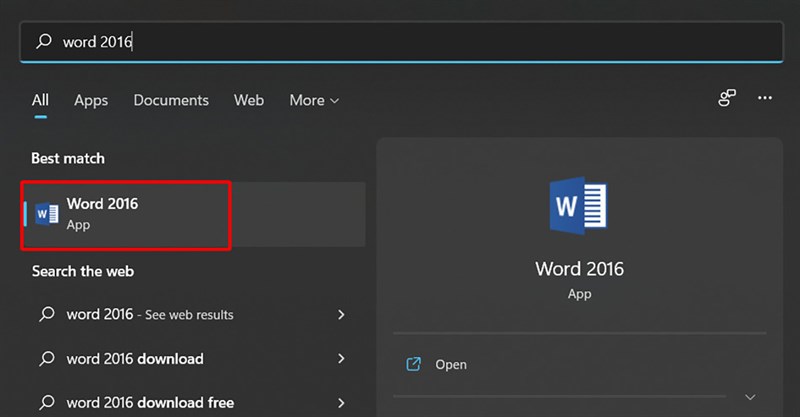
Bước 1: Mở Word.
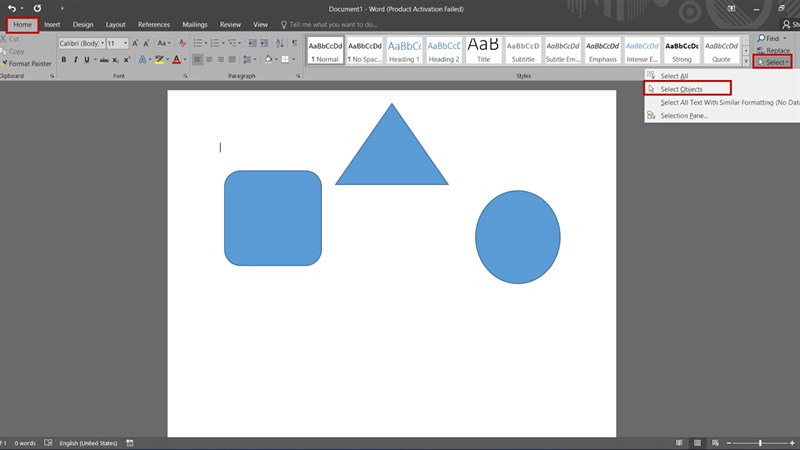
Bước 2: Chọn Home > Chọn Select > Chọn Select Objects.
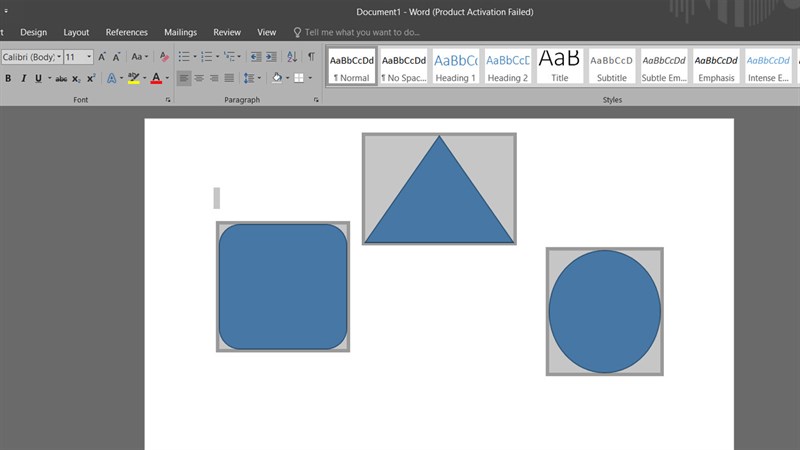
Bước 3: Nhấn giữ chuột trái đưa lần lượt qua các hình dạng > Kết quả ta thu về sẽ chọn được tất cả.
2. Sử dụng tính năng Selection Pane
Ngoài ra ta có thể sử dụng Selection Pane để chọn nhanh nhé. Các bước thực hiện như sau:
Bước 1: Mở Word.
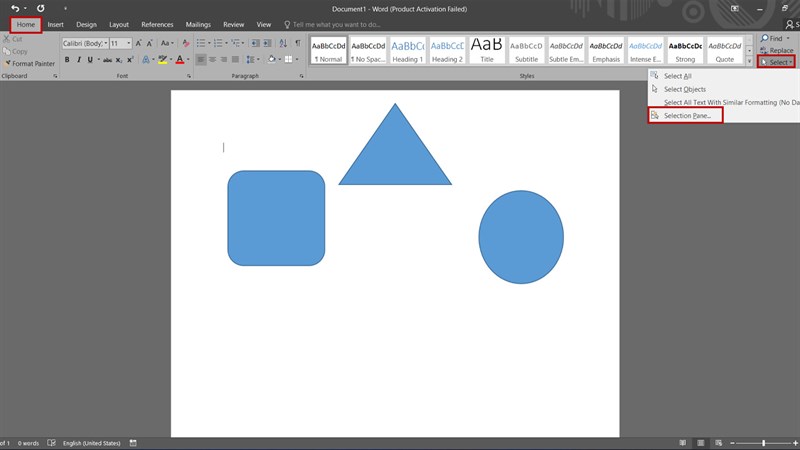
Bước 2: Chọn Home > Chọn Select > Chọn Seletion Pane.
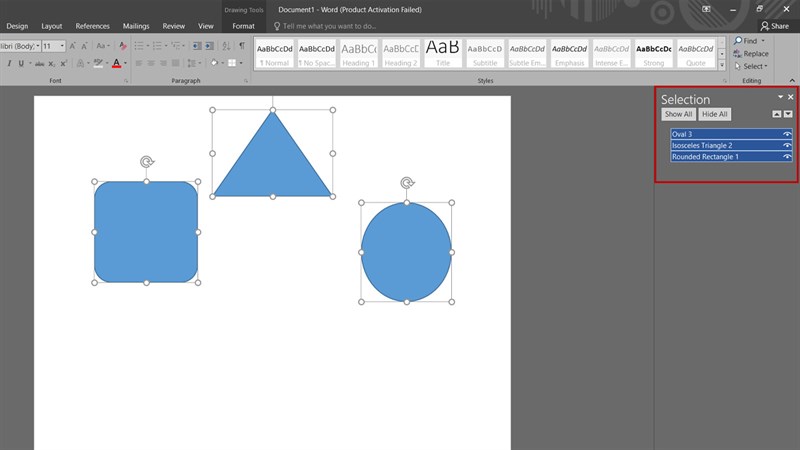
Bước 3: Nhấn giữ Ctrl và kích chuột trái tất cả mục muốn chọn nhé.
Như vậy mình đã chia sẻ cách chọn nhiều đối tượng trong Microsoft Word. Cảm ơn mọi người đã dành chút ít thời gian để xem bài viết của mình. Nếu thấy hay thì hãy cho mình một like, một chia sẻ và đừng quên để lại bình luận phía bên dưới nhé.
Hiện nay các dòng Laptop có màn hình 15.6 inch đã được bán ra tại Thế Giới Di Động với mức giá cực tốt. Nếu đang có nhu cầu tìm mua cho mình một chiếc Laptop để làm việc và học tập thì hãy nhấn ngay nút màu cam phía dưới để đến với cửa hàng của Thế Giới Di Động nhé.
LAPTOP MÀN HÌNH 15.6 INCH TẠI THẾ GIỚI DI ĐỘNG
Xem thêm:
- Hướng dẫn cách viết công thức toán học trong Word cực kỳ nhanh chóng
- 2 cách xóa mật khẩu trong Word cực nhanh chóng và hiệu quả cho bạn
- Hướng dẫn cách xem diễu binh 30/4 online, xem trực tiếp lễ diễu binh cực nét
- 5 cách khắc phục lỗi iOS 26 hao pin hiệu quả nhất bạn nên thử qua






ĐĂNG NHẬP
Hãy đăng nhập để comment, theo dõi các hồ sơ cá nhân và sử dụng dịch vụ nâng cao khác trên trang Tin Công Nghệ của
Thế Giới Di Động
Tất cả thông tin người dùng được bảo mật theo quy định của pháp luật Việt Nam. Khi bạn đăng nhập, bạn đồng ý với Các điều khoản sử dụng và Thoả thuận về cung cấp và sử dụng Mạng Xã Hội.