






















































 Xóa địa chỉ

Hướng dẫn cách chuyển ngôn ngữ trong PowerPoint nhanh chóng và cực đơn giản

Một trong những tính năng cực hay của Powerpoint là dịch nội dung sang ngôn ngữ khác. Chức năng cho phép bạn chọn nội dung và dịch nó sang ngôn ngữ khác. Sau đây mình sẽ hướng dẫn cách chuyển ngôn ngữ trong PowerPoint.
Cách chuyển ngôn ngữ trong PowerPoint
Sau đây mình sẽ chia sẻ cách bước để dịch nhé.
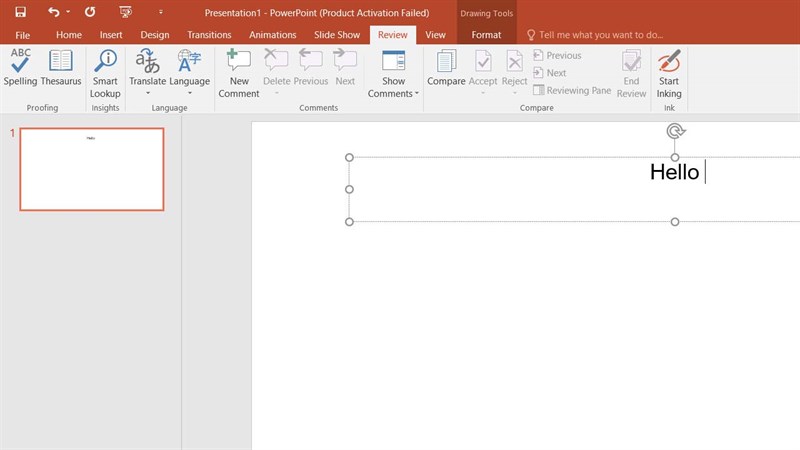
Bước 1: Mở PowerPoint > Nhập nội dung cần dịch của bạn vào.
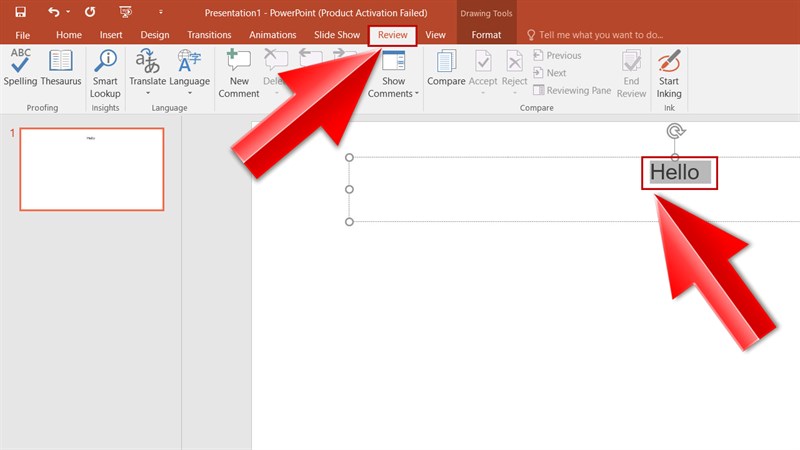
Bước 2: Bôi đen nội dung cần dịch > Chọn Review.
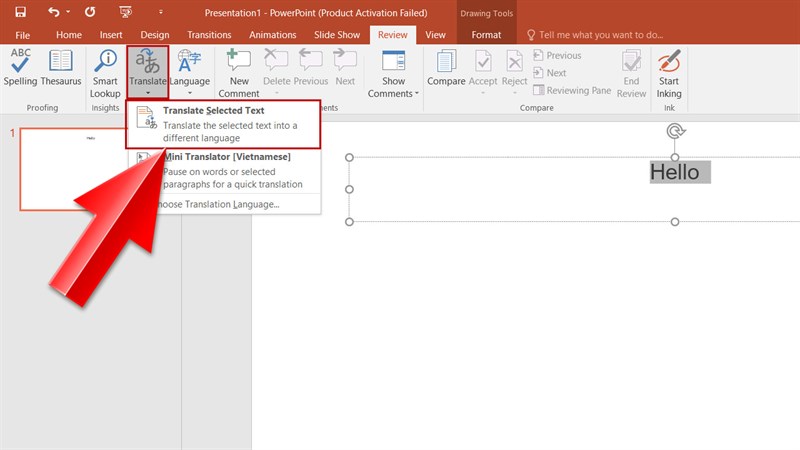
Bước 3: Chọn Translate > Chọn Translate Selected Text.
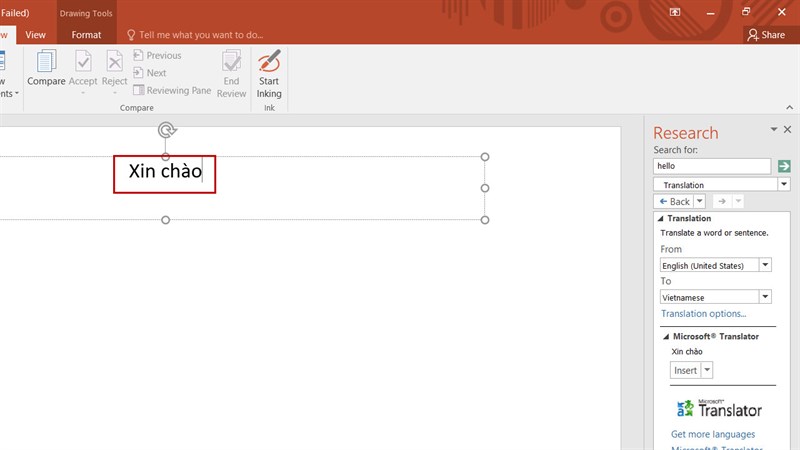
Bước 4: Chọn ngôn ngữ bạn cần dịch ra > Chọn Insert để thay đổi nội dung của bạn thành ngôn ngữ mới.
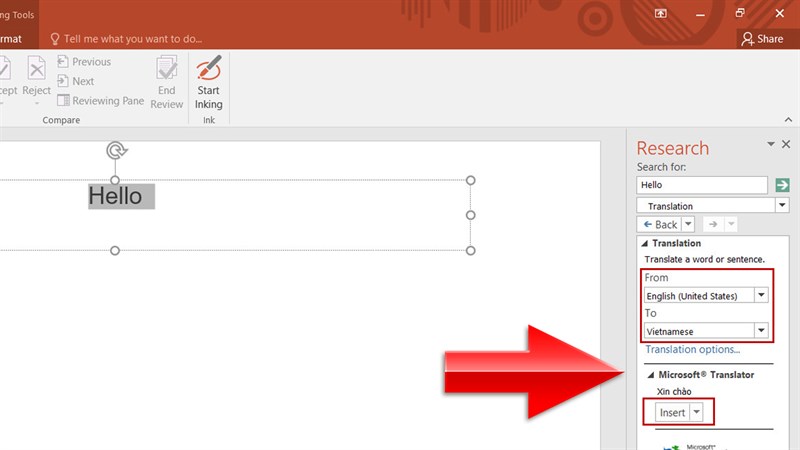
Bước 5: Kết quả thu về sẽ là nội dung đã được dịch ra.
Như vậy, mình đã hướng dẫn dịch nội dung sang ngôn ngữ mới trong PowerPoint. Hy vọng bài viết sẽ giúp ích được cho các bạn. Nếu thấy bài viết hữu ích thì hãy chia sẻ nó đến nhiều người hơn bạn nhé.
Bạn đang tìm cho mình một chiếc Laptop có màn hình Retina để phục vụ nhu cầu công việc và học tập? Hãy đến với website của Thế Giới Di Động để tìm cho mình một chiếc Laptop với mức giá tốt nhất bằng cách bấm vào nút cam bên dưới nhé.
LAPTOP MÀN HÌNH RETINA TẠI THẾ GIỚI DI ĐỘNG
Xem thêm:
- 3 cách chỉnh sửa hình ảnh trong PowerPoint để thuyết trình hấp dẫn hơn
- Cách tính điểm thi THPT Quốc gia 2024 chính xác nhất cho bạn
- Cách cập nhật Liên Quân mùa S3 2024 chiến game mượt mà
- Hướng dẫn cách đăng ký đổi thẻ Căn cước online khi đủ 25, 40 và 60 tuổi
- Hướng dẫn cách xem điểm trên bằng lái xe qua VNeID mới nhất 2025
- Hướng dẫn cách đăng ký đổi giấy phép lái xe online mới nhất 2025
- Hướng dẫn cách sử dụng Veo 3 AI để tạo video - Flow Veo 3 Google miễn phí







ĐĂNG NHẬP
Hãy đăng nhập để comment, theo dõi các hồ sơ cá nhân và sử dụng dịch vụ nâng cao khác trên trang Tin Công Nghệ của
Thế Giới Di Động
Tất cả thông tin người dùng được bảo mật theo quy định của pháp luật Việt Nam. Khi bạn đăng nhập, bạn đồng ý với Các điều khoản sử dụng và Thoả thuận về cung cấp và sử dụng Mạng Xã Hội.