



































 Xóa địa chỉ

Cách chuyển playlist YouTube sang tài khoản khác nhanh chóng, dễ thực hiện nhất
Nếu bạn muốn chia sẻ một playist nhạc của mình cho người khác thì thay vì thực hiện thủ công chọn từng bài hát trên tài khoản đó rồi thêm vào thì bạn có thể chọn cách dễ dàng hơn để chuyển playlist YouTube sang tài khoản khác ngay trên điện thoại của mình. Trong bài viết dưới đây sẽ hướng dẫn bạn chi tiết về cách chuyển playlist YouTube sang tài khoản khác, mình sẽ giúp các bạn làm điều đó nha.
Cách chuyển playlist YouTube sang tài khoản khác
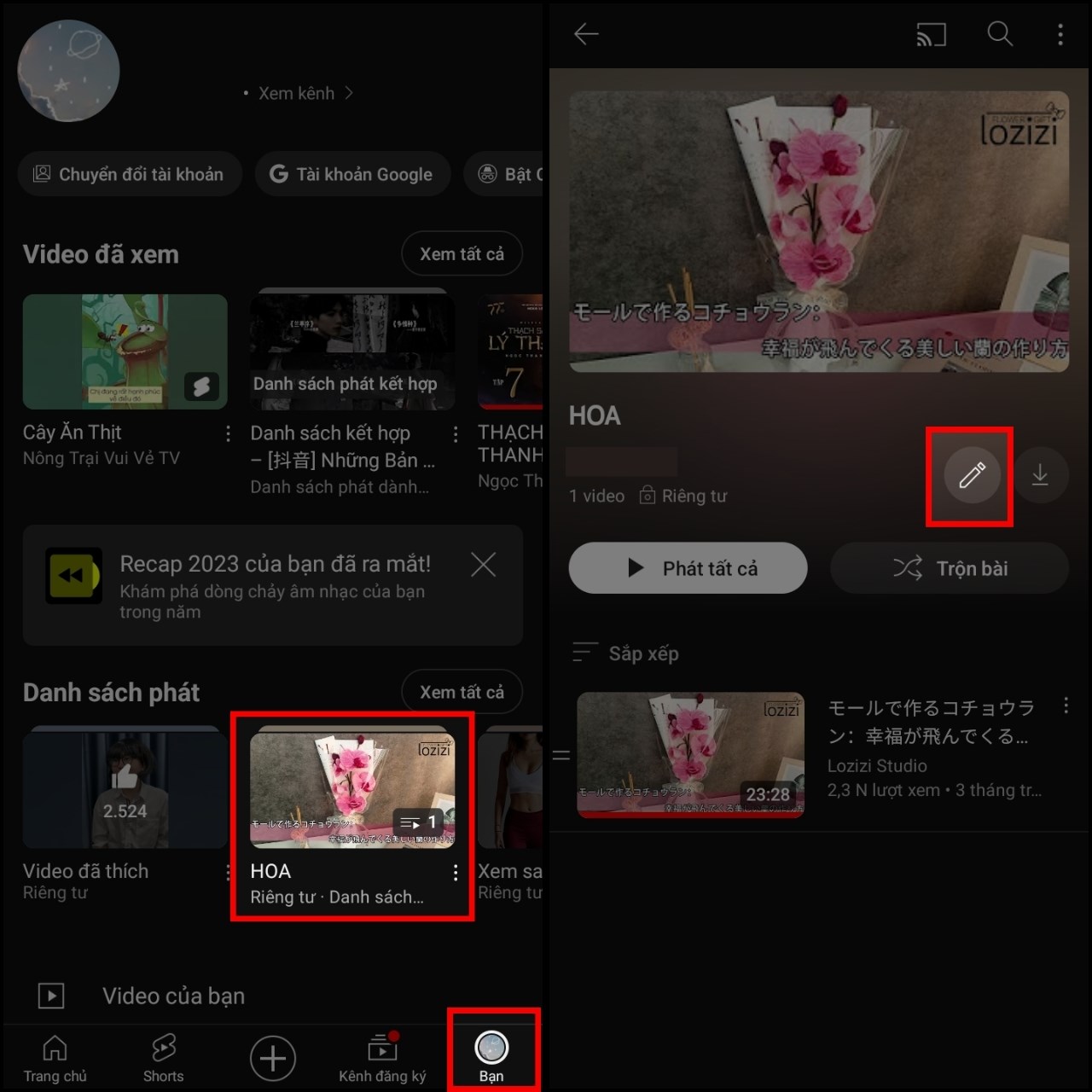
Bước 1: Bạn hãy truy cập vào ứng dụng YouTube > Nhấn chọn vào biểu tượng ảnh đại diện ở góc dưới bên phải giao diện > Chọn vào danh sách phát bạn muốn di chuyển > Nhấn chọn vào biểu tượng cây bút để bắt đầu chỉnh sửa.
Bước 2: Trong phần chỉnh sửa danh sách phát, chọn thay đổi Quyền riêng tư > Chuyển quyền từ Riêng tư sang Công khai để mọi người cũng có thể tìm thấy nó.
-1280x1280.jpg "Cách chuyển playlist YouTube sang tài khoản khác")
Bước 3: Sau đó, bạn nhấn chọn vào mục Cộng tác > Bật chế độ Cộng tác viên có thể thêm video > Nhấn chọn Chia sẻ và sao chép đường link của danh sách phát vào bộ nhớ tạm trên điện thoại.
-1280x1280.jpg "Cách chuyển playlist YouTube sang tài khoản khác")
Bước 4: Tiếp theo, bạn sẽ thoát về lại phần cài đặt của tài khoản > Chọn Chuyển đổi tài khoản để chọn tài khoản khác > Lựa chọn đăng nhập vào tài khoản khác trên điện thoại của bạn.
-1280x1280.jpg "Cách chuyển playlist YouTube sang tài khoản khác")
Bước 5: Cuối cùng, bạn hãy thoát ra màn hình chính, truy cập vào Google và dán đường link vừa sao chép > Chọn tìm kiếm đường link đã dán > Màn hình sẽ hiển thị danh sách phát bạn muốn chia sẻ > Nhấn chọn biểu tượng dấu cộng để thêm danh sách phát vào tài khoản khác của bạn.
-1280x1280.jpg "Cách chuyển playlist YouTube sang tài khoản khác")
Chúc bạn có thể thực hiện cách chuyển playlist YouTube sang tài khoản khác thành công và dễ dàng nhất. Nếu bạn thấy bài viết hay và thú vị thì hãy like và cùng chia sẻ bài viết cho bạn bè của mình nhé.
Bạn muốn thưởng cho bản thân một chiếc điện thoại chụp ảnh đẹp, sắc nét sau một năm làm việc chăm chỉ? Hãy tham khảo ngay những chiếc smartphone chụp ảnh cực kỳ sắc nét tại Thế Giới Di Động bằng cách nhấn vào nút cam bên dưới nha.
MUA SMARTPHONE CHỤP ẢNH SẮC NÉT TẠI TGDĐ
Xem thêm:
- Cách hẹn giờ tắt nhạc trên điện thoại trước khi đi ngủ tránh bị quên
- Cách tải YouTube ReVanced 18.45.43 hoạt động ổn định, ít lỗi
- Cách tóm tắt nội dung video trên YouTube với ChatGPT, hiểu nhanh thông tin









ĐĂNG NHẬP
Hãy đăng nhập để comment, theo dõi các hồ sơ cá nhân và sử dụng dịch vụ nâng cao khác trên trang Tin Công Nghệ của
Thế Giới Di Động
Tất cả thông tin người dùng được bảo mật theo quy định của pháp luật Việt Nam. Khi bạn đăng nhập, bạn đồng ý với Các điều khoản sử dụng và Thoả thuận về cung cấp và sử dụng Mạng Xã Hội.