






















































 Xóa địa chỉ

Hướng dẫn cách chuyển từ ChatGPT-5 sang ChatGPT-4o cực đơn giản dành cho bạn
Tuy ChatGPT-5 là mô hình tiên tiến với khả năng phản hồi nhanh, hiểu biết sâu và nhiều cải tiến vượt trội, nhưng không phải ai cũng cảm thấy phù hợp với cách hoạt động của phiên bản này. Tùy theo mục đích sử dụng, một số người dùng vẫn ưu tiên ChatGPT-4o nhờ sự ổn định, giao diện quen thuộc và khả năng xử lý tốt các tác vụ phổ biến. Nếu bạn muốn chuyển đổi về phiên bản trước, xem ngay cách chuyển từ ChatGPT-5 sang ChatGPT-4o hoặc các mô hình cũ khác như GPT-4.1, GPT o3, GPT o4-mini,... trong hướng dẫn bên dưới. Mình có hướng dẫn trên cả điện thoại và máy tính để bạn dễ dàng thao tác hơn nha.
Lưu ý: Cách này chỉ thực hiện được trên tài khoản ChatGPT Plus và ChatGPT Team nha.
1. Cách chuyển từ ChatGPT-5 sang ChatGPT-4o trên điện thoại
Bước 1: Mở ứng dụng ChatGPT trên điện thoại của bạn > Nhấn vào biểu tượng ba gạch ngang ở góc trên bên trái màn hình > Chọn vào phần Tài khoản cá nhân của bạn để truy cập cài đặt.
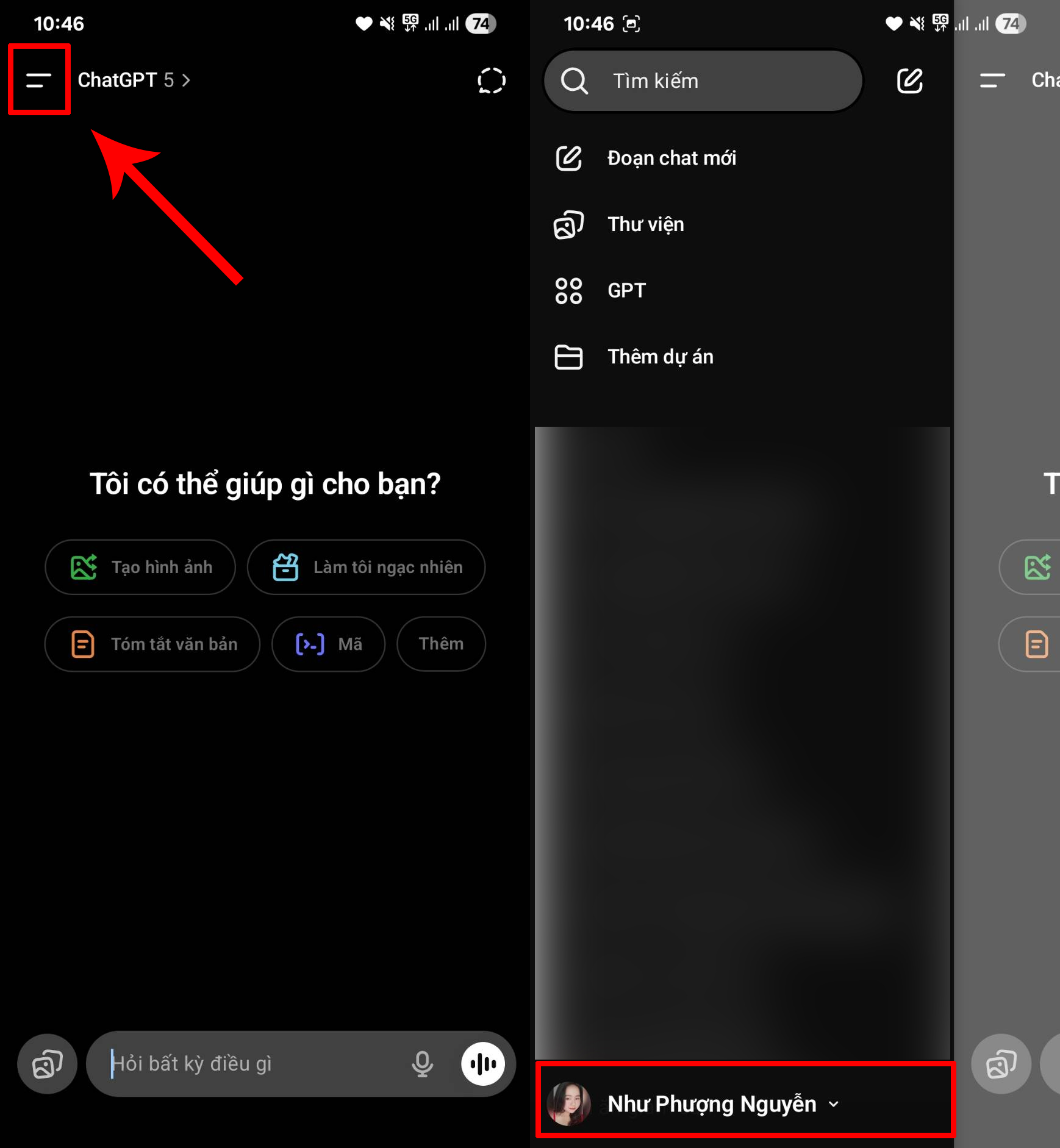
Bước 2: Tại đây, hãy chọn mục Cá nhân hóa > Gạt bật tùy chọn Hiển thị các mô hình cũ để hệ thống cho phép bạn truy cập và sử dụng các phiên bản ChatGPT trước đó.
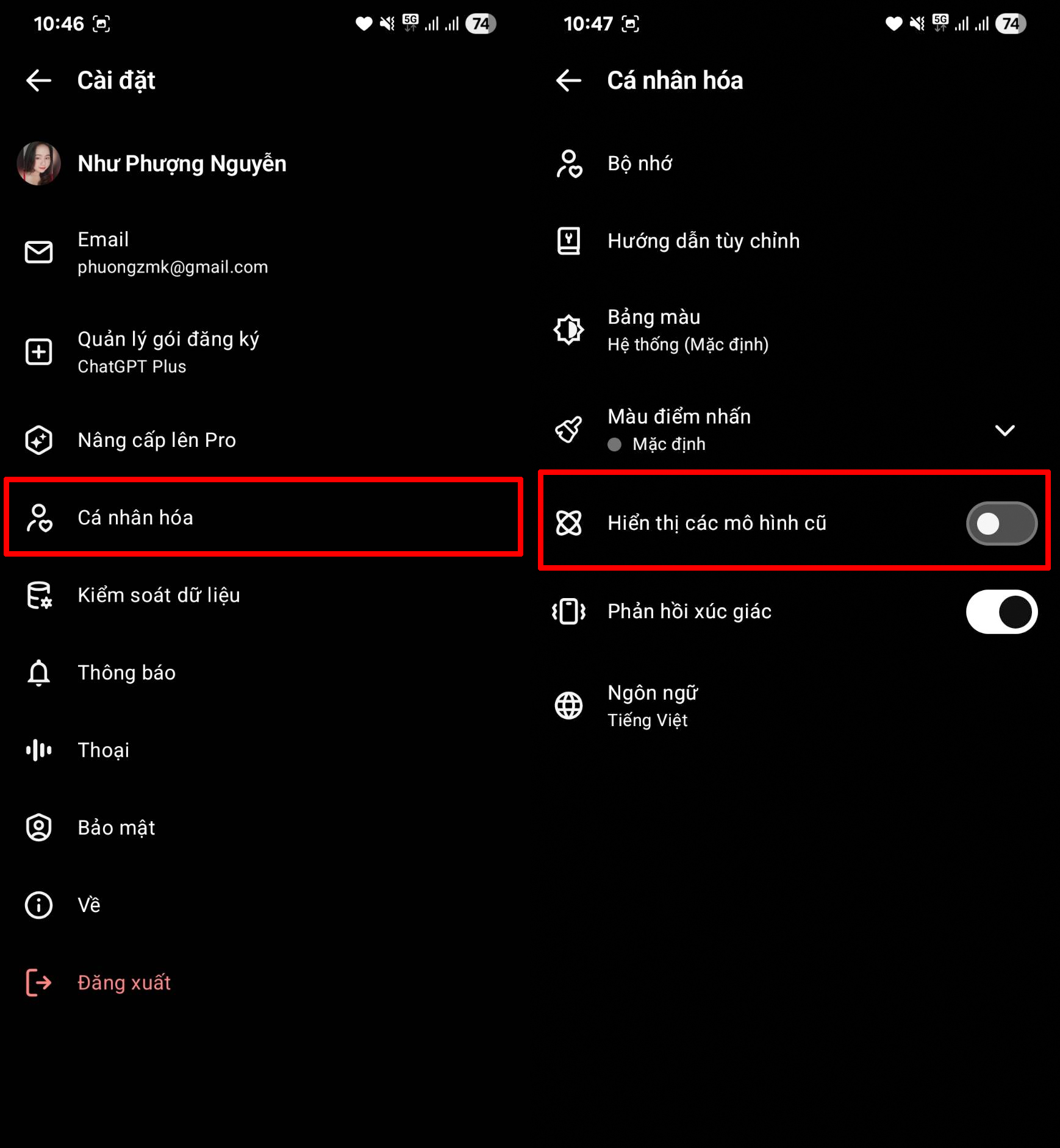
Bước 3: Quay lại giao diện chính của ứng dụng ChatGPT > Nhấn vào phần lựa chọn mô hình (nơi đang hiển thị ChatGPT-5) > Chọn mục Legacy Models để hiển thị danh sách các phiên bản cũ.
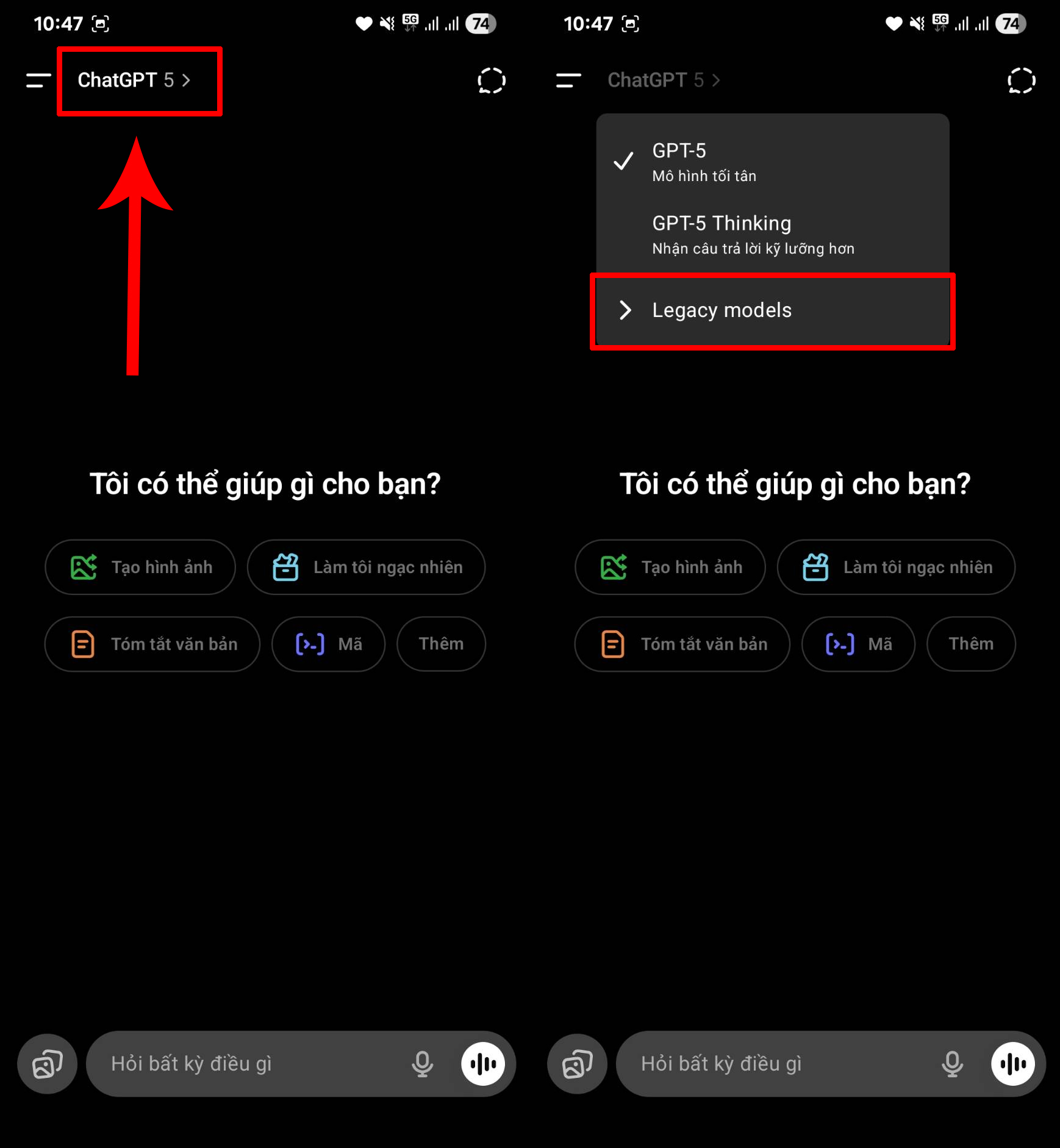
Bước 4: Từ danh sách các mô hình hiện ra, bạn hãy chọn ChatGPT-4o để hoàn tất việc chuyển đổi.
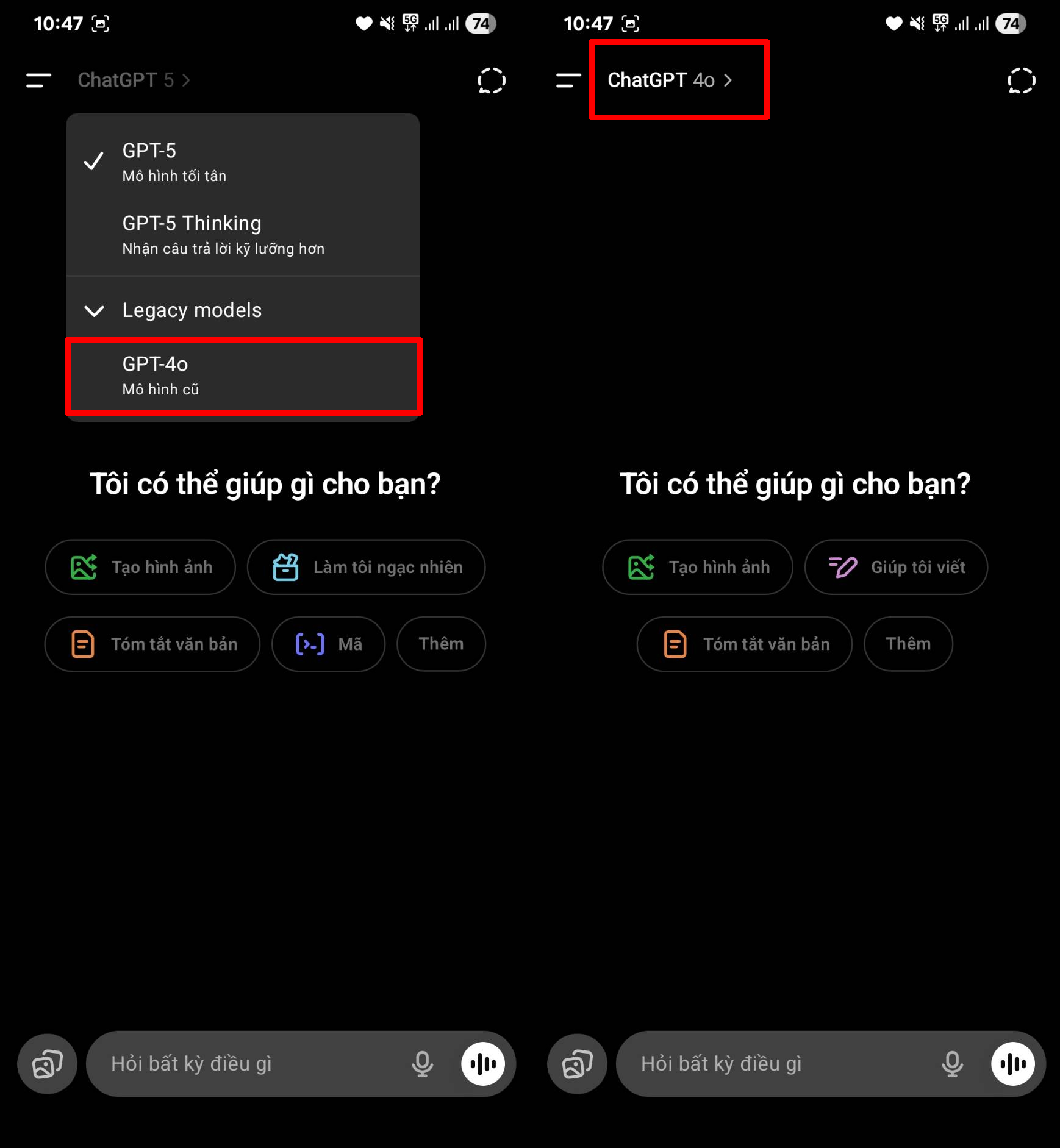
Sau khi thực hiện xong, bạn có thể tiếp tục sử dụng ChatGPT-4o với giao diện quen thuộc và hiệu suất ổn định hơn theo nhu cầu của mình.
2. Cách chuyển từ ChatGPT-5 sang ChatGPT-4o trên máy tính
Bước 1: Mở ChatGPT trên máy tính của bạn > Nhấn vào biểu tượng ảnh đại diện (avatar) tài khoản ở góc dưới bên trái > Chọn mục Cài đặt.
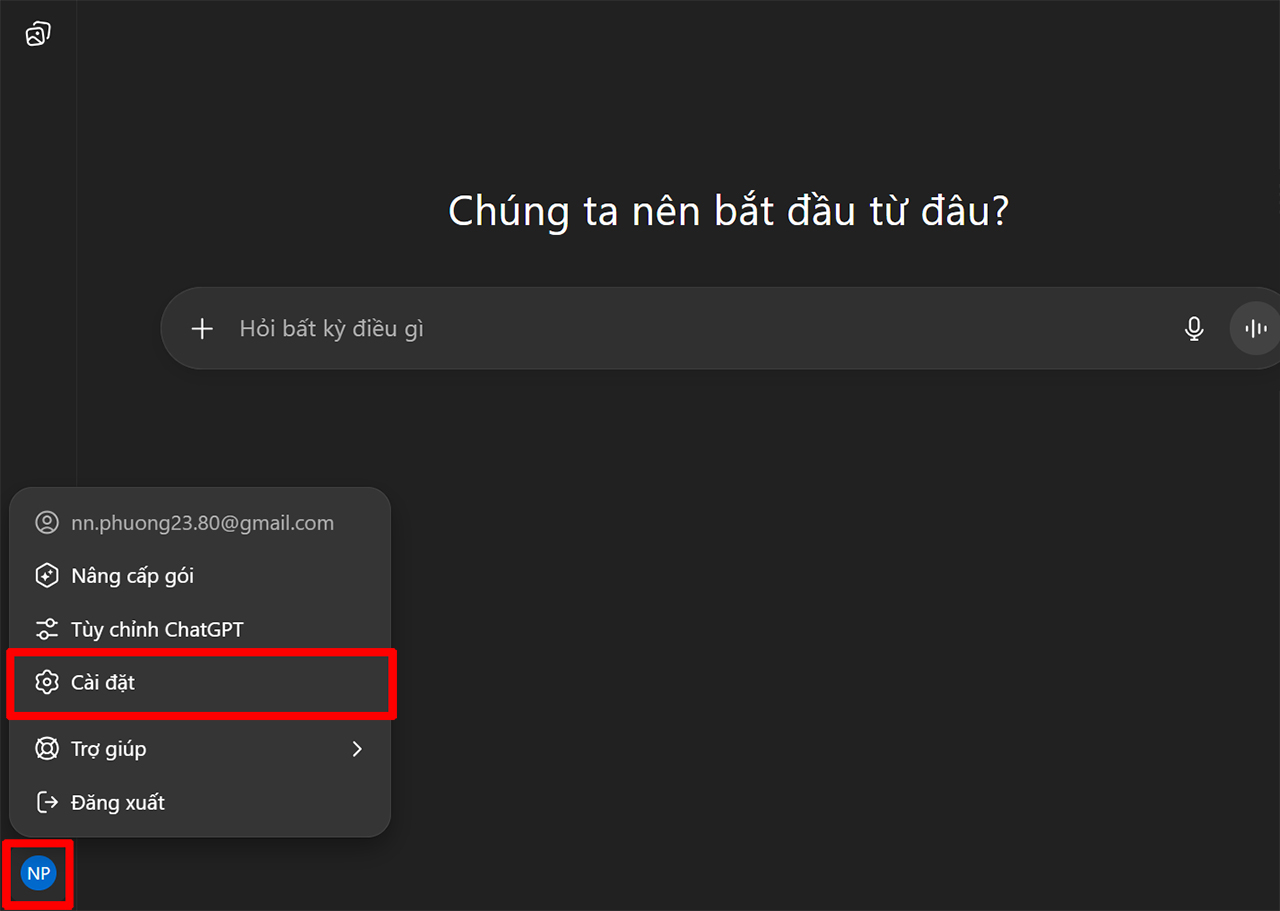
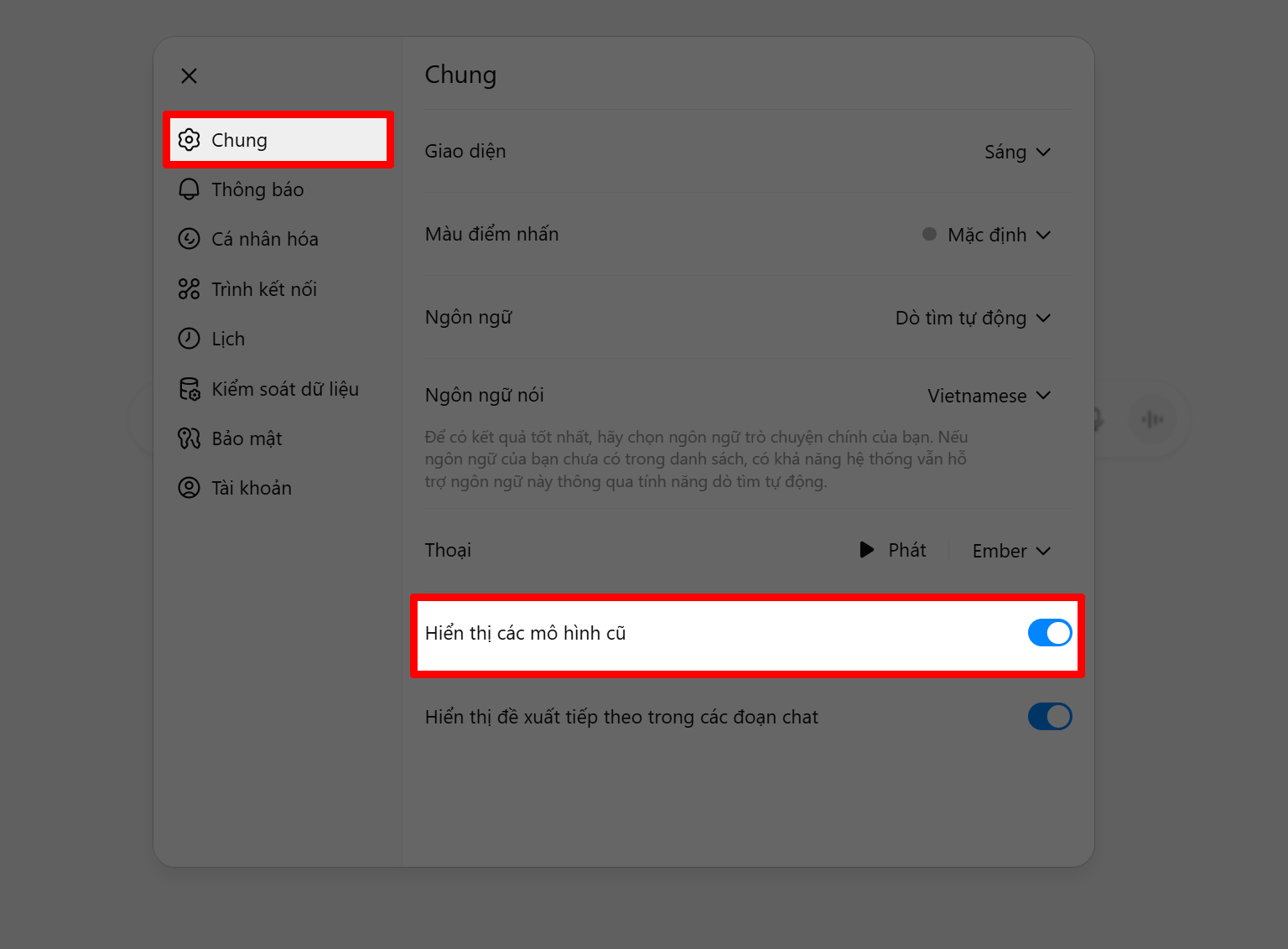
Bước 2: Trong giao diện cài đặt chung, bạn sẽ thấy tùy chọn Hiển thị các mô hình cũ, hãy bật tùy chọn này lên để cho phép hiển thị các phiên bản trước.
Bước 3: Quay lại giao diện trò chuyện chính của ChatGPT > Nhấn vào tên mô hình ChatGPT-5 đang sử dụng ở góc trên > Chọn mục Legacy Models.
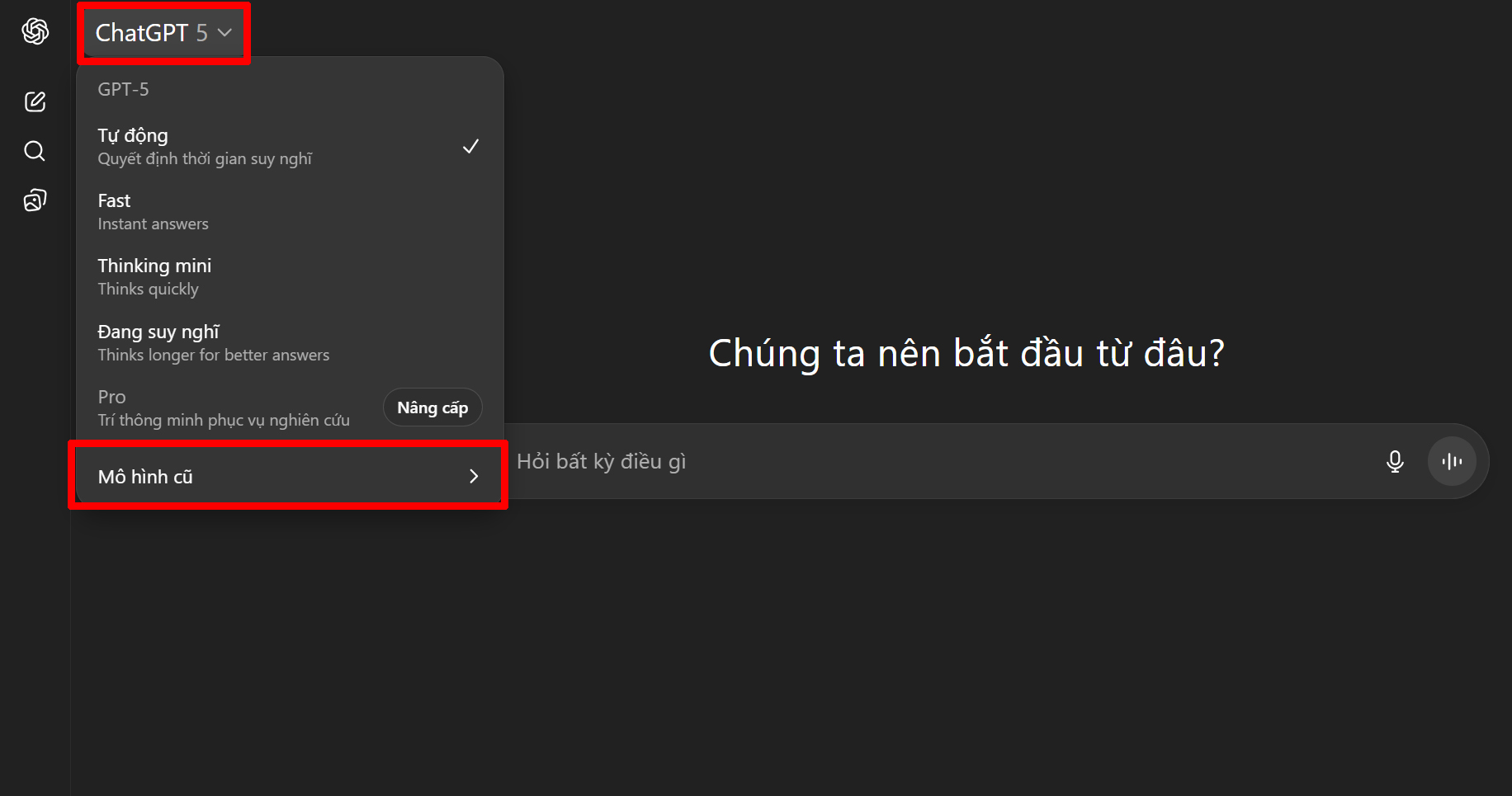
Bước 4: Tại danh sách hiển thị, chọn ChatGPT-4o để chuyển đổi mô hình là xong.
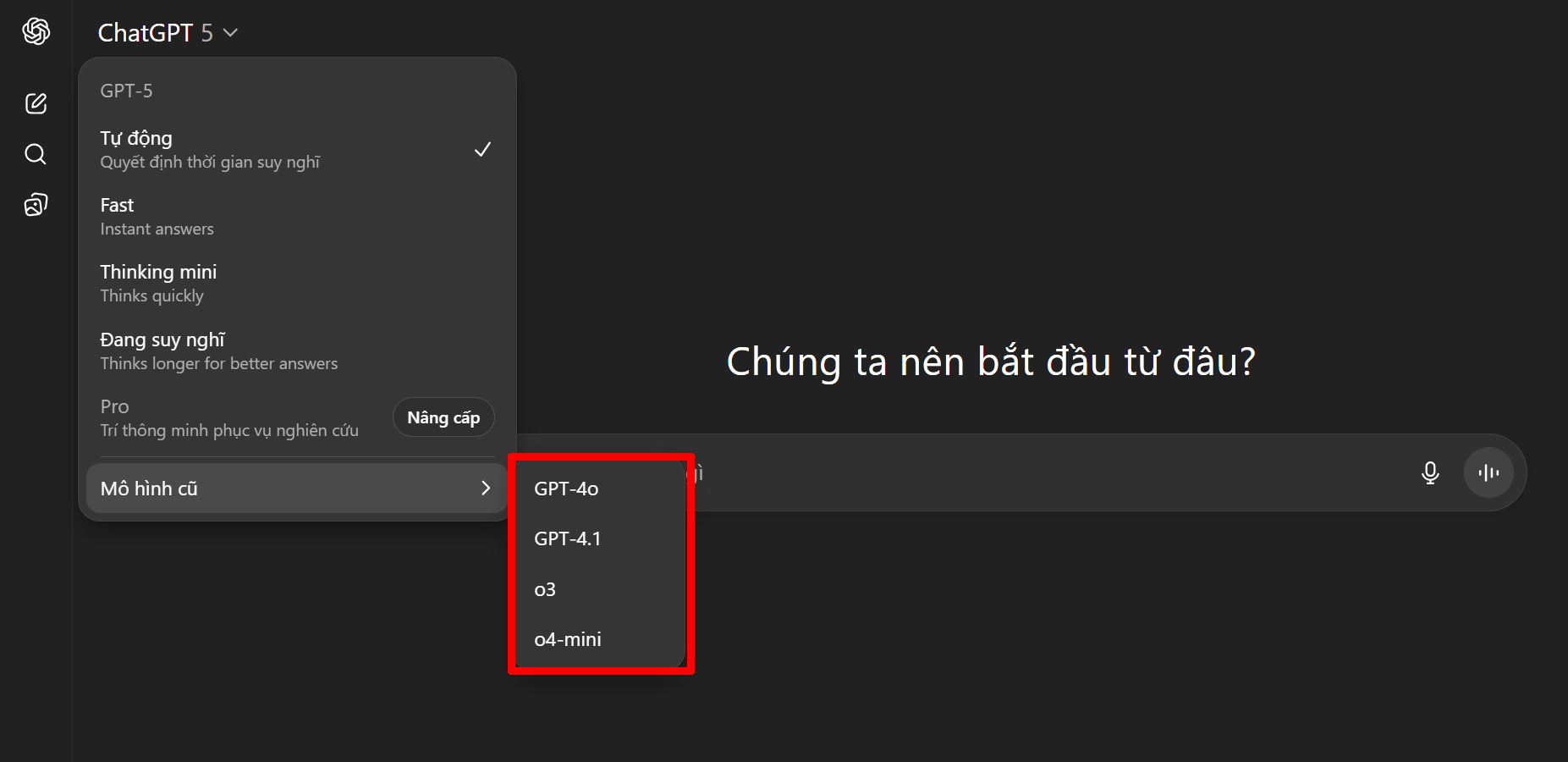
Chỉ với vài thao tác đơn giản, bạn đã có thể quay lại mô hình quen thuộc một cách nhanh chóng trên điện thoại và máy tính. Cảm ơn bạn đã theo dõi bài viết này, nếu thấy hay hãy like và share để ủng hộ mình nha.
Hiện nay các Laptop có màn hình Oled được bán ra tại Thế Giới Di Động với giá rất tốt. Nếu đang có nhu cầu tìm mua cho mình một chiếc Laptop để học tập và làm việc thì hãy nhấn ngay nút màu cam phía dưới để đến với cửa hàng của Thế Giới Di Động nhé.
LAPTOP MÀN HÌNH OLED CHÍNH HÃNG
Xem thêm:
- Hướng dẫn cách dịch cuộc gọi trên Google Meet bằng Galaxy AI
- Cách sử dụng chế độ học tập trên ChatGPT học cùng AI dễ hiểu hiệu quả


ĐĂNG NHẬP
Hãy đăng nhập để comment, theo dõi các hồ sơ cá nhân và sử dụng dịch vụ nâng cao khác trên trang Tin Công Nghệ của
Thế Giới Di Động
Tất cả thông tin người dùng được bảo mật theo quy định của pháp luật Việt Nam. Khi bạn đăng nhập, bạn đồng ý với Các điều khoản sử dụng và Thoả thuận về cung cấp và sử dụng Mạng Xã Hội.