





































 Xóa địa chỉ

Cách chuyển văn bản thành giọng nói trên máy tính không cần phải cài thêm ứng dụng khác
Các loại sách nói, hay video nói bằng giọng đọc nhân tạo để truyền tải nội dung đến người nghe ngày càng phổ biến. Với ưu điểm dễ sử dụng, bạn chỉ cần nghe và cảm nhận từng diễn biến trong truyện. Vậy thì trong bài viết này, mình sẽ hướng dẫn các bạn cách chuyển văn bản thành giọng nói trên máy tính nha.
1. Cách chuyển văn bản thành giọng nói
Đầu tiên bạn truy cập vào trang web bên dưới để vào trang chủ của Vbee nhé. Trang web này sẽ giúp bạn chuyển văn bản thành giọng nói.
Bước 1: Ở đây bạn sẽ có thể thử trước 1 đoạn văn bản để xem cách đọc của trang web như thế nào. Ngoài ra, bạn còn có thể chỉnh được nhiều kiểu ngôn ngữ, giọng đọc và chất lượng âm thanh khác nhau. Sau khi, chọn và viết xong bạn click vào đọc ngay để nghe thử.
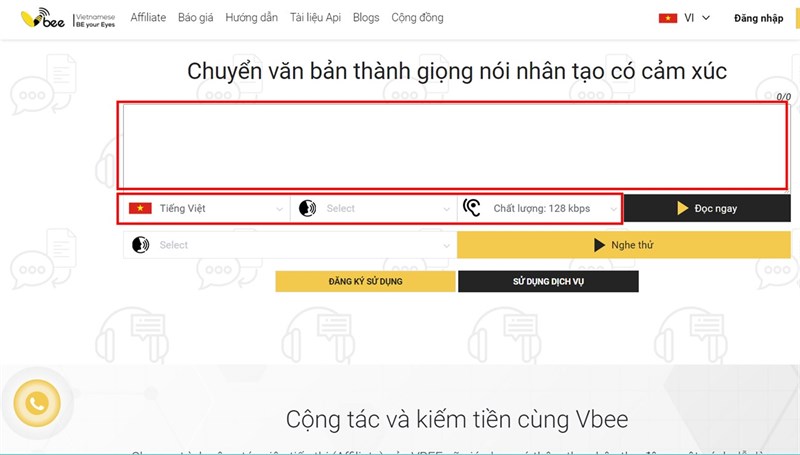
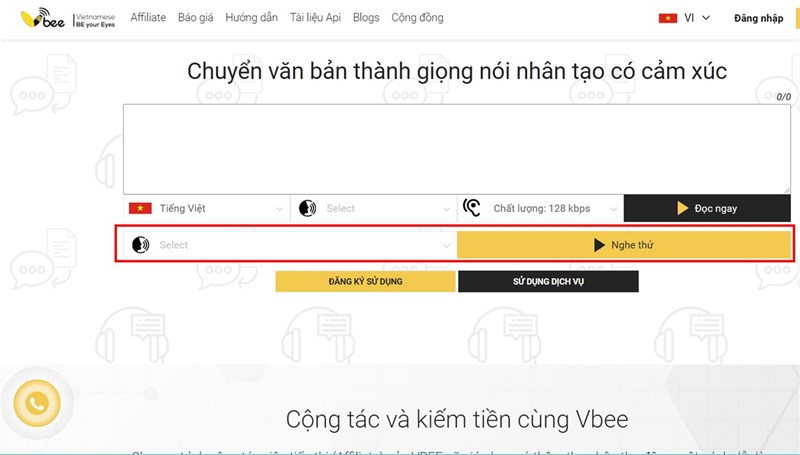
Bước 2: Ngoài ra, để nhanh hơn bạn có thể chọn như trong ảnh để nghe thử đoạn văn mẫu của trang web với nhiều giọng đọc khác nhau nha.
Bước 3: Để có thể sử dụng nhiều hơn bạn cần đăng ký tài khoản. Bạn chọn vào đăng ký sử dụng > Điền đầy đủ thông tin.
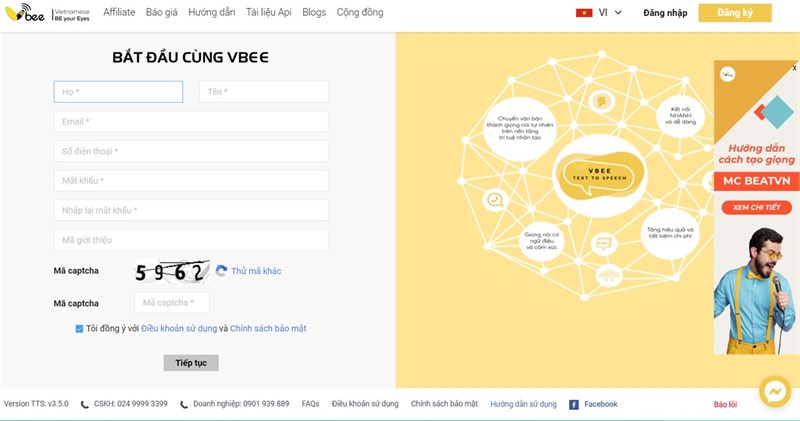
Bước 4: Tiếp theo, website sẽ yêu cầu bạn nhập mã OTP gửi về máy.
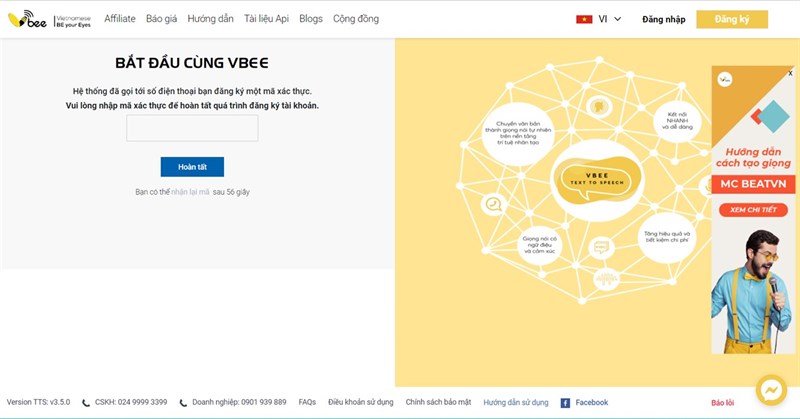
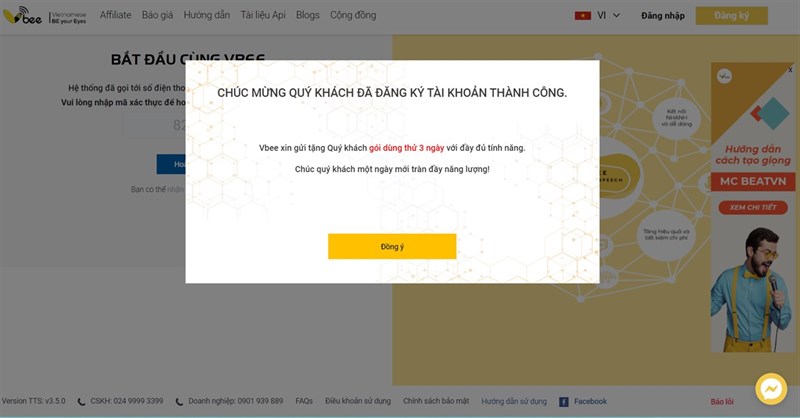
Sau khi nhập xong bạn sẽ có 3 ngày dùng thử miễn phí.
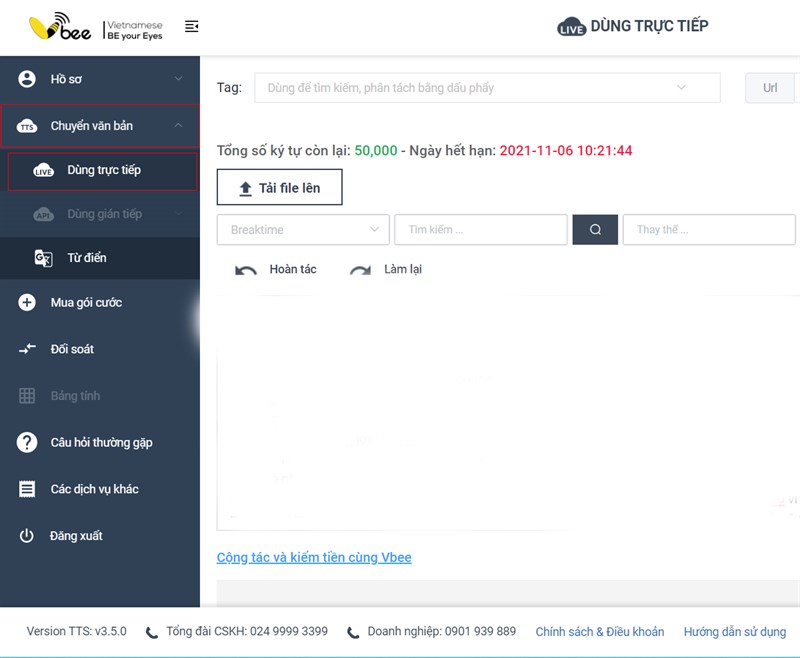
Bước 5: Đăng ký tài khoản xong bạn sẽ được chuyển về giao diện sử dụng trực tiếp, ngoài ra bạn cũng có thể chọn Chuyển văn bản > Dùng trực tiếp.
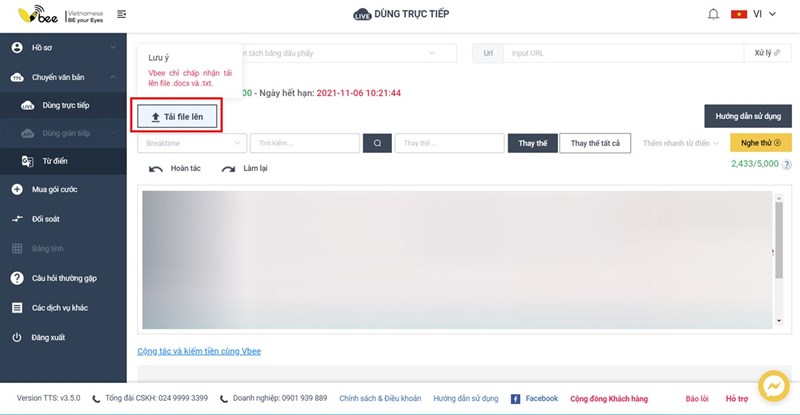
Bước 6: Để có thể tạo ra đoạn văn bản, bạn có thể đánh chữ vào khung hoặc tải file có sẵn trước đó lên cũng được, lưu ý là file Docx hoặc TXT nhé.
Bước 7: Sau khi tải lên xong văn bản sẽ nằm bên dưới khung để bạn dễ dàng chỉnh sửa. Bên cạnh đó, bạn có thể thêm Break time (quãng nghỉ) và nghe thử trước khi xuất.
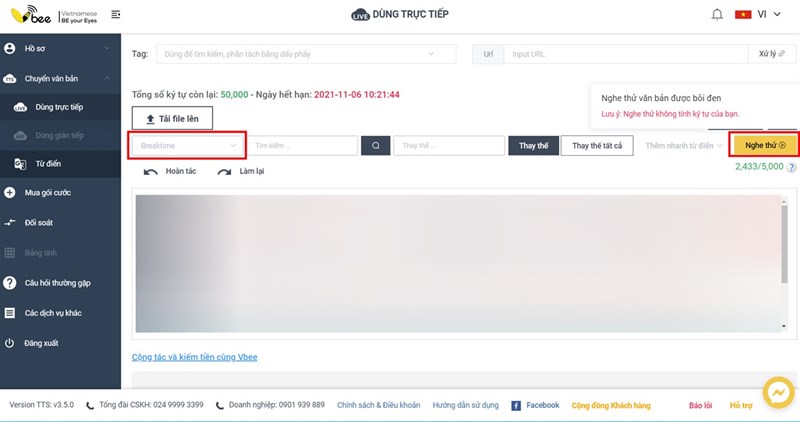
Bước 8: Bạn cuộn trang xuống bên dưới sẽ có mục để bạn tùy chỉnh rất nhiều thứ khác như Ngôn ngữ, kiểu giọng, nhạc nền,... Sau khi chỉnh xong bạn chọn chuyển văn bản để xuất file ra nhé.
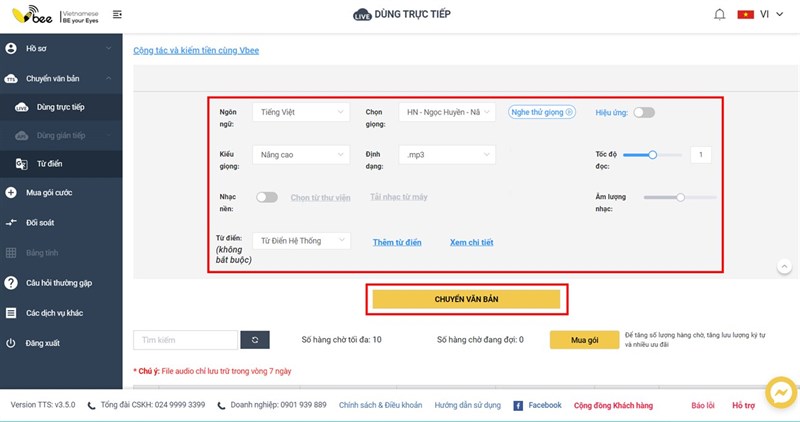
Bước 9: Cuối cùng đợi một lát, trang web xử lý xong bạn có thể tải về như hình bên dưới.
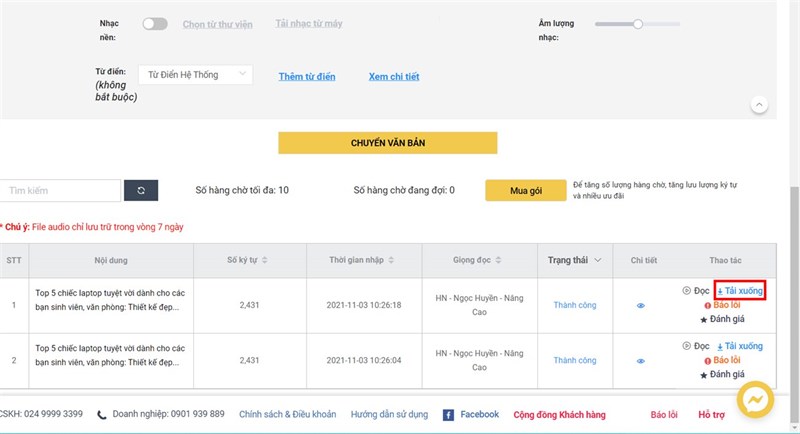
2. Cách chuyên văn bản thành giọng nói review
Tiếp theo đây sẽ là phần hướng dẫn cách bạn chuyển đổi văn bản thành giọng nói review mà bạn hay thường nghe ở trên mạng xã hội cực kỳ đơn giản. Cùng xem nhé!
Bước 1: Trước tiên các bạn hãy truy cập vào trang web FakeYou bên dưới đây.
Nhấn vào All Voice và chọn giọng văn nói bạn mong muốn.
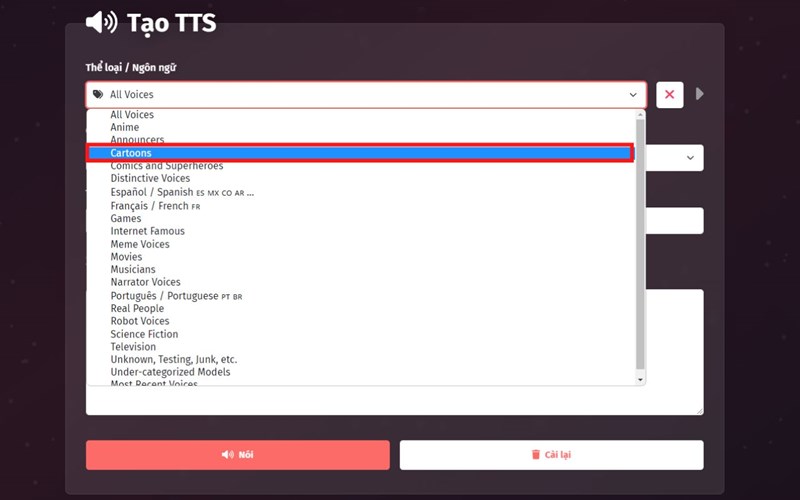
Bước 2: Tiếp theo là nhấn vào mục Giọng nói để có thể chọn được giọng nói theo ý của bạn.
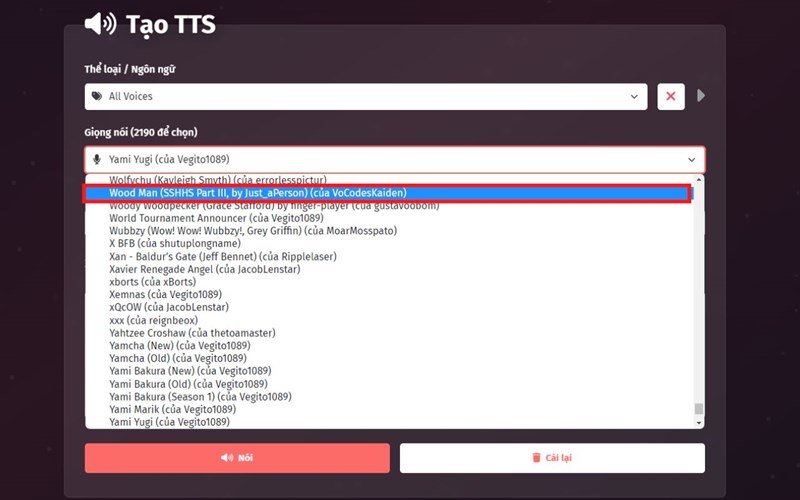
Bước 3: Ở ô lớn nhất bên dưới cùng thì các bạn nhập vào đoạn văn bản muốn chuyển đổi thành giọng review.
Sau đó thì nhấn vào nút Nói ở ngay bên dưới.
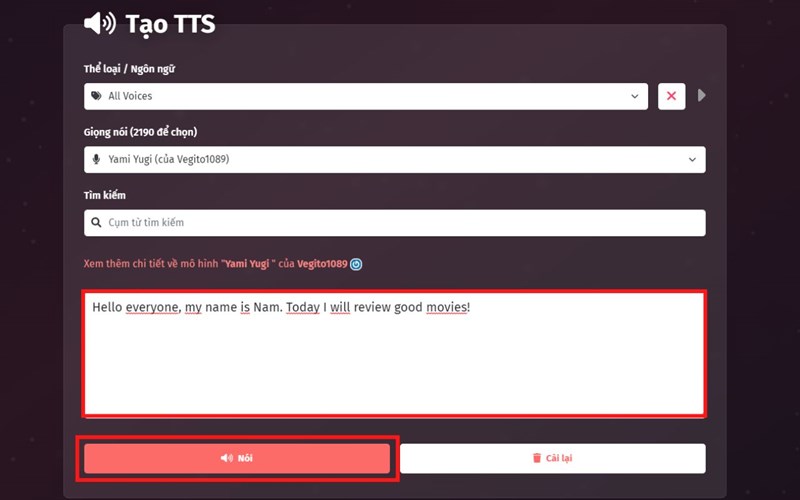
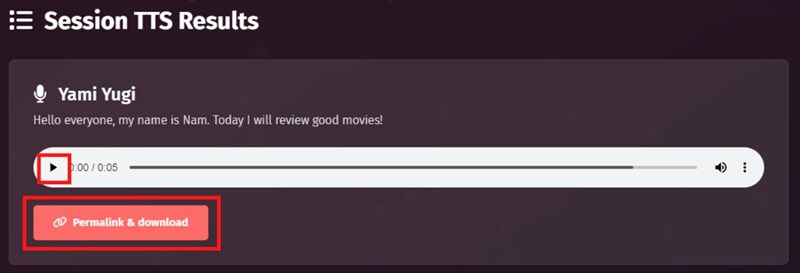
Bước 4: Văn bản của bạn sẽ được chuyển đổi trong vài giây và nó sẽ hiển thị ngay bên dưới.
Kéo xuống một tí để thấy, nhấn vào dấu tam giác để nghe trước đoạn âm thanh. Nhấn vào nút Permalink & Download để tải xuống đoạn âm thanh.
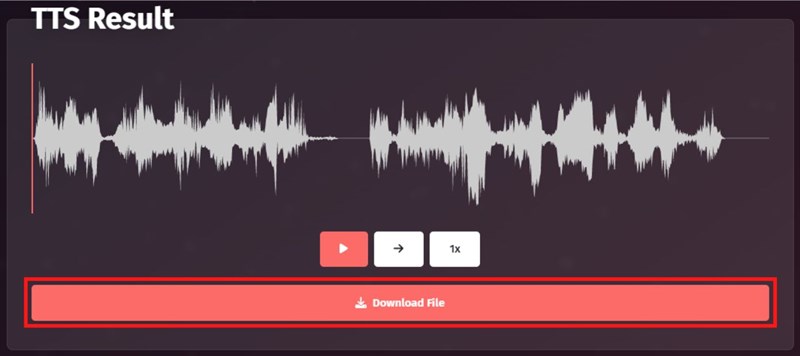
Cuối cùng nhấn vào nút Download File để tải xuống file âm thanh là xong.
Bạn đã sử dụng được tính năng chuyển văn bản thành giọng nói chưa? Nếu thấy bài viết hữu ích cho mình xin một like và một share nhé. Rất cảm ơn các bạn đã xem bài viết.
Có thể bạn chưa biết, 100% Laptop Thế Giới Di Động bán ra đều tích hợp sẵn Windows bản quyền (được cập nhật Windows 11 từ Microsoft). Nếu bạn đang tìm mua Laptop để học tập và làm việc, hãy bấm vào nút bên dưới để lựa cho mình một mẫu nhé.
LAPTOP CHÍNH HÃNG - WINDOWS BẢN QUYỀN
Xem thêm:
- Cách bật Screensaver trên Windows 11
- Cách xem phụ đề song ngữ trên YouTube máy tính
- Cách cài tiếng Việt cho Windows 11 để sử dụng máy tính dễ dàng hơn



ĐĂNG NHẬP
Hãy đăng nhập để comment, theo dõi các hồ sơ cá nhân và sử dụng dịch vụ nâng cao khác trên trang Tin Công Nghệ của
Thế Giới Di Động
Tất cả thông tin người dùng được bảo mật theo quy định của pháp luật Việt Nam. Khi bạn đăng nhập, bạn đồng ý với Các điều khoản sử dụng và Thoả thuận về cung cấp và sử dụng Mạng Xã Hội.