






















































 Xóa địa chỉ

Hướng dẫn cách xóa tất cả lịch sử chat trên ChatGPT để bảo vệ sự riêng tư tốt hơn

Trước đây, để xóa lịch sử trò chuyện trên ChatGPT, bạn phải nhấn vào từng đoạn chat một cách thủ công, vừa mất thời gian lại tốn công sức nếu có nhiều cuộc trò chuyện. Tuy nhiên, với bản cập nhật mới, ChatGPT đã bổ sung tính năng cho phép người dùng xóa toàn bộ lịch sử chat chỉ với một lần nhấn. Dưới đây là cách xóa tất cả lịch sử chat trên ChatGPT trong vài bước đơn giản. Cách này có thể thực hiện trên cả điện thoại và máy tính, cùng xem nhé.
1. Cách xóa tất cả lịch sử chat trên ChatGPT trên máy tính
Để xóa tất cả đoạn chat trên ChatGPT bạn hãy thực hiện theo các bước sau:
Bước 1: Nhấn vào biểu tượng ảnh đại diện (avatar) của bạn ở góc dưới bên trái trong giao diện ChatGPT, sau đó chọn mục Cài đặt để truy cập phần thiết lập tài khoản.
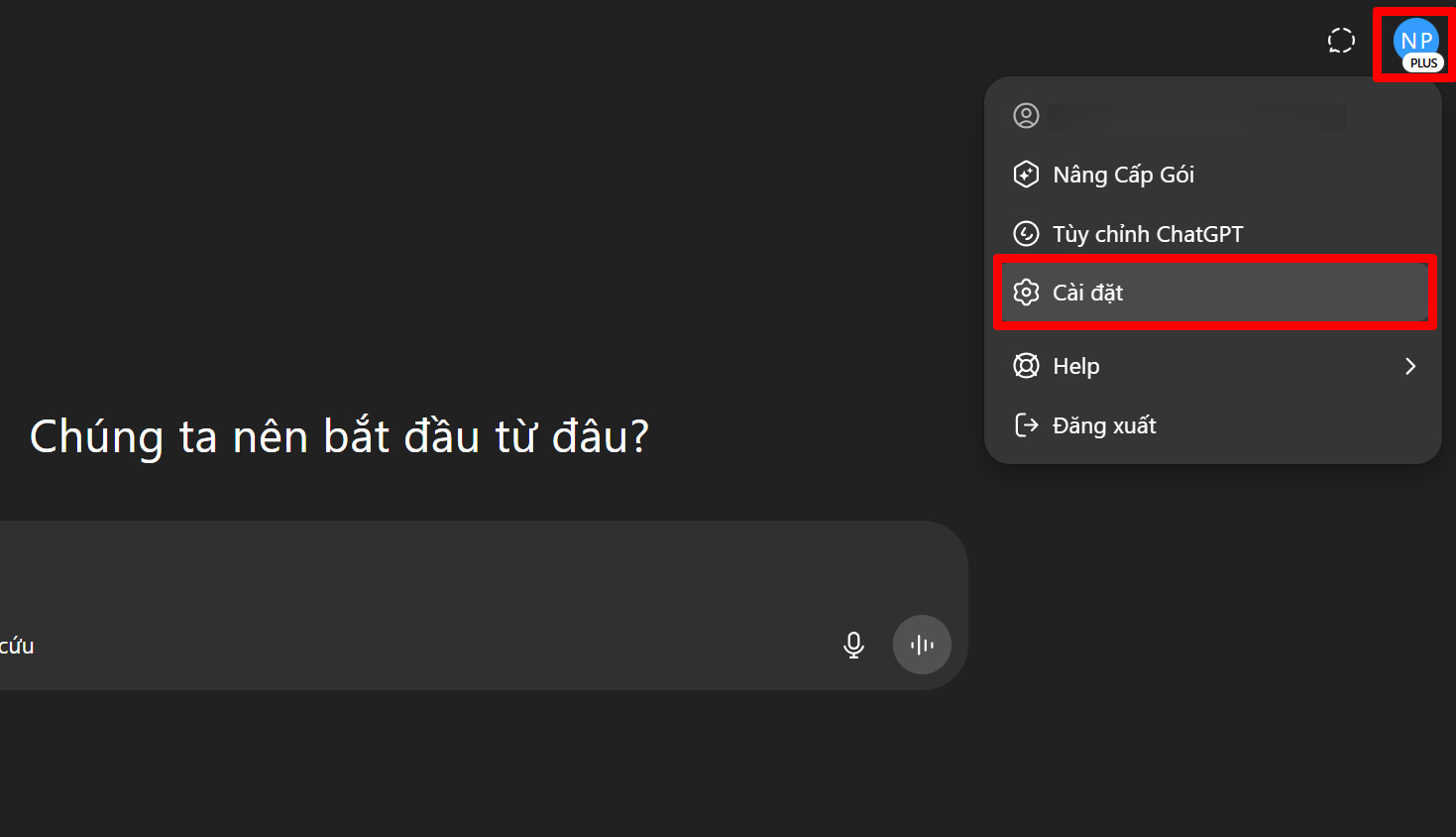
Bước 2: Trong giao diện Cài đặt, chọn mục Chung > Tiếp tục nhấn vào tùy chọn Xóa tất cả đoạn chat. Đây là nơi cho phép bạn xóa toàn bộ lịch sử trò chuyện đã lưu.

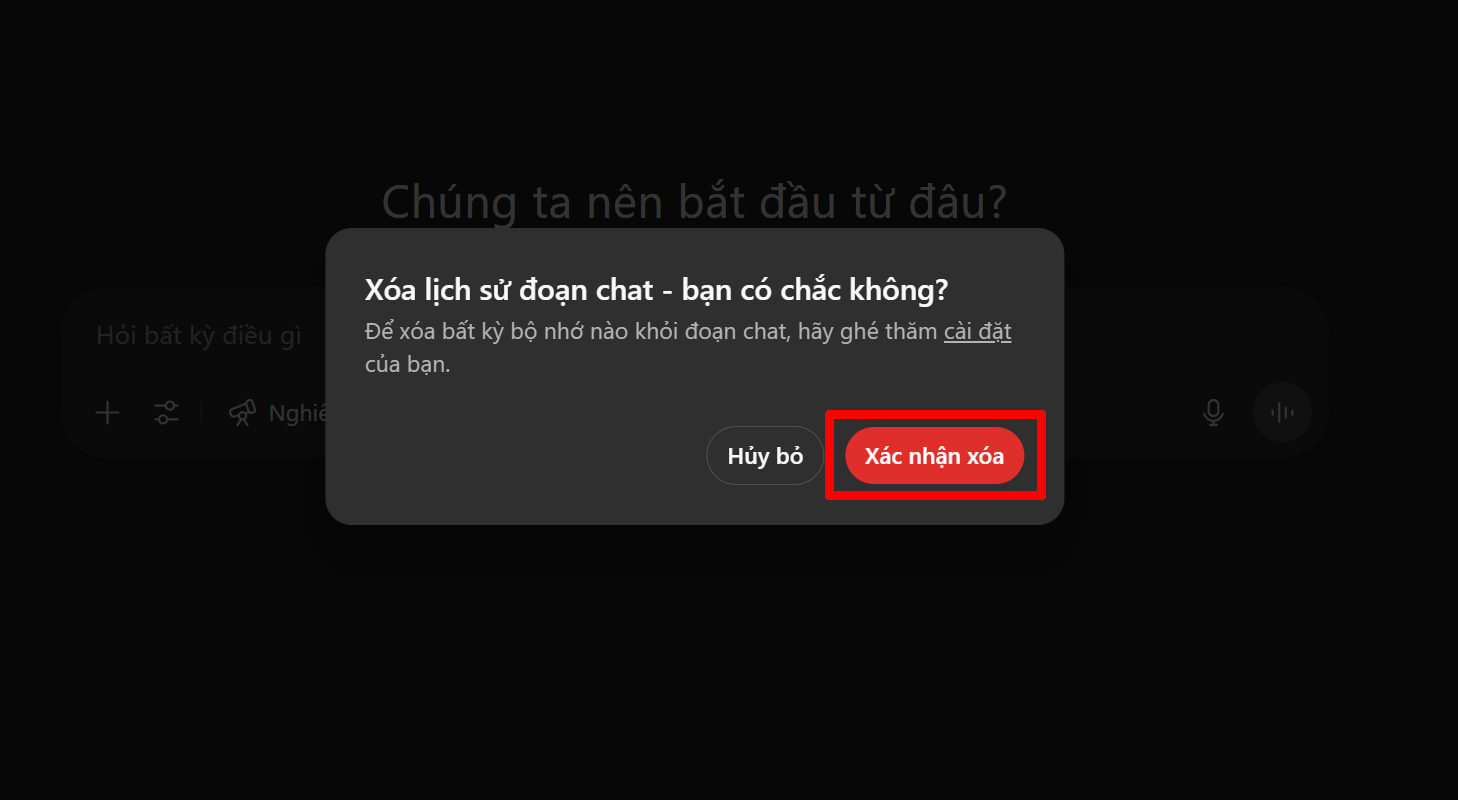
Bước 3: Hệ thống sẽ hiện thông báo xác nhận, bạn chỉ cần nhấn Xác nhận là toàn bộ nội dung trò chuyện trước đó sẽ bị xóa sạch.
2. Cách xóa tất cả lịch sử chat trên ChatGPT trên điện thoại
Thao tác xóa tất lịch sử chat trên ChatGPT trên điện thoại sẽ khác với trên laptop một chút nhưng thực hiện cũng rất đơn giản, bạn hãy xem qua các bước sau nhé.
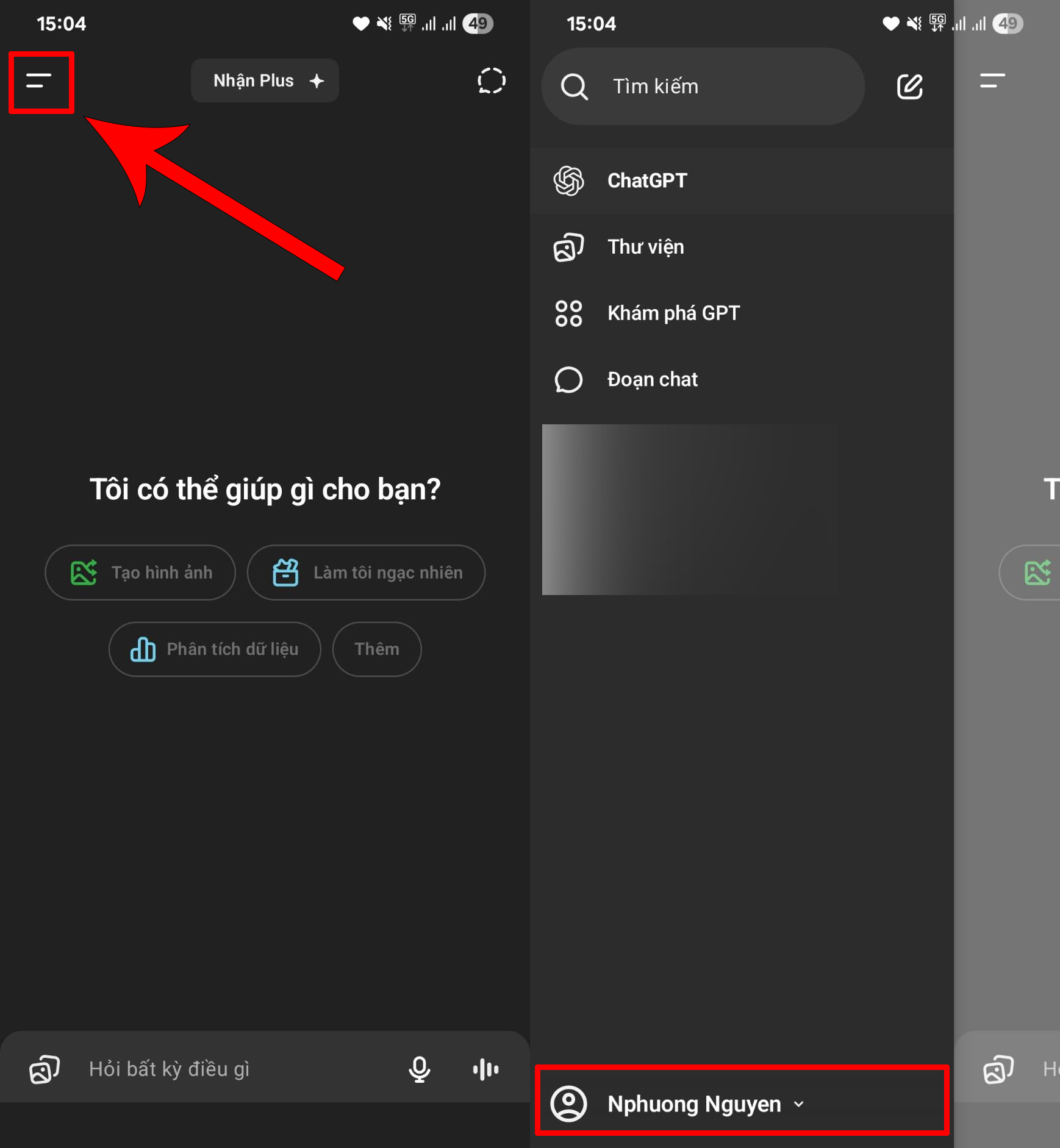
Bước 1: Nhấn vào biểu tượng hai gạch ngang ở góc trên bên trái giao diện ChatGPT để mở menu bên > Sau đó chọn vào tên tài khoản của bạn để truy cập các cài đặt cá nhân.
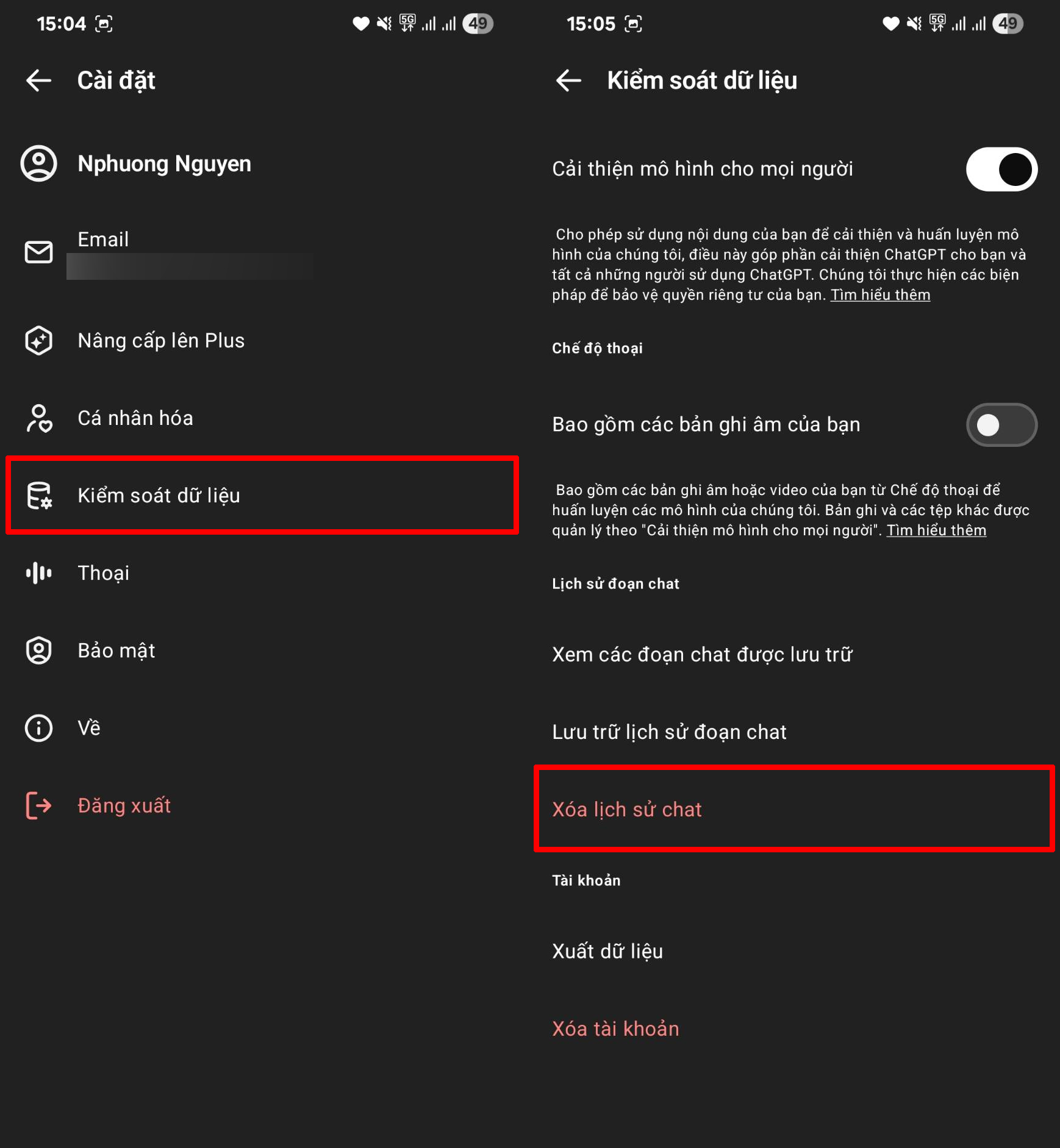
Bước 2: Trong giao diện tài khoản, chọn vào mục Kiểm soát dữ liệu > Tiếp tục nhấn chọn mục Xóa lịch sử chat để bắt đầu quá trình dọn sạch toàn bộ cuộc trò chuyện đã lưu.
Bước 3: Một hộp thoại xác nhận sẽ hiện ra, bạn chỉ cần nhấn xác nhận xóa là tất cả các đoạn chat trước đó sẽ bị xóa hoàn toàn khỏi hệ thống.
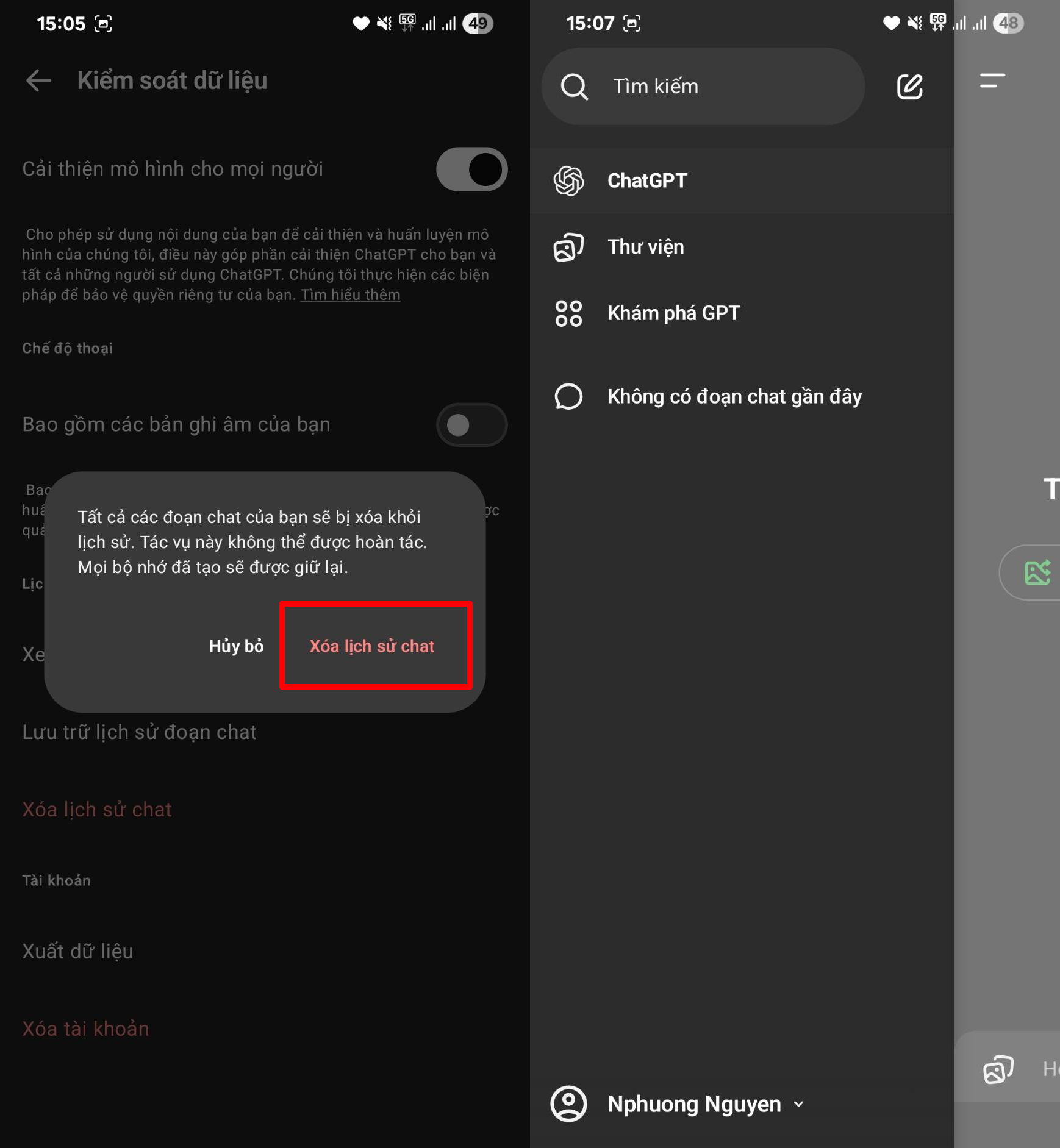
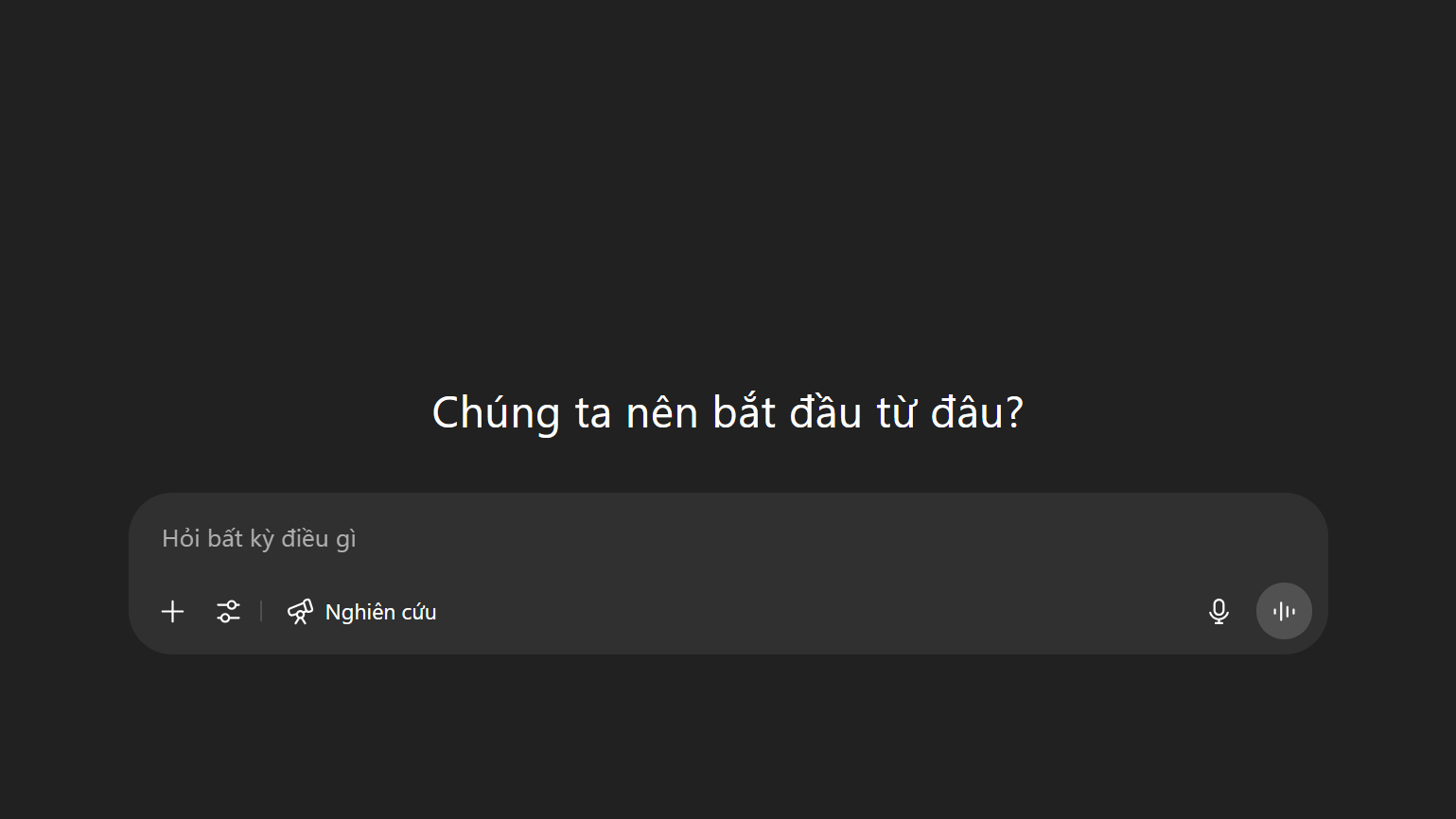
Giờ đây, ChatGPT của bạn sẽ được đưa về trạng thái trống như lúc mới bắt đầu sử dụng, không cần phải mất thời gian xóa từng đoạn chat thủ công nữa. Tính năng này đặc biệt tiện lợi nếu bạn muốn làm mới lại toàn bộ cuộc trò chuyện hoặc đơn giản là bảo vệ quyền riêng tư cá nhân.
3. Tại sao nên xóa lịch sử ChatGPT?
Xóa lịch sử chat trên ChatGPT giúp bạn bảo vệ quyền riêng tư và tránh để lộ những thông tin cá nhân đã từng chia sẻ trong các cuộc trò chuyện trước đó. Ngoài ra, việc xóa lịch sử còn giúp giao diện gọn gàng hơn, dễ quản lý nội dung và tránh nhầm lẫn khi tìm lại thông tin mới. Trong một số trường hợp, xóa chat cũng giúp bạn bắt đầu lại cuộc trò chuyện sạch, không bị ảnh hưởng bởi ngữ cảnh cũ, từ đó nhận được câu trả lời chính xác và phù hợp hơn với nhu cầu hiện tại.

4. Xóa lịch sử có ảnh hưởng đến lưu trữ không?
Lịch sử chat và bộ nhớ ghi nhớ là hai thứ khác nhau:
- Lịch sử chat: Là các cuộc trò chuyện bạn thấy trong danh sách bên trái. Xóa cái này chỉ là xóa giao diện hiển thị cho bạn, không liên quan đến việc ChatGPT "ghi nhớ" bạn là ai hay thích gì.
- Bộ nhớ của ChatGPT: Là nơi lưu những thông tin lâu dài về bạn. Cái này chỉ thay đổi khi:
- Bạn yêu cầu lưu vào bộ nhớ.
- Hoặc bạn yêu cầu xóa/quên một thông tin nào đó.

Hiểu đơn giản là xóa lịch sử chat chỉ xóa các cuộc trò chuyện bạn nhìn thấy trên giao diện, không hề ảnh hưởng đến bộ nhớ đã ghi nhớ của ChatGPT. Bộ nhớ ghi nhớ là nơi lưu những thông tin lâu dài về thói quen, cách làm viêc, phong cách hoạt động, quy tắc làm việc của bạn, còn lịch sử chat chỉ là nội dung trao đổi trong từng cuộc trò chuyện.
Vì vậy, dù bạn có xóa hết lịch sử chat thì những gì đã được lưu vào bộ nhớ vẫn còn nguyên. Muốn xóa bộ nhớ thật sự, bạn phải yêu cầu rõ ràng như "quên những thông tin đã lưu về tôi" hoặc "xóa bộ nhớ liên quan đến…".

5. Nên xóa hết tất cả lịch sử ChatGPT bao lâu một lần?
Không có quy định bắt buộc phải xóa lịch sử ChatGPT theo một mốc thời gian cố định, việc này phụ thuộc vào thói quen sử dụng và nhu cầu bảo mật của bạn. Nếu bạn thường xuyên trao đổi các nội dung liên quan đến thông tin cá nhân, công việc quan trọng hoặc dữ liệu nhạy cảm thì nên xóa lịch sử khoảng 1 đến 2 tuần một lần để đảm bảo an toàn và riêng tư.

Nếu bạn chỉ dùng ChatGPT cho các nội dung thông thường để tra cứu thông tin thì có thể để lâu hơn, khoảng 1 đến 2 tháng dọn dẹp một lần để giao diện gọn gàng, dễ quản lý. Còn nếu bạn không muốn lưu lại bất kỳ cuộc trò chuyện nào, có thể xóa ngay sau khi dùng xong. Xóa lịch sử lúc này chủ yếu để giữ sự riêng tư và làm sạch giao diện, chứ không ảnh hưởng đến bộ nhớ ghi nhớ của ChatGPT.

Xóa toàn bộ lịch sử chat trên ChatGPT giờ đây đã trở nên đơn giản và tiện lợi hơn bao giờ hết. Bạn chỉ cần vài thao tác là đã có thể dọn sạch toàn bộ cuộc trò chuyện trước đó, giúp giao diện gọn gàng và đảm bảo quyền riêng tư tốt hơn. Cảm ơn bạn đã theo dõi bài viết này, nếu thấy hay hãy like và share để ủng hộ mình nha.
Nâng tầm trải nghiệm với laptop AI mạnh mẽ, xử lý nhanh, hiệu suất vượt trội! Dù là công việc, học tập hay sáng tạo nội dung, laptop AI sẽ là trợ thủ đắc lực của bạn. Đừng bỏ lỡ những mẫu laptop AI tiên tiến nhất tại Thế Giới Di Động, nhấn ngay nút cam dưới đây để khám phá và sở hữu ngay!
MUA LAPTOP AI TẠI TGDĐ GIÁ TỐT
Xem thêm:
- Hướng dẫn cách sử dụng DeepSeek, công cụ AI siêu HOT
- Tổng hợp 4 ứng dụng tạo ảnh bằng AI cực hay dành cho bạn
- Hướng dẫn cách kiểm tra thông tin cư trú online cực nhanh và thuận tiện
- Hướng dẫn cách tạo video bằng AI miễn phí từ ảnh văn bản
- Hướng dẫn cách sử dụng Veo 3 AI để tạo video tiếng Việt




ĐĂNG NHẬP
Hãy đăng nhập để comment, theo dõi các hồ sơ cá nhân và sử dụng dịch vụ nâng cao khác trên trang Tin Công Nghệ của
Thế Giới Di Động
Tất cả thông tin người dùng được bảo mật theo quy định của pháp luật Việt Nam. Khi bạn đăng nhập, bạn đồng ý với Các điều khoản sử dụng và Thoả thuận về cung cấp và sử dụng Mạng Xã Hội.