






































 Xóa địa chỉ

Cách đăng nhập nhiều tài khoản trên cùng một trang web
 Đóng góp bởi Dương Lê
Vì một lý do nào đó, nên đôi khi bạn muốn đăng nhập nhiều hơn một tài khoản trên cùng một trang web và bạn càng không muốn phiền phức hơn khi mở cùng lúc 2 trình duyệt khác nhau. Vậy giải pháp đơn giản và hữu dụng hơn là gì?

Không cần dùng nhiều trình duyệt khác nhau vẫn có thể đăng nhập được nhiều tài khoản
Mỗi trình duyệt đều có khả năng lưu trữ các tập tin cookie riêng của nó, do đó, cách phổ biến nhất để đăng nhập vào nhiều trang web cùng một lúc là sử dụng nhiều trình duyệt khác nhau. Ví dụ, nếu bạn đang sử dụng Google Chrome, thì mở một cửa sổ Firefox.
Còn nếu bạn đang sử dụng Firefox, thì mở một cửa sổ Internet Explorer. Nói cách khác bạn có thể đăng nhập vào cả hai tài khoản cùng một lúc trên một trang web với hai trình duyệt khác nhau. Tuy giải pháp này khá hay nhưng lại quá phiền phức và đôi khi bạn chỉ quen sử dụng duy nhất một trình duyệt của hãng nào đó mà thôi.
Truy cập vào chế độ ẩn danh
Nếu bạn không muốn sử dụng một trình duyệt khác, bạn có thể sử dụng tính năng được tích hợp sẵn là built-in incognito, thường gọi là private-browsing mode (chế độ ẩn danh). Nếu bạn đã chuyển sang chế độ ẩn danh. Trang mà bạn xem trong tab ẩn danh sẽ không bị lưu vào lịch sử của trình duyệt, kho cookie hoặc lịch sử tìm kiếm sau khi bạn đóng tất cả tab ẩn danh. Mọi tệp bạn tải xuống hoặc dấu trang mà bạn tạo sẽ được giữ nguyên.
Tuy nhiên, bạn không ẩn. Việc chuyển sang chế độ ẩn danh sẽ không ẩn thao tác duyệt của bạn với chủ lao động, nhà cung cấp dịch vụ Internet hoặc trang web mà bạn truy cập.
Để vào chế độ private trong trình duyệt Google Chrome, nhấn nút Menu và chọn New Incognito Window (cửa sổ ẩn danh mới) như hình minh họa bên dưới.

Chọn chế độ cửa sổ ẩn danh mới

Sau khi đã vào chế độ ẩn danh thì bạn có thể đăng nhập thêm một tài khoản mới
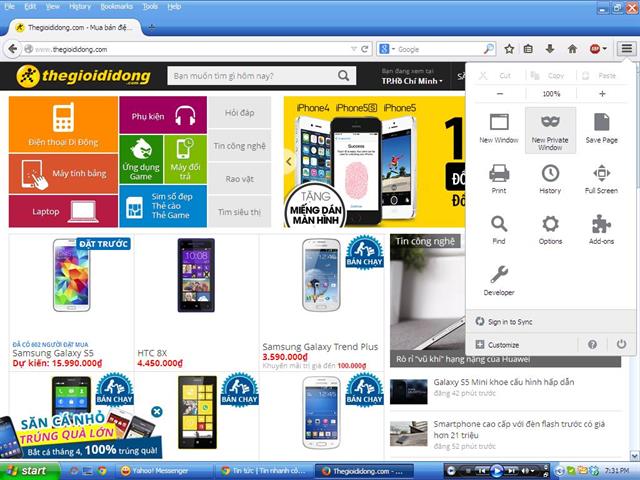
Trên trình duyệt Firefox bạn bấm vào biểu tượng 3 gạch thẳng đứng ở phía trên cùng bên phải hoặc nhấn tổ hợp phím Ctrl, Shift và P, rồi chọn vào tab New Private Window

Khi đã vào chế độ ẩn danh trên Firefox

Bạn chỉ việc nhấn tổ hợp phím Ctrl, Shift và P là có thể vào chế độ ẩn danh trên trình duyệt Internet Explorer
Tạo tên người dùng khác
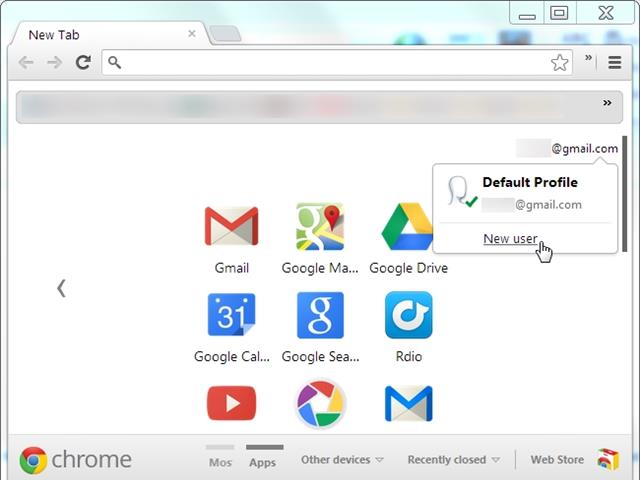
Bấm vào phần tạo tên người dùng mới (New user)

Tạo tên người dùng mới (tùy thích chọn icon mà bạn muốn)
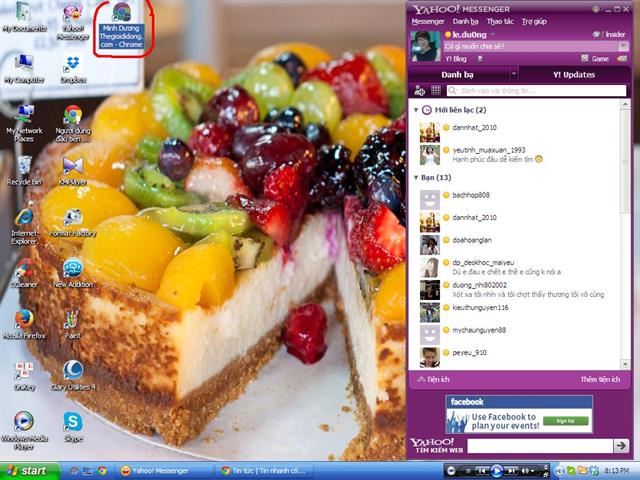
Phím tắt đã được tạo và bây giờ bạn có thể truy cập vào Chrome thứ 2 với cookie sạch 100%
Minh Dương






ĐĂNG NHẬP
Hãy đăng nhập để comment, theo dõi các hồ sơ cá nhân và sử dụng dịch vụ nâng cao khác trên trang Tin Công Nghệ của
Thế Giới Di Động
Tất cả thông tin người dùng được bảo mật theo quy định của pháp luật Việt Nam. Khi bạn đăng nhập, bạn đồng ý với Các điều khoản sử dụng và Thoả thuận về cung cấp và sử dụng Mạng Xã Hội.