






















































 Xóa địa chỉ

Hướng dẫn cách đặt mật khẩu màn hình trên Redmi Pad 2 để bảo vệ thiết bị tốt hơn
Đóng góp bởi Như Phượng
25/07/25
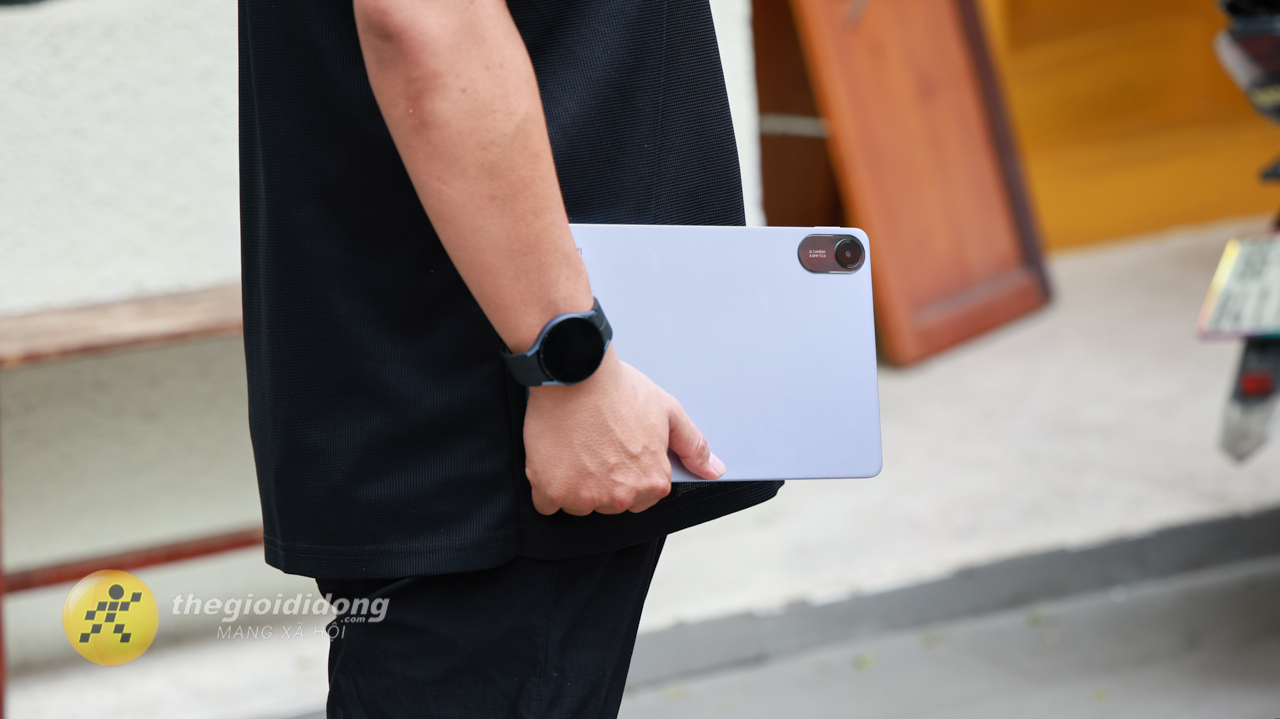
Redmi Pad 2 là mẫu máy tính bảng có giao diện thân thiện và dễ sử dụng, phù hợp cho nhiều nhu cầu từ giải trí đến học tập. Để tăng tính riêng tư và bảo vệ dữ liệu cá nhân, việc đặt mật khẩu màn hình là điều cần thiết. Sau đây mình sẽ hướng dẫn bạn cách đặt mật khẩu màn hình trên Redmi Pad 2 nha.
Cách đặt mật khẩu màn hình trên Redmi Pad 2
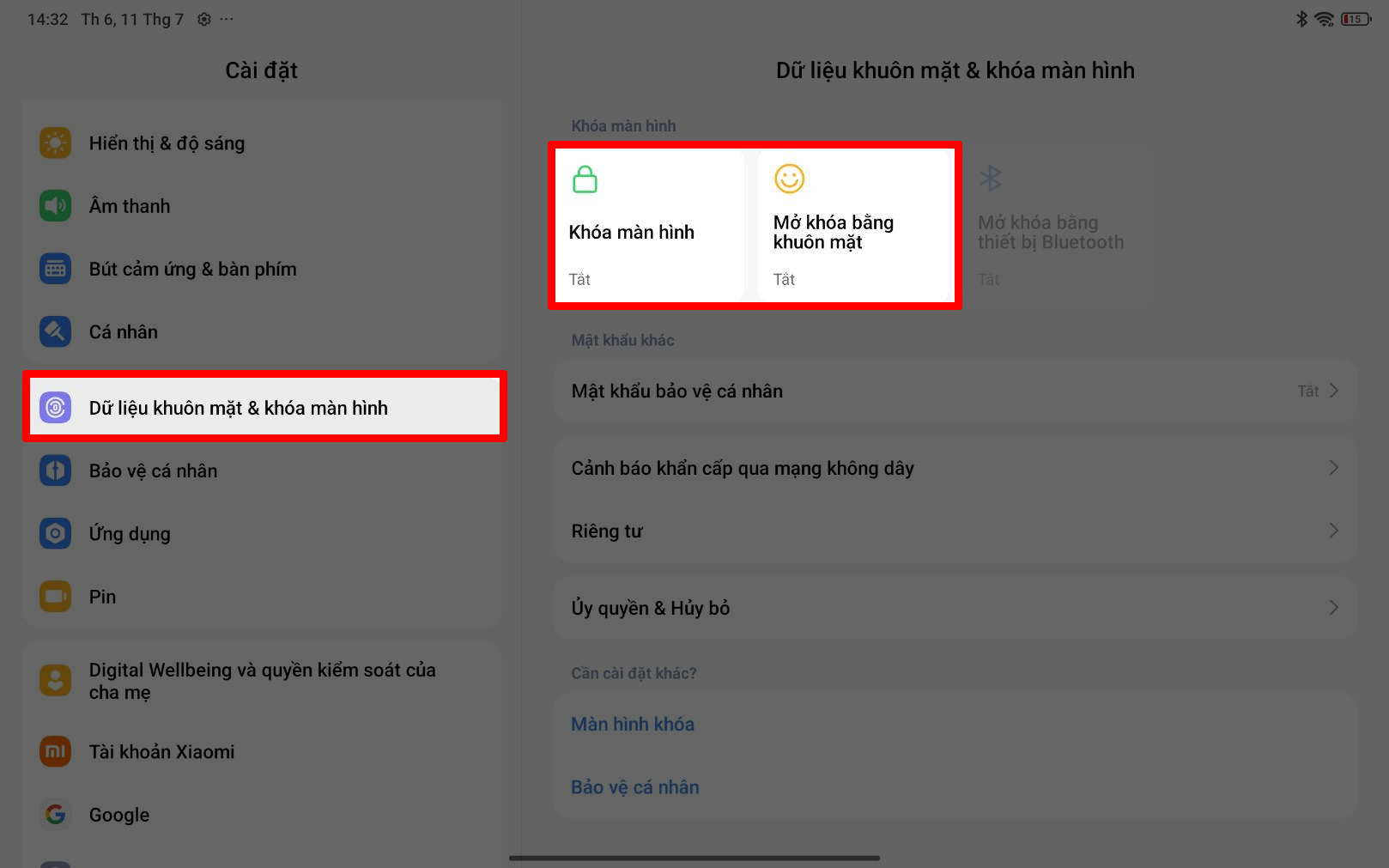
Bạn hãy vào phần Cài đặt > Chọn mục Dữ liệu khuôn mặt và khóa màn hình > Nhấn vào Khóa màn hình. Tại đây, bạn sẽ được yêu cầu chọn kiểu bảo mật như mã PIN, mật khẩu hoặc hình vẽ. Chọn loại khóa phù hợp, sau đó nhập và xác nhận lại mật khẩu để hoàn tất.
Đặt mật khẩu màn hình trên Redmi Pad 2 sẽ giúp bạn bảo vệ thiết bị tốt hơn và giữ an toàn cho dữ liệu cá nhân. Chỉ với vài bước đơn giản, bạn đã có thể yên tâm hơn khi sử dụng máy mỗi ngày. Cảm ơn bạn đã theo dõi bài viết này, nếu thấy hay hãy like và share để ủng hộ mình nha.
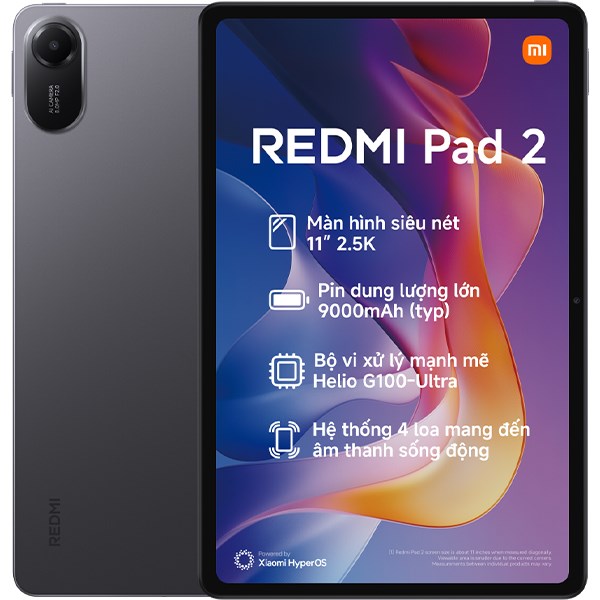
Xiaomi Redmi Pad 2 WiFi 4GB/128GB
Xem chi tiết
5.690.000₫
6.190.000₫ -8%
6.190.000₫ -8%
Xem đặc điểm nổi bật
- Chip MediaTek Helio G100-Ultra 8 nhân
- RAM 4 GB
- Dung lượng 128 GB
- Pin 9000 mAh, Sạc 18 W
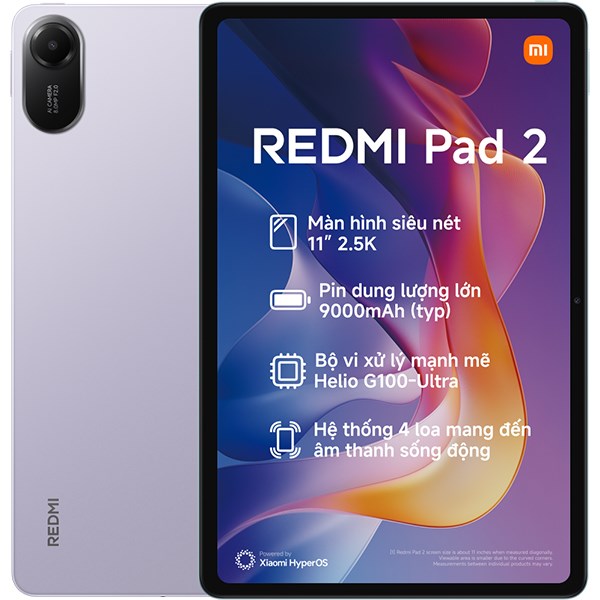
Xiaomi Redmi Pad 2 WiFi 6GB/128GB
Xem chi tiết
Ngừng kinh doanh
Xem đặc điểm nổi bật
- Chip MediaTek Helio G100-Ultra 8 nhân
- RAM 6 GB
- Dung lượng 128 GB
- Pin 9000 mAh, Sạc 18 W
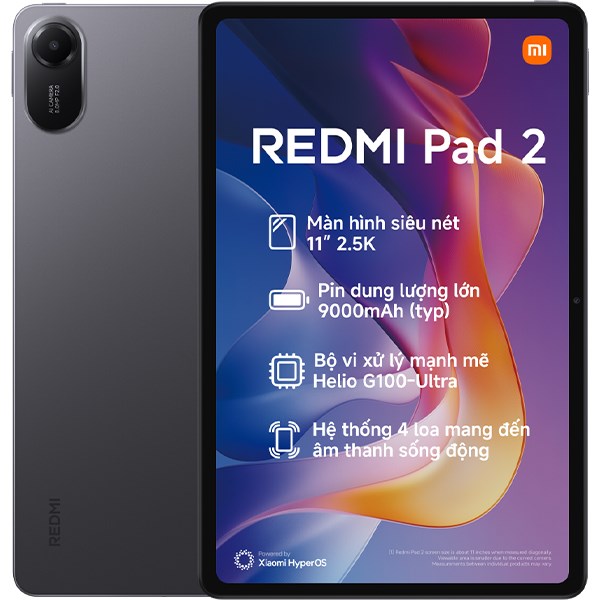
Xiaomi Redmi Pad 2 WiFi 8GB/256GB
Xem chi tiết
7.190.000₫
7.690.000₫ -6%
7.690.000₫ -6%
Xem đặc điểm nổi bật
- Chip MediaTek Helio G100-Ultra 8 nhân
- RAM 8 GB
- Dung lượng 256 GB
- Pin 9000 mAh, Sạc 18 W
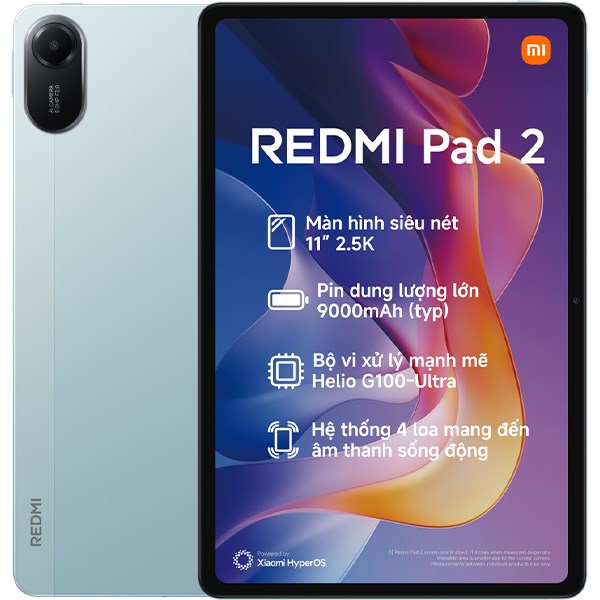
Xiaomi Redmi Pad 2 4G 4GB/128GB
Xem chi tiết
6.490.000₫
6.990.000₫ -7%
6.990.000₫ -7%
Xem đặc điểm nổi bật
- Chip MediaTek Helio G100-Ultra 8 nhân
- RAM 4 GB
- Dung lượng 128 GB
- Hỗ trợ 4G, Có nghe gọi
- Pin 9000 mAh, Sạc 18 W
Xem thêm:
- Trên tay Redmi Pad 2 máy tính bảng giá rẻ, nhiều nâng cấp từ Xiaomi
- Vì sao Xiaomi Redmi Pad 2 phù hợp cho học sinh sinh viên?
- Hotsale mở bán Redmi Pad 2, giảm đến 500K, trả chậm 0% lãi suất




ĐĂNG NHẬP
Hãy đăng nhập để comment, theo dõi các hồ sơ cá nhân và sử dụng dịch vụ nâng cao khác trên trang Tin Công Nghệ của
Thế Giới Di Động
Tất cả thông tin người dùng được bảo mật theo quy định của pháp luật Việt Nam. Khi bạn đăng nhập, bạn đồng ý với Các điều khoản sử dụng và Thoả thuận về cung cấp và sử dụng Mạng Xã Hội.