


































 Xóa địa chỉ

Cách đem watermark "Shot on..." lên mọi smartphone Android

Dấu ấn "Shot on..." là một biểu tượng, văn bản ngắn nhằm thể hiện một vài ý nghĩa cho bức ảnh của người dùng. Hiện nay, một số thiết bị như Xiaomi Mi A1, OnePlus đã tích hợp tính năng này ngay trên ứng dụng camera mặc định. Tuy nhiên, phần lớn smartphone khác lại không có, vậy phải làm thế nào?
Đừng quá lo lắng, bộ sưu tập ứng dụng Shot On Stamp sẽ giúp bạn làm được điều này dễ dàng trên mọi smartphone Android. Hãy cùng tìm hiểu cách thực hiện như thế nào nhé!
Tải về và cài đặt Shot On Stamp

Hiện tại Shot On Stamp đã có mặt cho đầy đủ các hãng smartphone phổ biến ngày nay như: Xiaomi, Samsung, Oppo, Vivo, Sony, Motorola...với 2 công cụ, gắn dấu ấn trực tiếp lên ảnh từ camera và gắn thông qua thư viện ảnh.
Trước khi tải về, bạn truy cập vào kho ứng dụng Shot On Stamp trên Google Play theo đường dẫn sau:
Tiếp đến tìm và chọn vào thiết bị của bạn, ở đây mình dùng Xiaomi nên tải về ứng dụng: Shot On Camera Mi (gắn trực tiếp từ camera). Bạn có thể thực hiện tương tự cho chiếc smartphone của mình.
Sau khi cài đặt xong, bạn khởi động ứng dụng và cấp quyền truy cập.
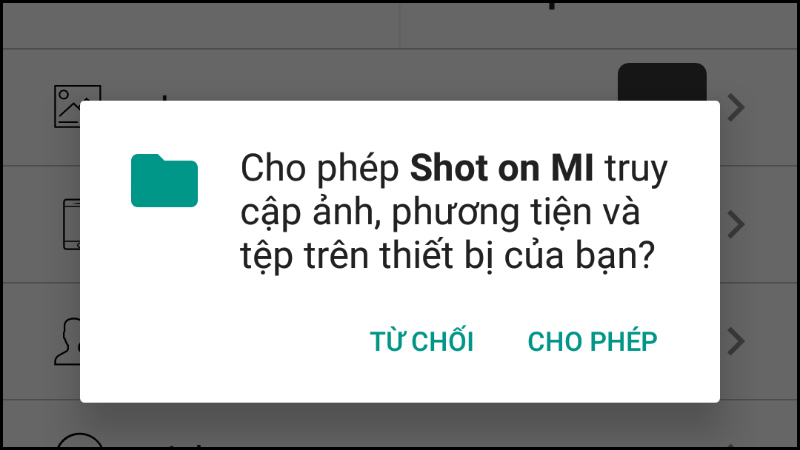
Hướng dẫn đóng dấu "Shot on..." vào ảnh bằng Shot On Stamp
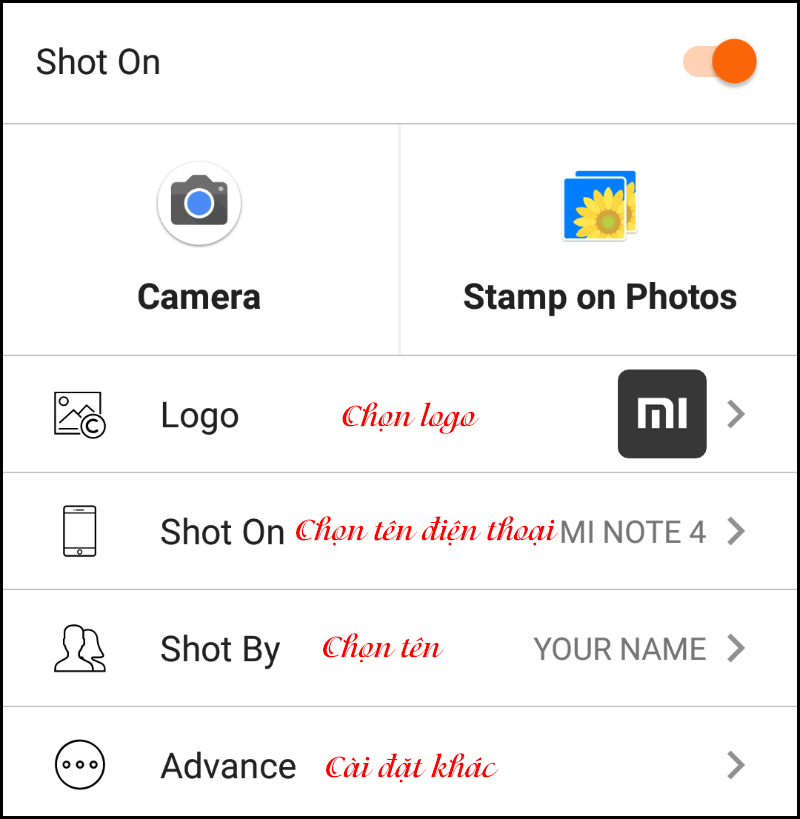
Giao diện chính ứng dụng cung cấp cho bạn các thiết lập cơ bản trước khi đóng dấu như:
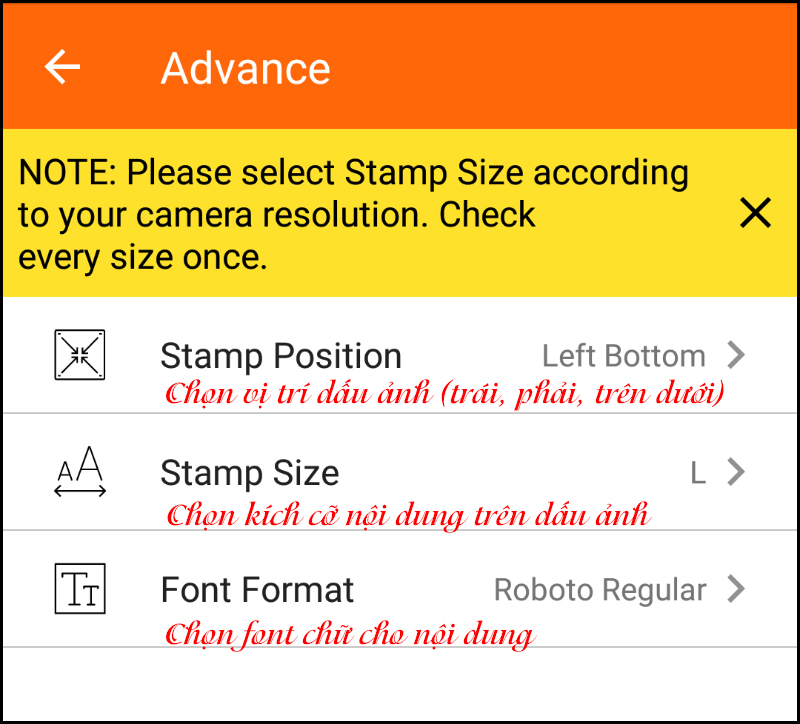
Bên cạnh các thiết lập cơ bản, ứng dụng còn cung cấp thêm một số cài đặt khác như (Chọn vào Advance để vào cài đặt nâng cao).
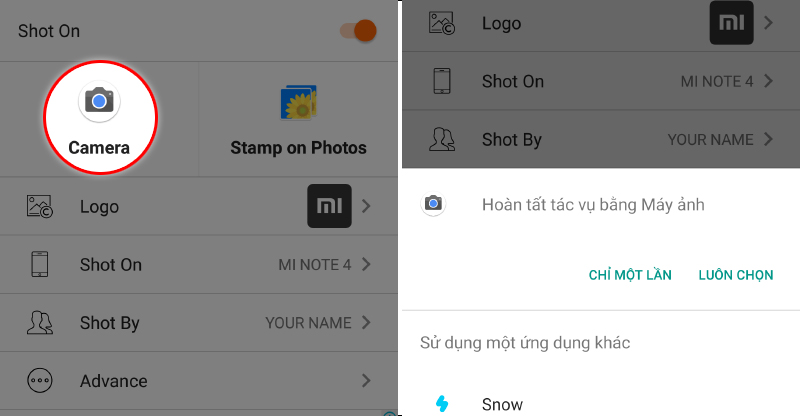
Sau khi hoàn tất các thiết lập, tại giao diện chính bạn chọn vào biểu tượng "Camera" sau đó chọn ứng dụng camera mặc định trên máy. Lúc này bạn cứ tha hồ chụp ảnh như bình thường, dấu ấn "Shot on..." sẽ tự động được thêm vào ảnh. Sau khi chụp bạn có thể truy cập Thư viện ảnh để kiểm tra kết quả.
Như vậy mình đã giới thiệu bạn cách tạo dấu ấn "Shot on..." cho bức ảnh trên tất cả smartphone chạy Android. Và đừng quên chia sẻ với bạn bè nếu thấy thủ thuật này hữu ích nhé!
Xem thêm:
- Phần mềm nén ảnh và video giúp tiết kiệm bộ nhớ trên Android
- Cách tạo ảnh động trên iPhone cực dễ với hiệu ứng đẹp mắt






ĐĂNG NHẬP
Hãy đăng nhập để comment, theo dõi các hồ sơ cá nhân và sử dụng dịch vụ nâng cao khác trên trang Tin Công Nghệ của
Thế Giới Di Động
Tất cả thông tin người dùng được bảo mật theo quy định của pháp luật Việt Nam. Khi bạn đăng nhập, bạn đồng ý với Các điều khoản sử dụng và Thoả thuận về cung cấp và sử dụng Mạng Xã Hội.