






















































 Xóa địa chỉ

Bàn phím mặc định trên điện thoại của bạn sẽ đẹp, dễ cho bạn dùng hơn với mẹo sau
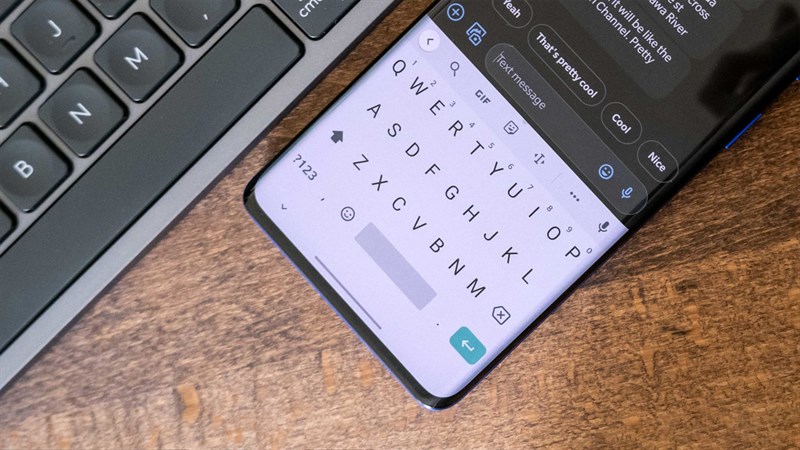
Thay đổi giao diện bàn phím cũng là một cách để bạn có những trải nghiệm mới với chiếc điện thoại của mình sau một thời gian dài sử dụng. Và nếu như bạn vẫn đang dùng bàn phím Gboard mặc định trên điện thoại Android thì với bài viết này mình sẽ hướng dẫn bạn cách đổi giao diện bàn phím Gboard. Tuy không nhiều mẫu như các ứng dụng bàn phím khác nhưng mình tin vẫn sẽ đủ cho nhu cầu của bạn.
Cách đổi giao diện bàn phím Gboard
Bước 1: Để bắt đầu chỉnh sửa được giao diện bàn phím Gboard trên điện thoại của mình thì bạn có thể bắt đầu ở bất cứ ô nhập văn bản nào. Chỉ cần bàn phím của bạn hiện lên trên màn hình là được. Tiếp theo, phía trên bàn phím bạn hãy chọn vào biểu tượng cài đặt > chọn tiếp vào mục Giao diện để bắt đầu thay đổi giao diện nhé.

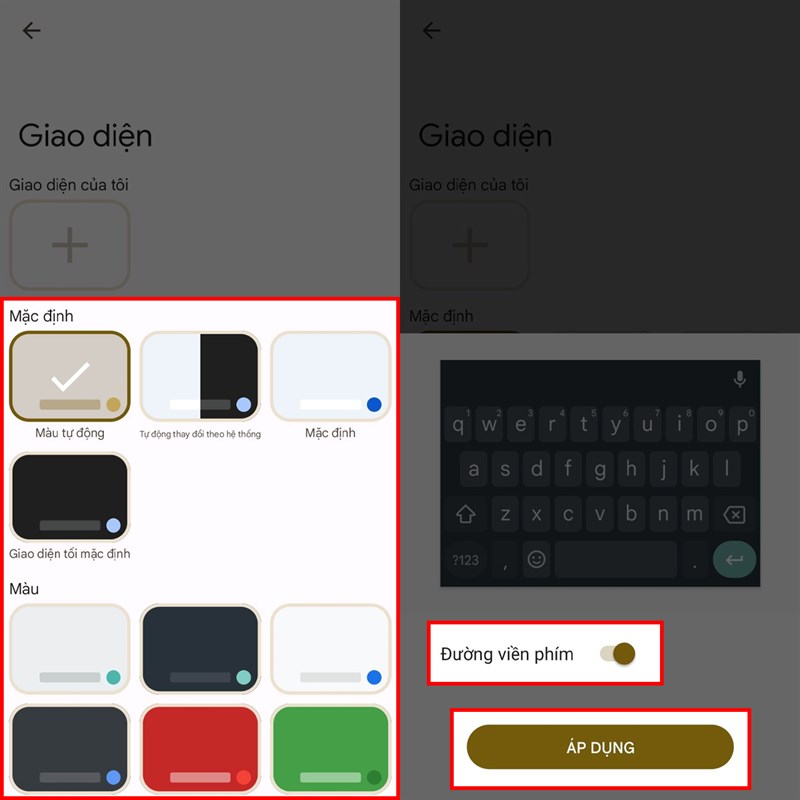
Bước 2: Bạn sẽ có thể chọn những mẫu có sẵn ở các danh mục Mặc định hay Màu bên dưới. Bạn có thể bấm vào bất kỳ giao diện phím nào để có thể xem trước giao diện của nó. Nếu ưng ý thì bạn có thể ấn vào Áp dụng để dùng nha. Đặc biệt bạn có thể tắt hoặc bật Đường viền phím để dễ dàng sử dụng hơn đó.
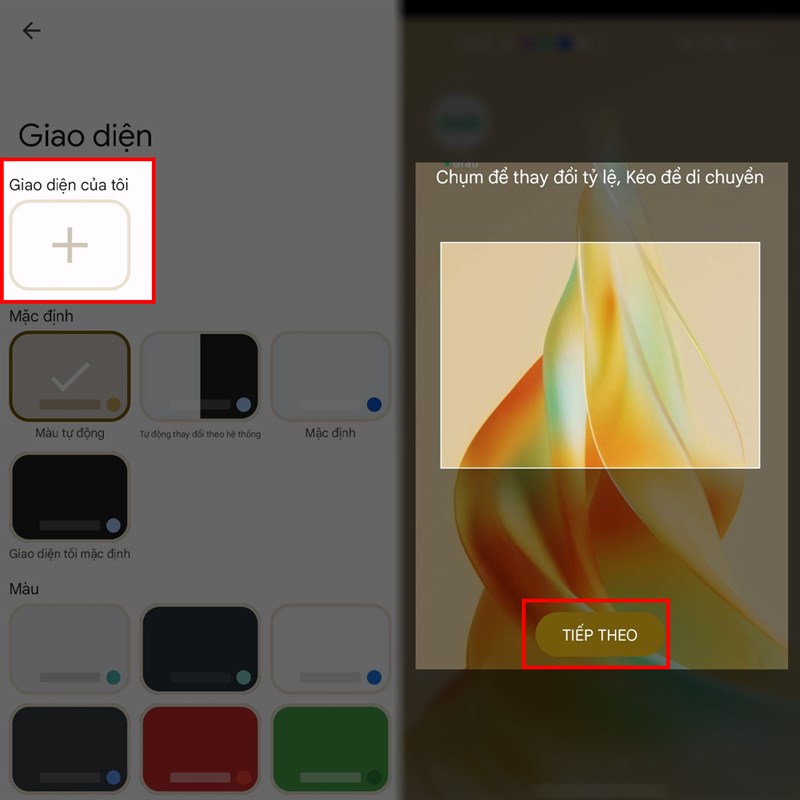
Và nếu như bạn không thích các mẫu có sẵn thì phía bên trên sẽ có cho bạn mục Giao diện của tôi, ấn vào dấu +. Tiếp theo bạn cần phải chọn một hình để làm nền cho bàn phím. Tiếp theo sẽ có một khung, những hình ảnh nằm phía trong khung này sẽ là nền cho bàn phím của bạn. Vì vậy hãy điều chỉnh sao cho lấy được phần đẹp nhất, ưng ý nhất của tấm ảnh để làm nền bàn phím nha.
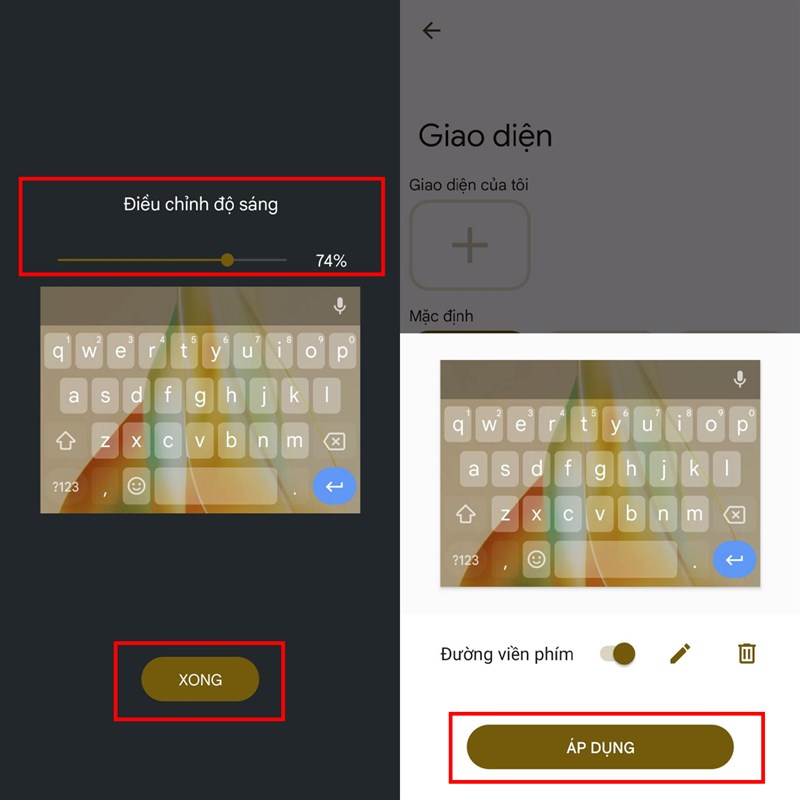
Bước 3: Cuối cùng, bạn hãy chỉnh lại độ sáng của ảnh nền bằng thanh Điều chỉnh độ sáng, chỉnh đến mức mà bạn thấy ưng ý rồi thì bạn hãy ấn vào Xong. Rồi ấn vào Áp dụng để sử dụng bàn phím bạn vừa tạo là xong.
Bên trên là cách đổi giao diện bàn phím Gboard, chúc các bạn có được một bàn phím với giao diện thật ưng ý. Nếu trong quá trình sử dụng có khó khăn gì thì hãy nói cho mình biết bên dưới phần bình luận. Đừng quên chia sẻ bài viết nếu bạn thấy nó hữu ích nhé. Cảm ơn các bạn đã đọc bài viết.
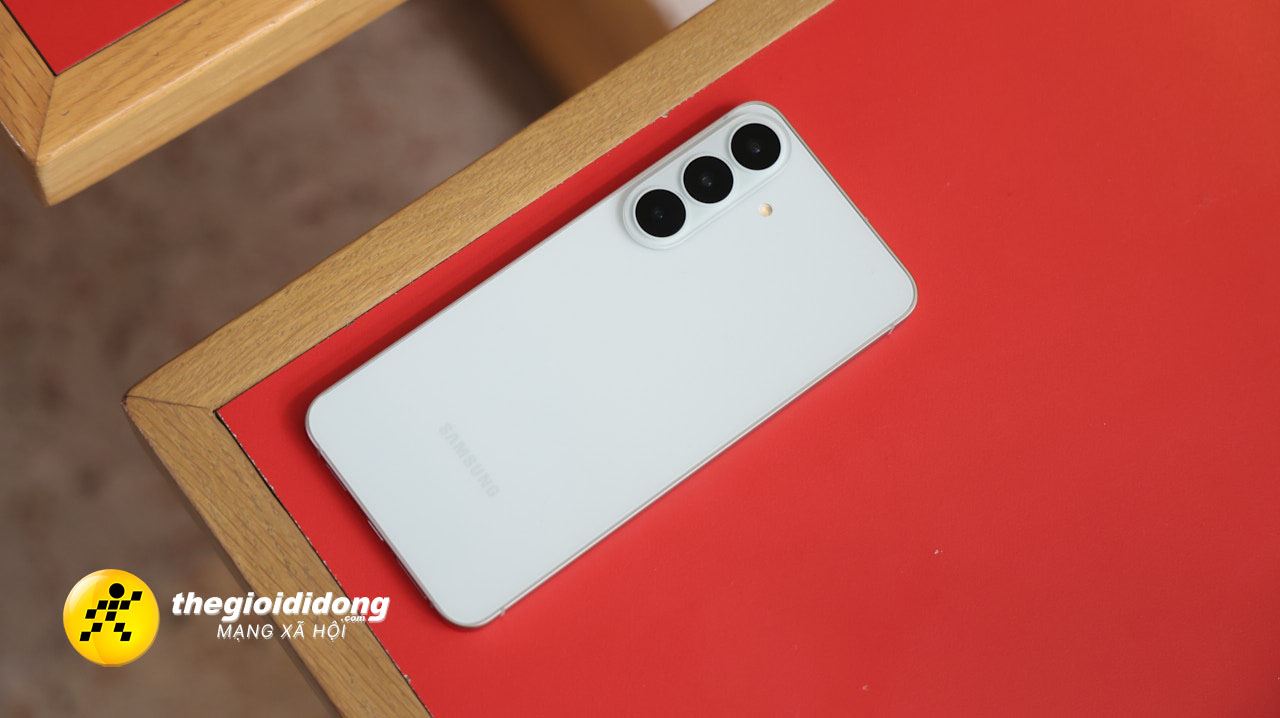
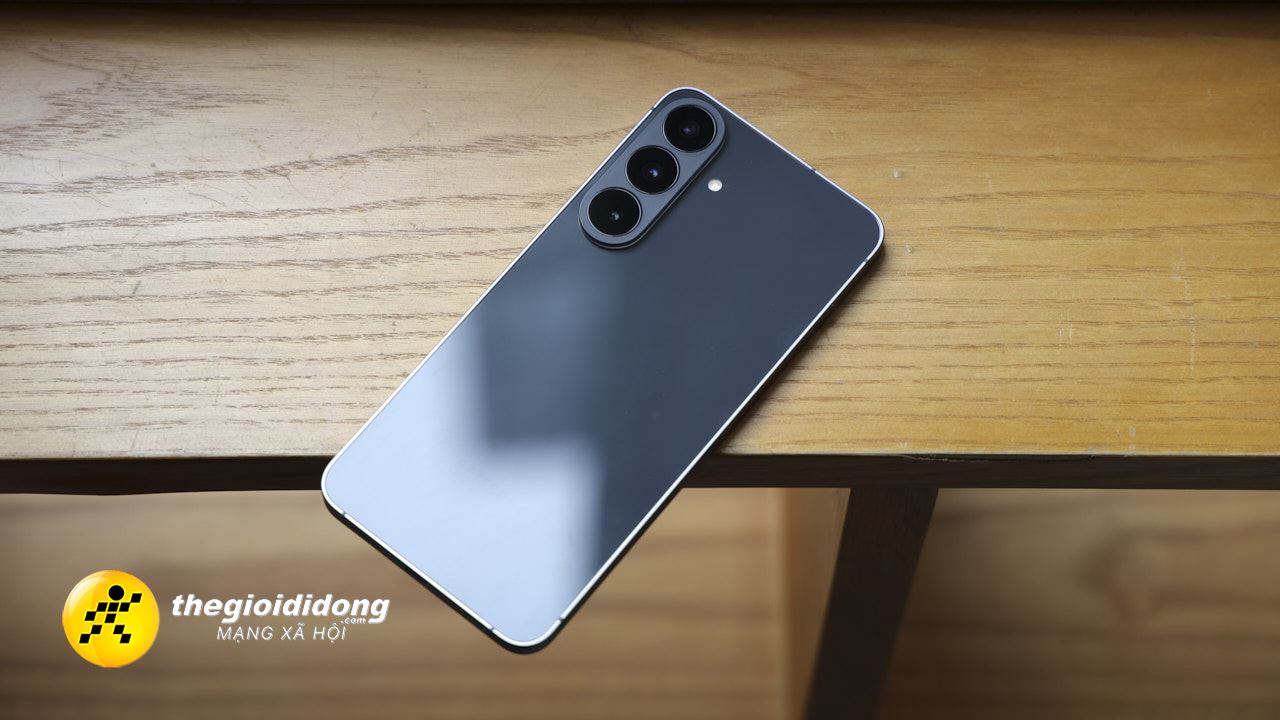
Có một sự thật là những chiếc điện thoại Android cao cấp sẽ cho bạn sử dụng được nhiều tính năng hơn các dòng điện thoại giá thấp hơn. Ngoài ra, nó cũng sẽ có một thiết kế đẹp hơn, nhiều tùy chỉnh để làm đẹp cho điện thoại hơn. Vì vậy, nếu có điều kiện hãy "tậu" cho mình một chiếc nha. Nút cam bên dưới sẽ là nơi bạn có thể tham khảo điện thoại đó.
MUA ĐIỆN THOẠI CAO CẤP TẠI THẾ GIỚI DI ĐỘNG
Xem thêm:
- Cách lấy mật khẩu WiFi trên điện thoại Android để chia sẻ cho bạn bè
- 5 thao tác vuốt trên Android siêu đỉnh mà bạn nhất định phải biết ngay
- Hướng dẫn chi tiết cách giới hạn dữ liệu khi phát WiFi bằng điện thoại



ĐĂNG NHẬP
Hãy đăng nhập để comment, theo dõi các hồ sơ cá nhân và sử dụng dịch vụ nâng cao khác trên trang Tin Công Nghệ của
Thế Giới Di Động
Tất cả thông tin người dùng được bảo mật theo quy định của pháp luật Việt Nam. Khi bạn đăng nhập, bạn đồng ý với Các điều khoản sử dụng và Thoả thuận về cung cấp và sử dụng Mạng Xã Hội.