






















































 Xóa địa chỉ

Hướng dẫn bạn cách đổi màu thành phần trên Canva để tùy chỉnh sáng tạo theo ý thích
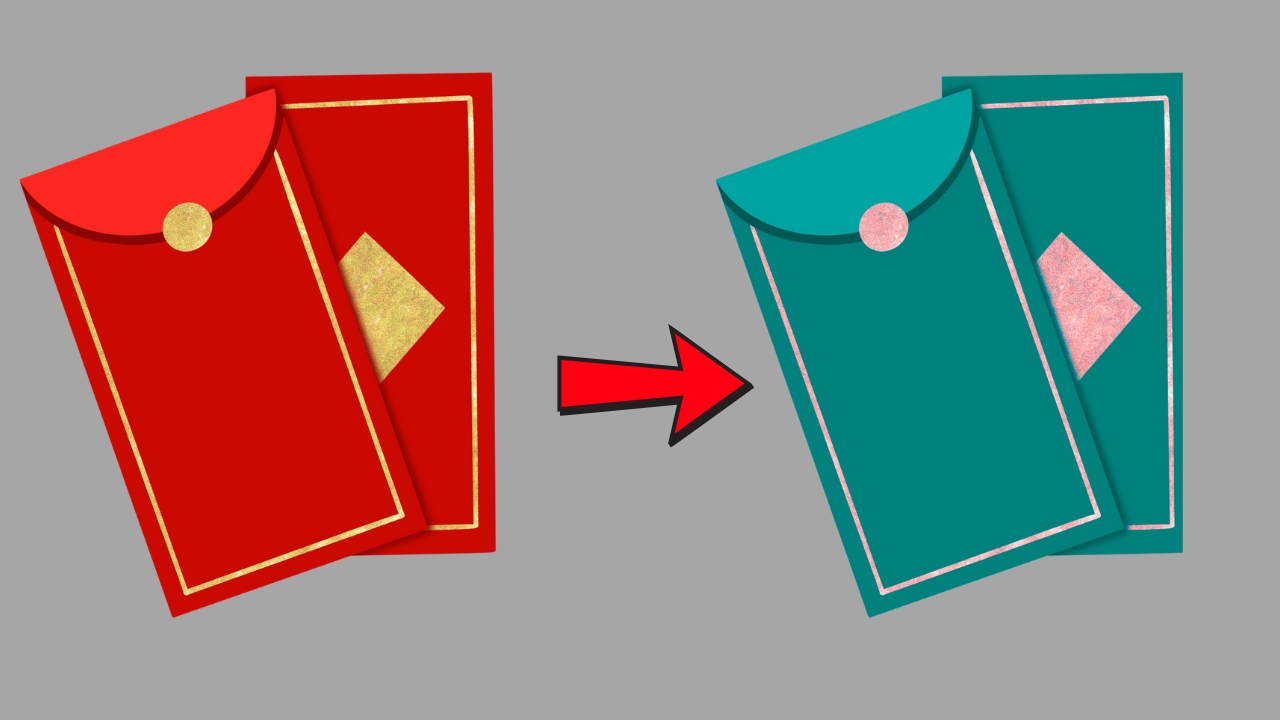
Canva cung cấp nhiều công cụ chỉnh sửa mạnh mẽ, giúp bạn dễ dàng thay đổi màu sắc của các thành phần trong thiết kế trên laptop. Dù là văn bản, biểu tượng, hình khối hay ảnh, bạn đều có thể tùy chỉnh màu sắc theo ý thích chỉ với vài thao tác đơn giản. Nếu bạn muốn làm mới thiết kế của mình, hãy cùng tìm hiểu cách đổi màu thành phần trên Canva ngay sau đây.
Cách đổi màu thành phần trên Canva
Bước 1: Mở thiết kế mà bạn muốn thêm thành phần vào lên > Tiến hành Thêm thành phần vào file thiết kế của bạn.
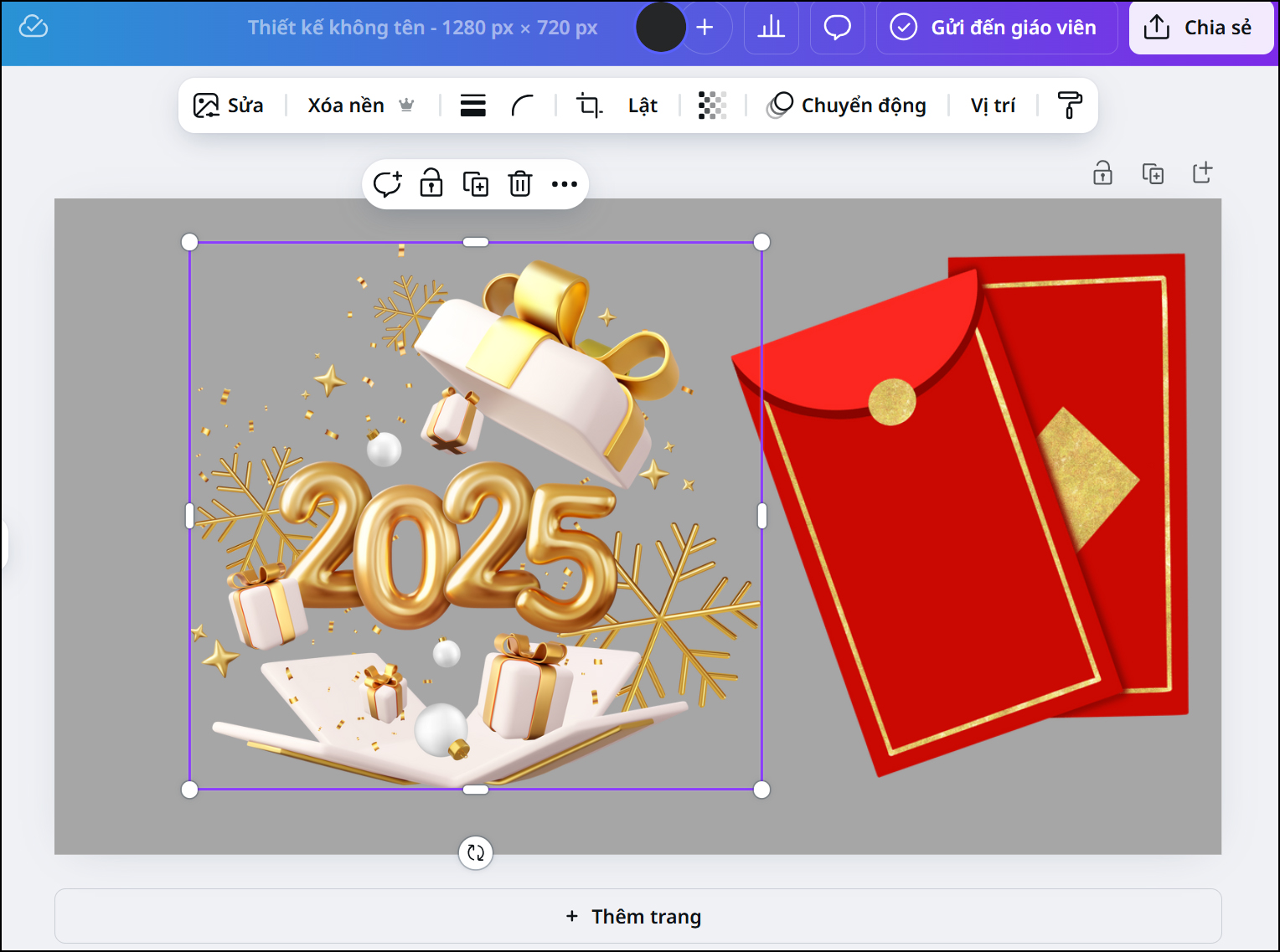
Bước 2: Chọn vào thành phần mà bạn muốn đổi màu > Chọn tiếp vào mục Sửa nhé.
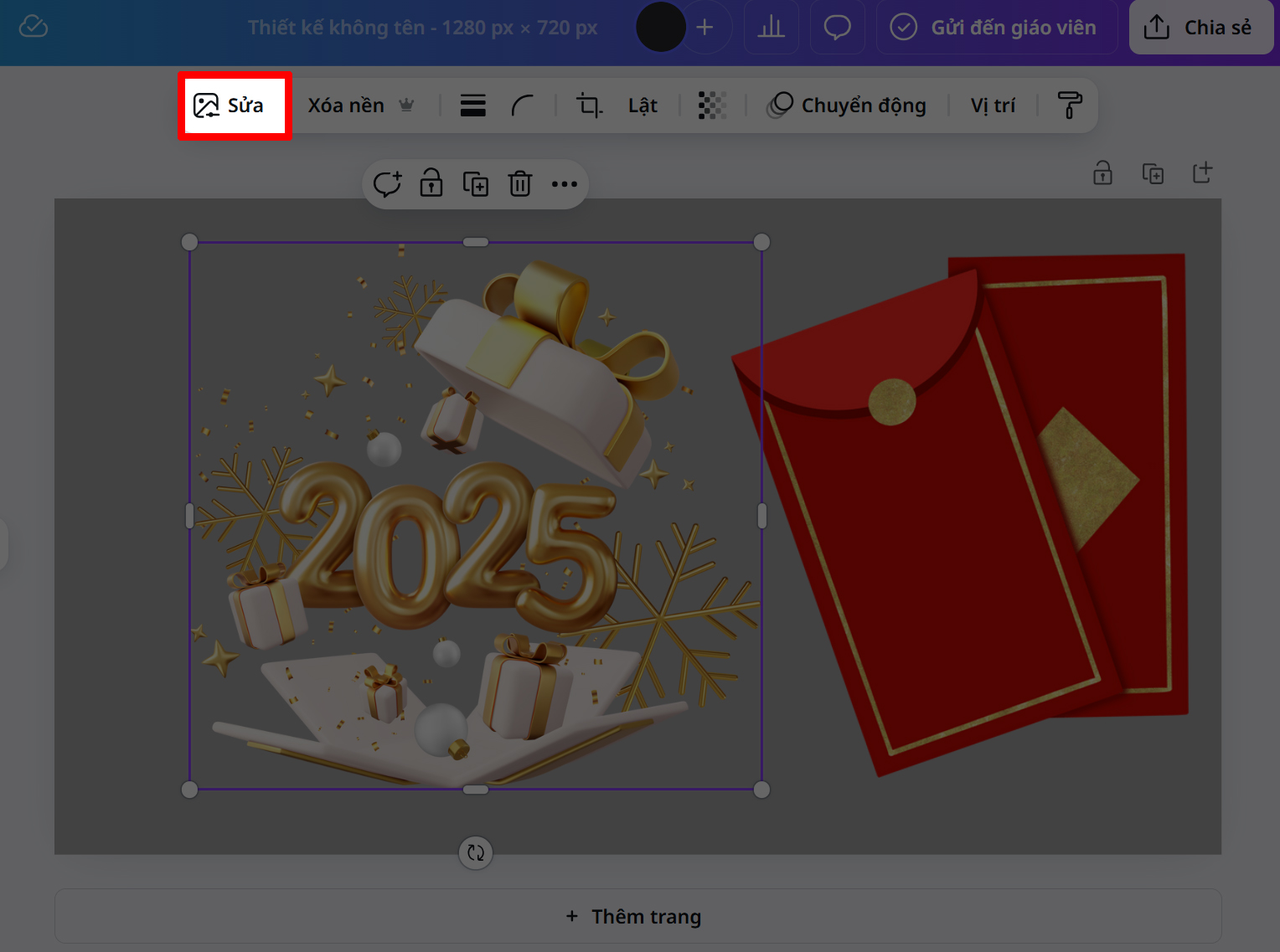
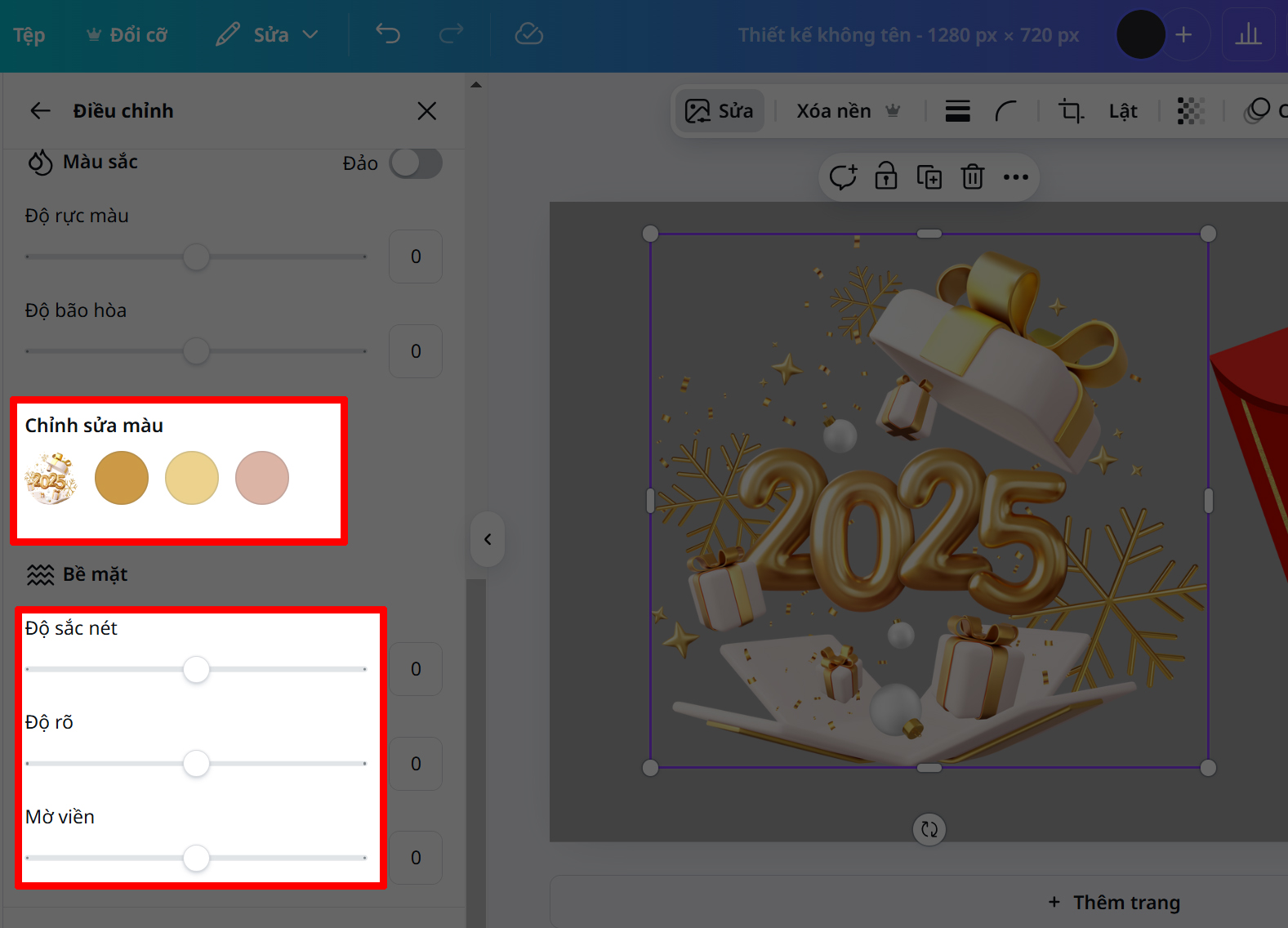
Bước 3: Nhấn chọn tiếp vào mục Điều chỉnh.
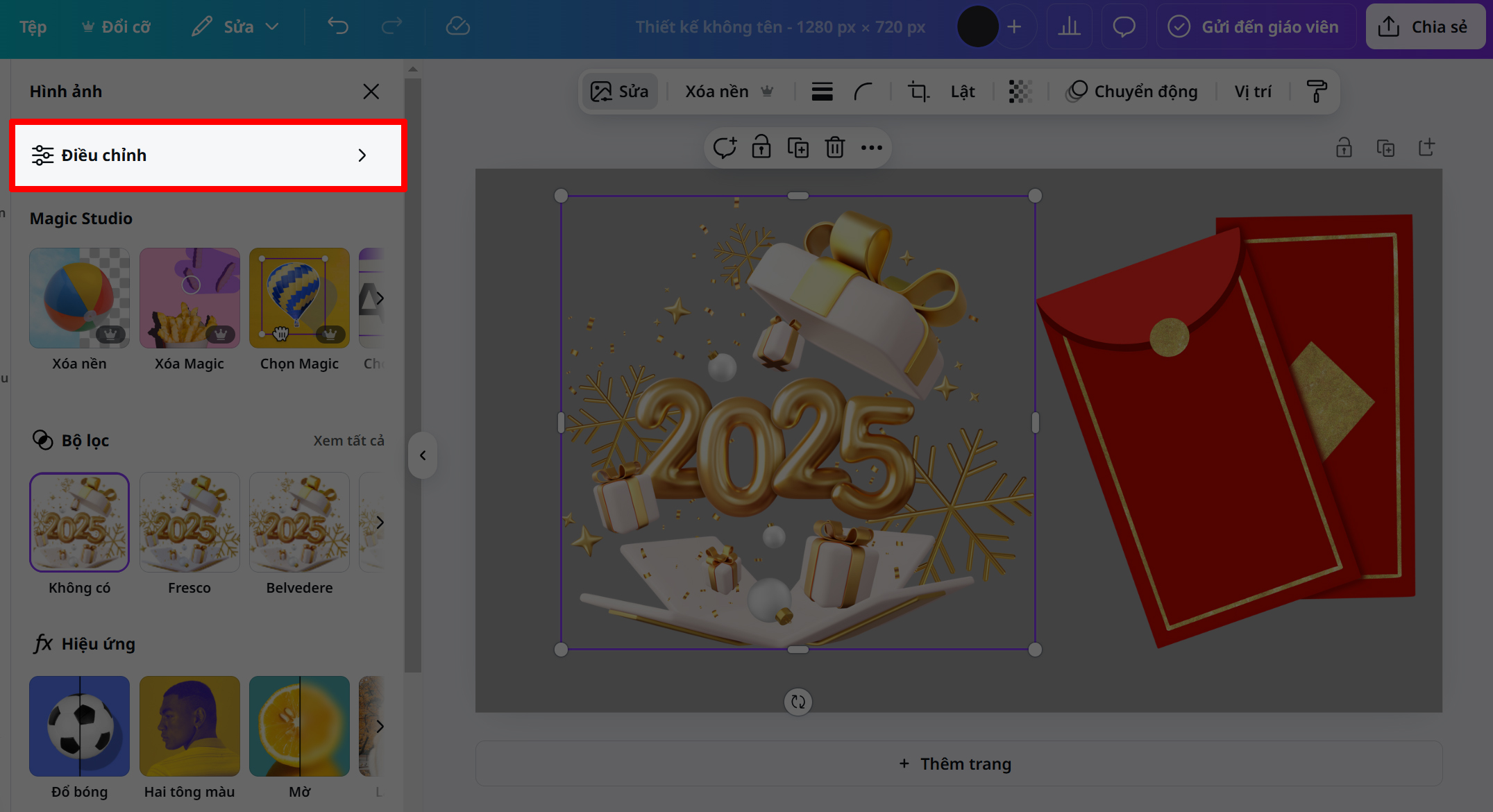
Bước 5: Kéo xuống phía dưới bạn sẽ thấy bảng màu, kéo chọn theo ý thích là được nha.
Đây là kết quả mà mình đã đổi xong.
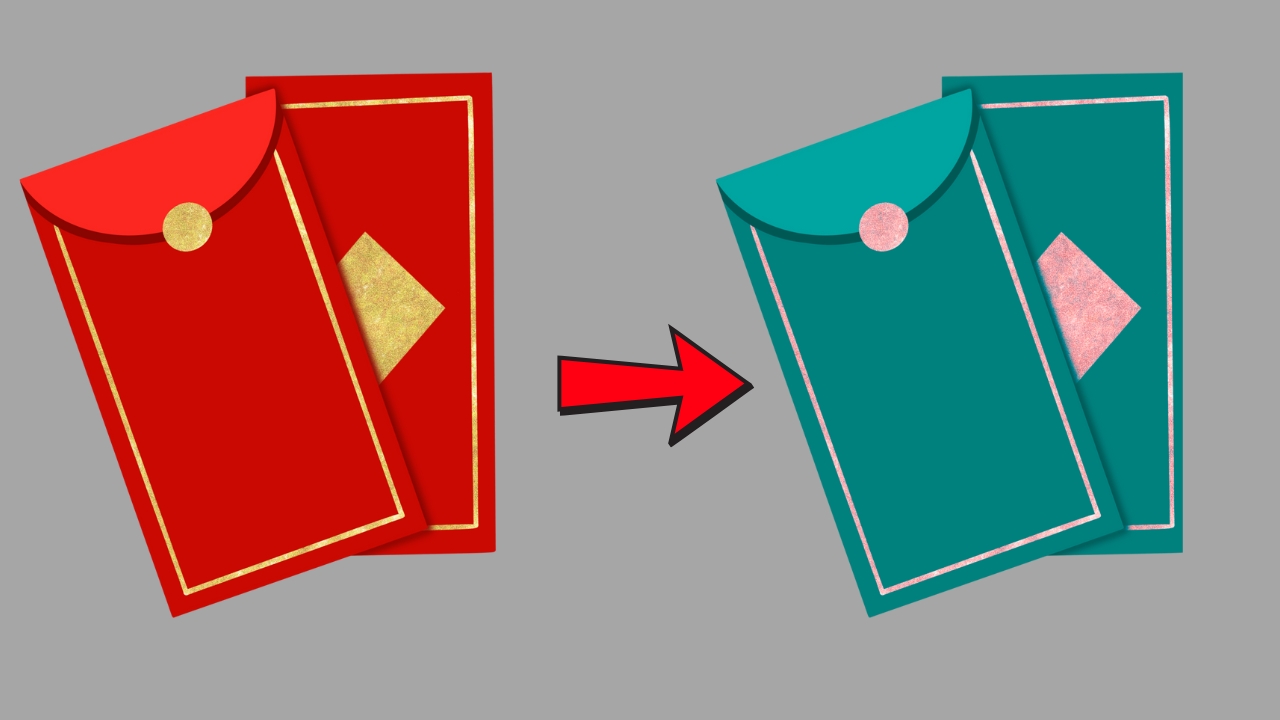
Thay đổi màu sắc trên Canva không chỉ giúp thiết kế trở nên sinh động hơn mà còn thể hiện rõ phong cách cá nhân hoặc thương hiệu của bạn. Hãy thử ngay và khám phá khả năng sáng tạo không giới hạn của mình nhé!
Nếu bạn đang tìm một chiếc laptop phục vụ tốt cho việc học tập và làm việc văn phòng, đây là lựa chọn phù hợp. Nhấn vào nút bên dưới để xem ngay những mẫu laptop chất lượng, hiệu năng ổn định và giá tốt nhất tại Thế Giới Di Động.
MUA LAPTOP HỌC TẬP VĂN PHÒNG GIÁ TỐT
Xem thêm:
- Hướng dẫn cách cắt ảnh theo hình dạng mong muốn trong Canva
- Hướng dẫn cách sử dụng Canva AI, giúp bạn thiết kế dễ dàng
- Cách tải YouTube ReVanced 20.14.43 xem phim nghe nhạc cực mượt mà
- Hướng dẫn cách nhận 1 lít xăng miễn phí đơn giản nhất dành cho bạn



ĐĂNG NHẬP
Hãy đăng nhập để comment, theo dõi các hồ sơ cá nhân và sử dụng dịch vụ nâng cao khác trên trang Tin Công Nghệ của
Thế Giới Di Động
Tất cả thông tin người dùng được bảo mật theo quy định của pháp luật Việt Nam. Khi bạn đăng nhập, bạn đồng ý với Các điều khoản sử dụng và Thoả thuận về cung cấp và sử dụng Mạng Xã Hội.