






















































 Xóa địa chỉ

Hướng dẫn cách đổi nhạc chuông iPhone trên iOS 26 cực tiện lợi bạn nên thử
iPhone trên iOS 26 đã mang đến sự tiện lợi mới khi cho phép người dùng đổi nhạc chuông trực tiếp ngay trên điện thoại, không cần phải cài đặt qua iTunes hay kết nối với máy tính như trước đây. Nhờ tính năng này, bạn có thể tùy chọn bản nhạc yêu thích để làm nhạc chuông một cách nhanh chóng và đơn giản. Sau đây mình sẽ hướng dẫn bạn cách đổi nhạc chuông iPhone trên iOS 26 để cá nhân hóa thiết bị theo phong cách riêng của mình.
Cách đổi nhạc chuông iPhone trên iOS 26
Bước 1: Chuẩn bị một bản nhạc yêu thích và tải file nhạc đó về iPhone để sử dụng. Đây sẽ là nguồn nhạc cho quá trình cài đặt nhạc chuông.
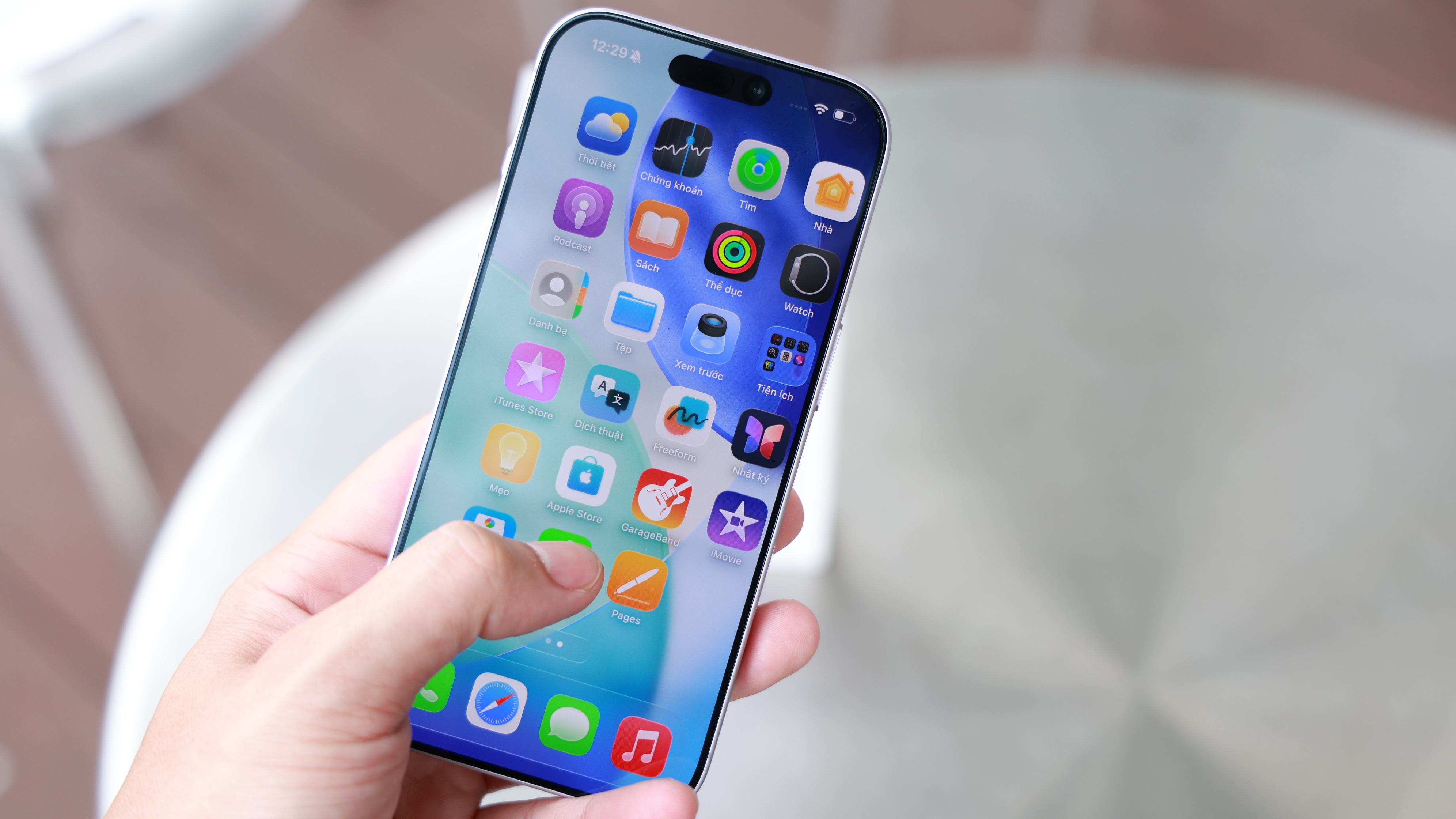
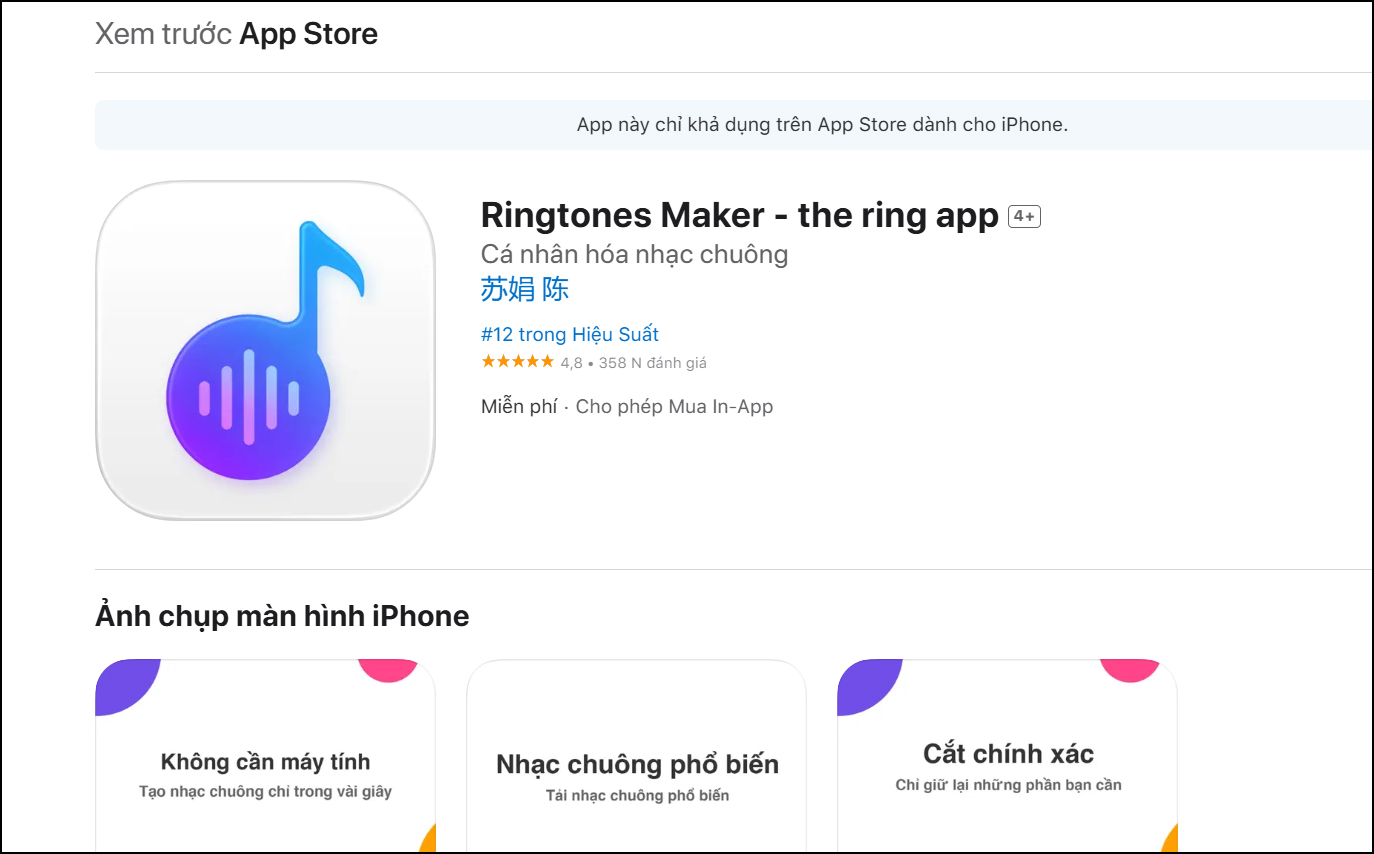
Bước 2: Vì iPhone chỉ cho phép đặt nhạc chuông tối đa 30 giây, bạn cần cắt ngắn nếu bản nhạc quá dài. Hãy tải ứng dụng Ringtone trên App Store để hỗ trợ cắt và chỉnh sửa nhạc.
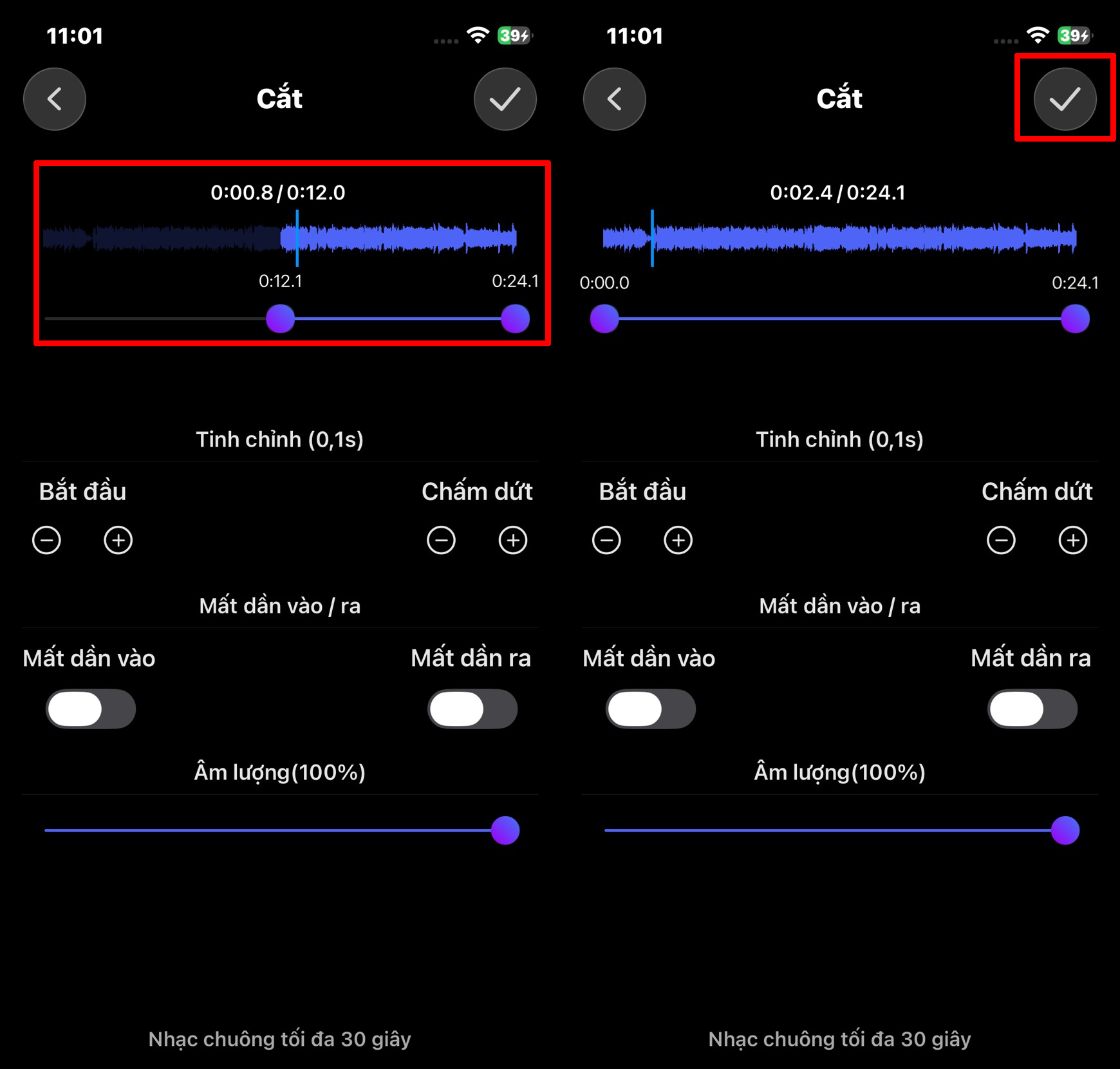
Bước 3: Mở ứng dụng Ringtone, sau đó tải bản nhạc của bạn lên. Tiếp đến, chọn đoạn nhạc mong muốn, điều chỉnh sao cho phù hợp rồi nhấn Lưu để hoàn tất.
Bước 4: Ở giao diện bản nhạc đã chỉnh sửa, hãy chọn mục Chia sẻ.
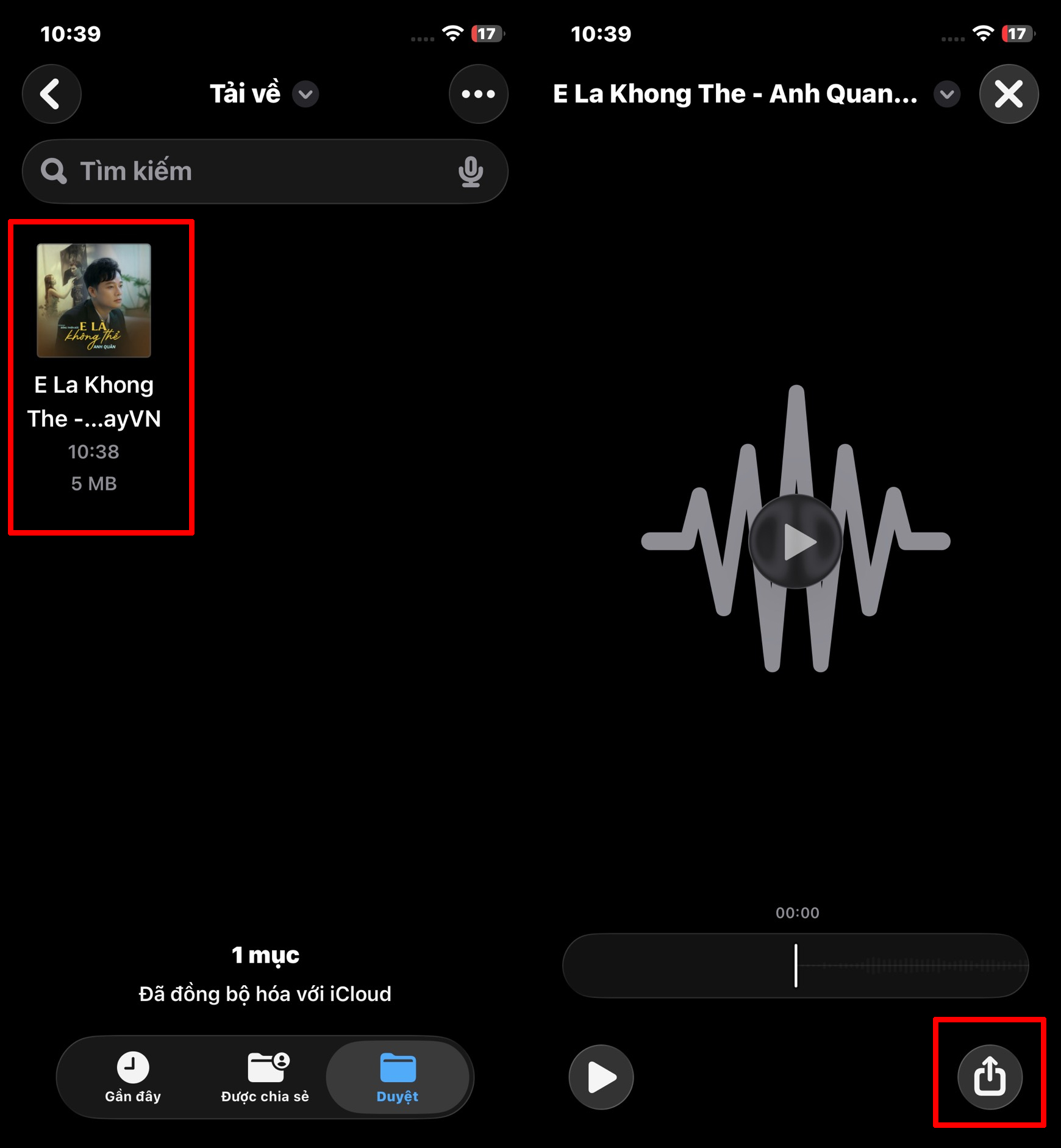
Bước 5: Tiếp tục nhấn vào Sử dụng làm nhạc chuông. Ngay lập tức, iPhone sẽ ghi nhận và lưu lại đoạn nhạc đó.
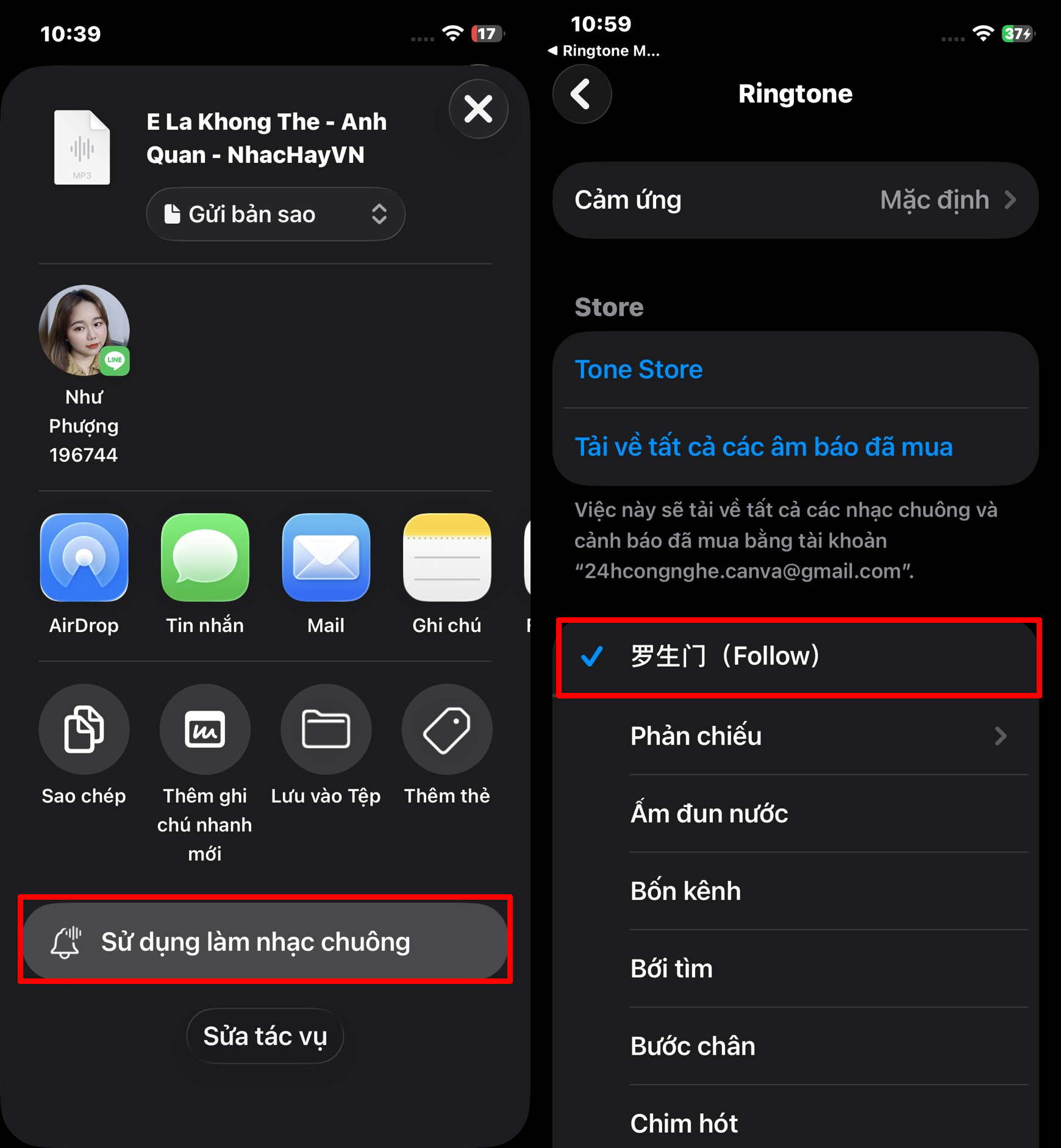
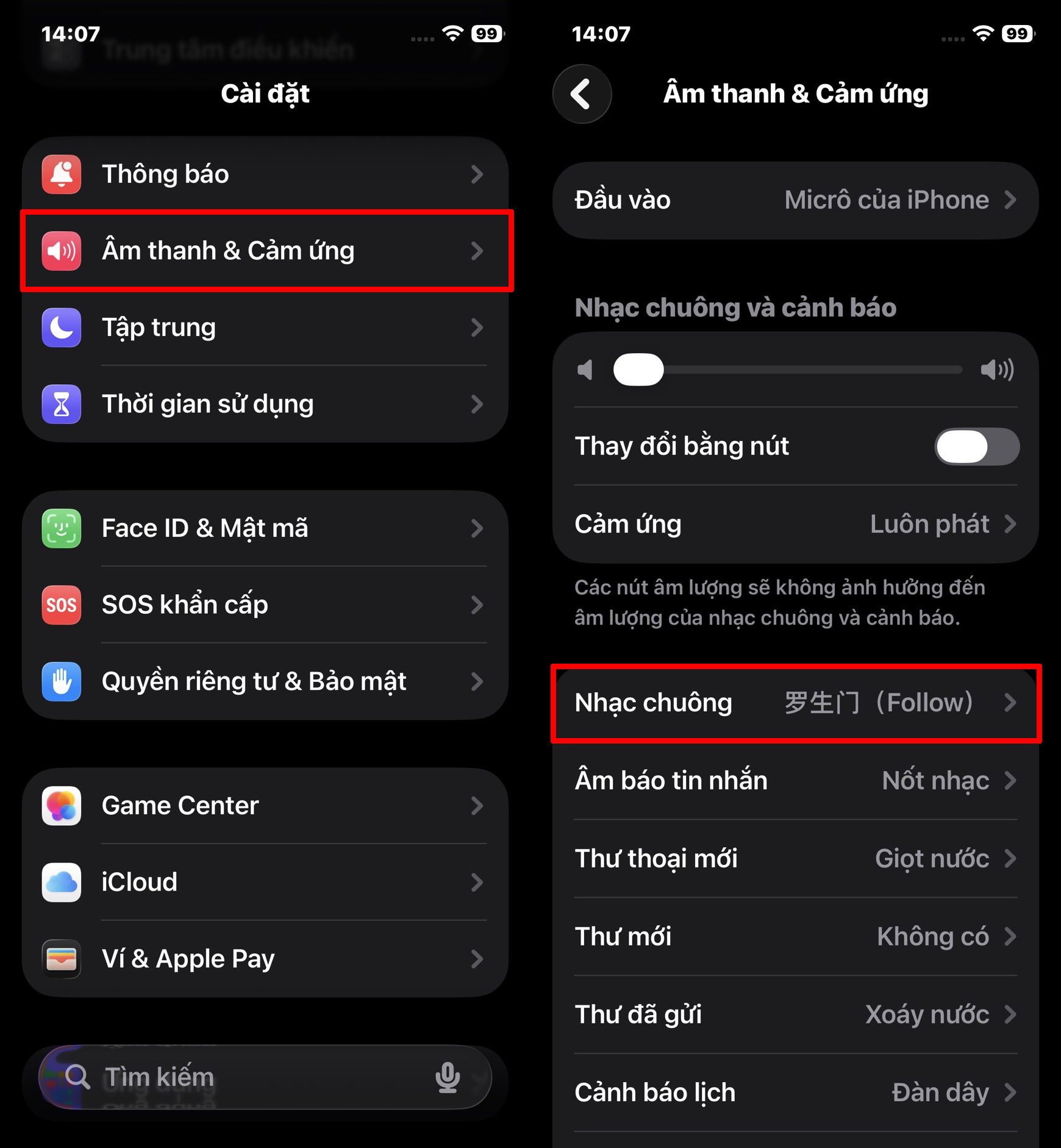
Bước 6: Để kiểm tra lại, bạn vào Cài đặt > Âm thanh & Cảm ứng > Chọn tiếp đến mục Nhạc chuông. Tại đây, bạn sẽ thấy bài hát vừa tạo đã xuất hiện và được đặt làm nhạc chuông mặc định. Bạn cũng có thể thay đổi giữa các bản nhạc chuông khác tùy thích.
Trên đây là các bước giúp bạn đổi nhạc chuông iPhone trên iOS 26 một cách dễ dàng và nhanh chóng. Nhờ tính năng mới, bạn có thể thoải mái chọn những bản nhạc yêu thích để cá nhân hóa chiếc điện thoại theo phong cách riêng. Cảm ơn bạn đã theo dõi bài viết này, nếu thấy hay hãy like và share để ủng hộ mình nha.
Những chiếc điện thoại iPhone thời thượng và đẳng cấp luôn là lựa chọn hàng đầu. Để sở hữu cho mình những chiếc iPhone chính hãng và tha hồ lựa chọn màu sắc, dung lượng bộ nhớ thì các bạn đừng quên chuỗi cửa hàng Thế Giới Di Động nhé! Nhấn vào nút cam bên dưới để chọn mua ngay!
MUA IPHONE CHÍNH HÃNG TẠI TGDĐ
Xem thêm:
- Hướng dẫn cách làm icon trong suốt cho iPhone trên iOS 26 cực nhanh
- Cách cài hình nền không gian 3D trên iPhone cực đẹp sống động

ĐĂNG NHẬP
Hãy đăng nhập để comment, theo dõi các hồ sơ cá nhân và sử dụng dịch vụ nâng cao khác trên trang Tin Công Nghệ của
Thế Giới Di Động
Tất cả thông tin người dùng được bảo mật theo quy định của pháp luật Việt Nam. Khi bạn đăng nhập, bạn đồng ý với Các điều khoản sử dụng và Thoả thuận về cung cấp và sử dụng Mạng Xã Hội.