



































 Xóa địa chỉ

Cách đổi tên File hàng loạt trên MacBook giúp bạn thuận tiện hơn khi sử dụng

Khi bạn sử dụng Macbook để sửa tên file tệp hoặc tên file ảnh với số lượng lớn? Bạn đang không biết làm sao để có thể đổi tên file hàng loạt trên máy tính của mình một cách nhanh nhất, nếu bạn muốn biết điều đó thì dưới đây là cách đổi tên File hàng loạt trên MacBook, hãy theo dõi bài viết hướng dẫn dưới đây và cùng mình thực hiện nhé!
Cách đổi tên file hàng loạt trên MacBook
Bước 1: Để có thể đổi tên nhiều file cùng lúc, đầu tiên bạn hãy chọn những file cần đổi tên và bôi xanh chúng > bây giờ bạn hãy chọn chuột phải Rename.
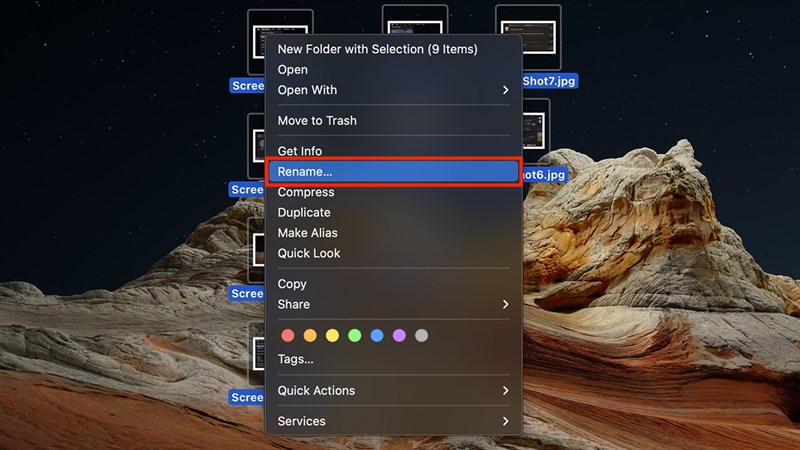
Bước 2: Tiếp theo ở hộp thoại Rename, ở đây có 3 lựa chọn đổi tên cho bạn có thể lựa chọn:
- Replace Text (Thay thế văn bản)
- Add Text
- Format
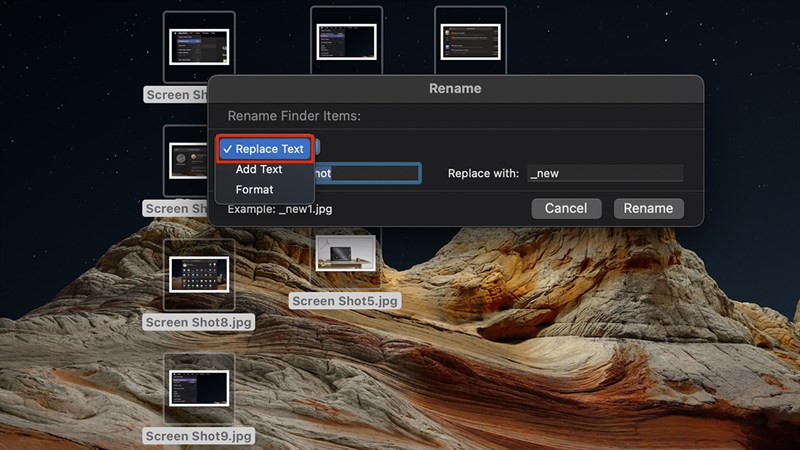
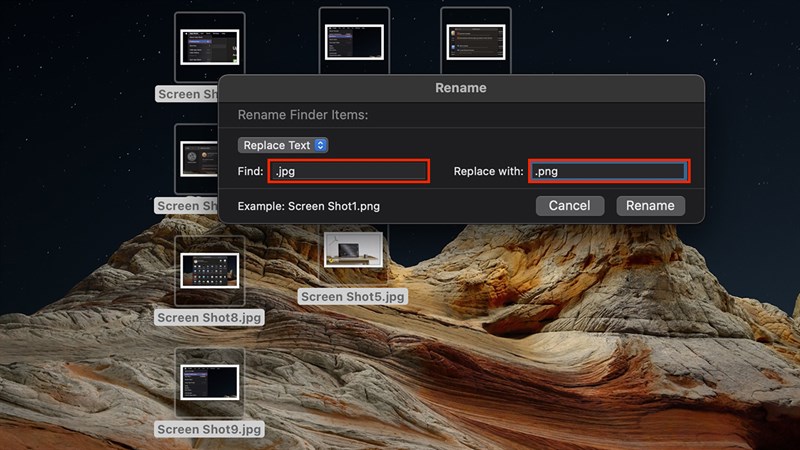
Bước 3: Ở hộp thoại Replace Text, lúc này ở phần Find bạn hãy nhập phần văn bản cũ bạn muốn thay thế ở toàn bộ tệp, sau đó ở phần Replace with bạn hãy nhập văn bản mới mà bạn muốn thay thế văn bản cũ.
Ví dụ ở đây, ở phần find mình tìm đến đuôi .jpg và mình muốn văn bản thay thế thành.png, sau khi mình rename thì file mình sẽ có dạng Screen ShotX.png
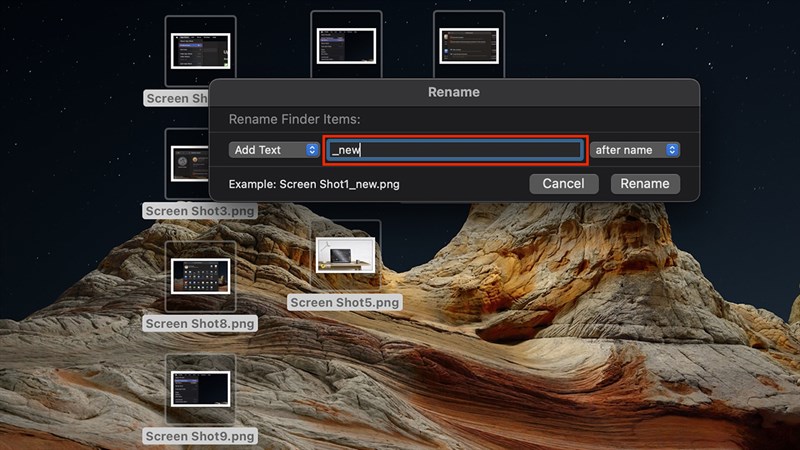
Ở phần Add Text, bạn hãy nhập văn bản mà bạn muốn thêm vào ô trống, sau đó bạn hãy lựa chọn after name hoặc before name nếu muốn thêm phần tên đó ở trước hoặc phía sau tên cũ.
Ví dụ ở đây, mình Add text là _new và sau khi mình rename, các tên file sẽ có dạng là Screen ShotX_new.png
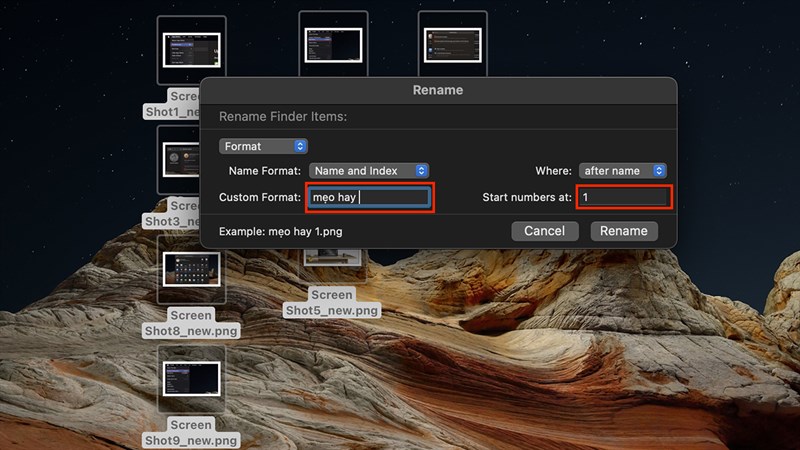
Ở phần Format, bạn có thể tuỳ chỉnh sửa tên tệp của bạn, sau đó bạn có thể đánh số tệp theo thứ từ tăng dần ở phía sau tên hoặc ở trước tên.
Ví dụ ở đây, mình format tên các file thành mẹo hay và đánh số bắt đầu từ 1, các tên file sau khi sửa đổi sẽ là mẹo hay 1, mẹo hay 2, ...
Vậy là xong các bước để đổi tên file hàng loạt trên Laptop MacBook, chúc các bạn thực hiện thành công. Nếu thấy bài viết hữu ích cho mình xin một like và một share nhé. Rất cảm ơn các bạn đã xem bài viết.
MacBook là một dòng laptop rất phù hợp cho công việc đồ họa - sáng tạo. Nếu bạn quan tâm đến các sản phẩm này, hãy ấn ngay vào nút cam bên dưới để có thể tham khảo các ưu đãi khi mua nhé.
MUA MACBOOK CHÍNH HÃNG TẠI THẾ GIỚI DI ĐỘNG
Xem thêm:
- 3 cách cải thiện bảo mật và quyền riêng tư trên MacBook để an toàn hơn
- Cách ghi lại cuộc gọi FaceTime trên MacBook để lưu giữ khoảnh khắc đẹp






ĐĂNG NHẬP
Hãy đăng nhập để comment, theo dõi các hồ sơ cá nhân và sử dụng dịch vụ nâng cao khác trên trang Tin Công Nghệ của
Thế Giới Di Động
Tất cả thông tin người dùng được bảo mật theo quy định của pháp luật Việt Nam. Khi bạn đăng nhập, bạn đồng ý với Các điều khoản sử dụng và Thoả thuận về cung cấp và sử dụng Mạng Xã Hội.