






















































 Xóa địa chỉ

Hướng dẫn bạn cách dọn dẹp bộ nhớ Zalo trên máy tính giúp giải phóng dung lượng nhanh

Sau một thời gian sử dụng, Zalo trên máy tính sẽ lưu lại khá nhiều ảnh, video, tệp tin và dữ liệu tạm khiến dung lượng lưu trữ ngày càng tăng. Điều này không chỉ chiếm bộ nhớ mà còn có thể ảnh hưởng đến hiệu suất hoạt động của ứng dụng. Nếu bạn muốn giải phóng dung lượng và giúp Zalo hoạt động mượt mà hơn thì hãy tham khảo ngay cách dọn dẹp bộ nhớ Zalo trên máy tính dưới đây nhé.
1. Cách dọn dẹp bộ nhớ đệm Zalo trên máy tính
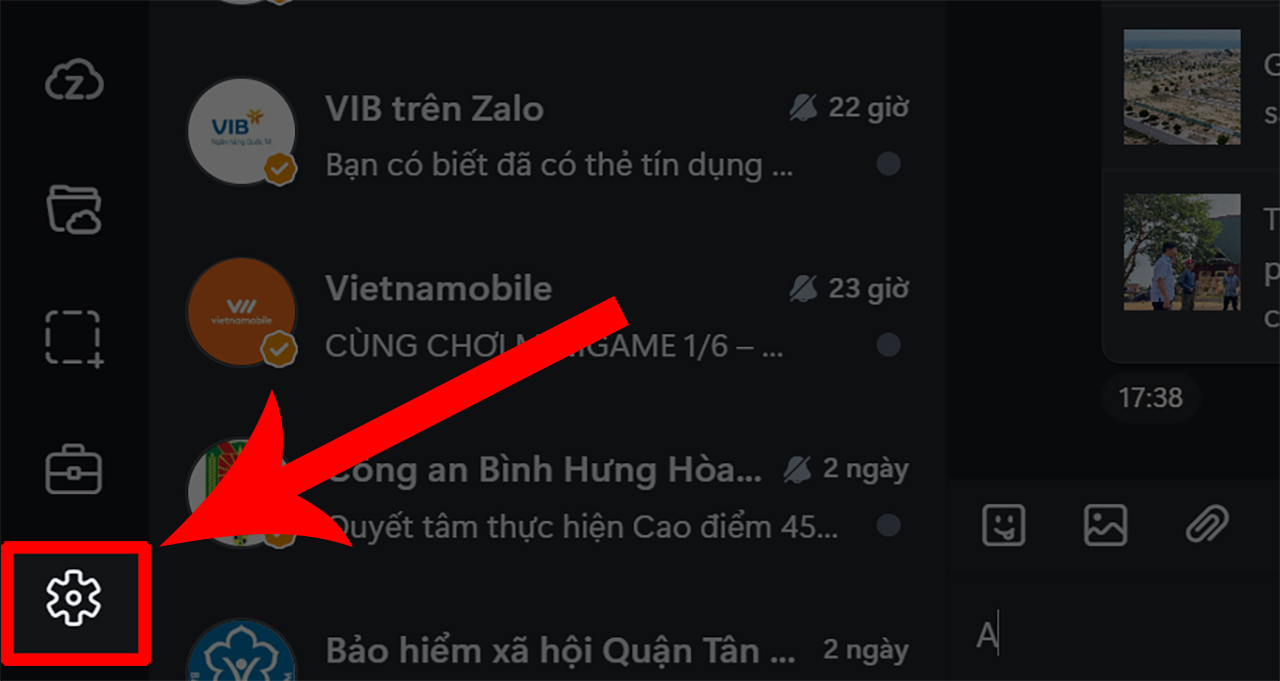
Bước 1: Mở ứng dụng Zalo trên máy tính > Nhấn vào biểu tượng Cài đặt ở góc dưới bên trái màn hình > Chọn mục Cài đặt để truy cập các tùy chọn quản lý dữ liệu.
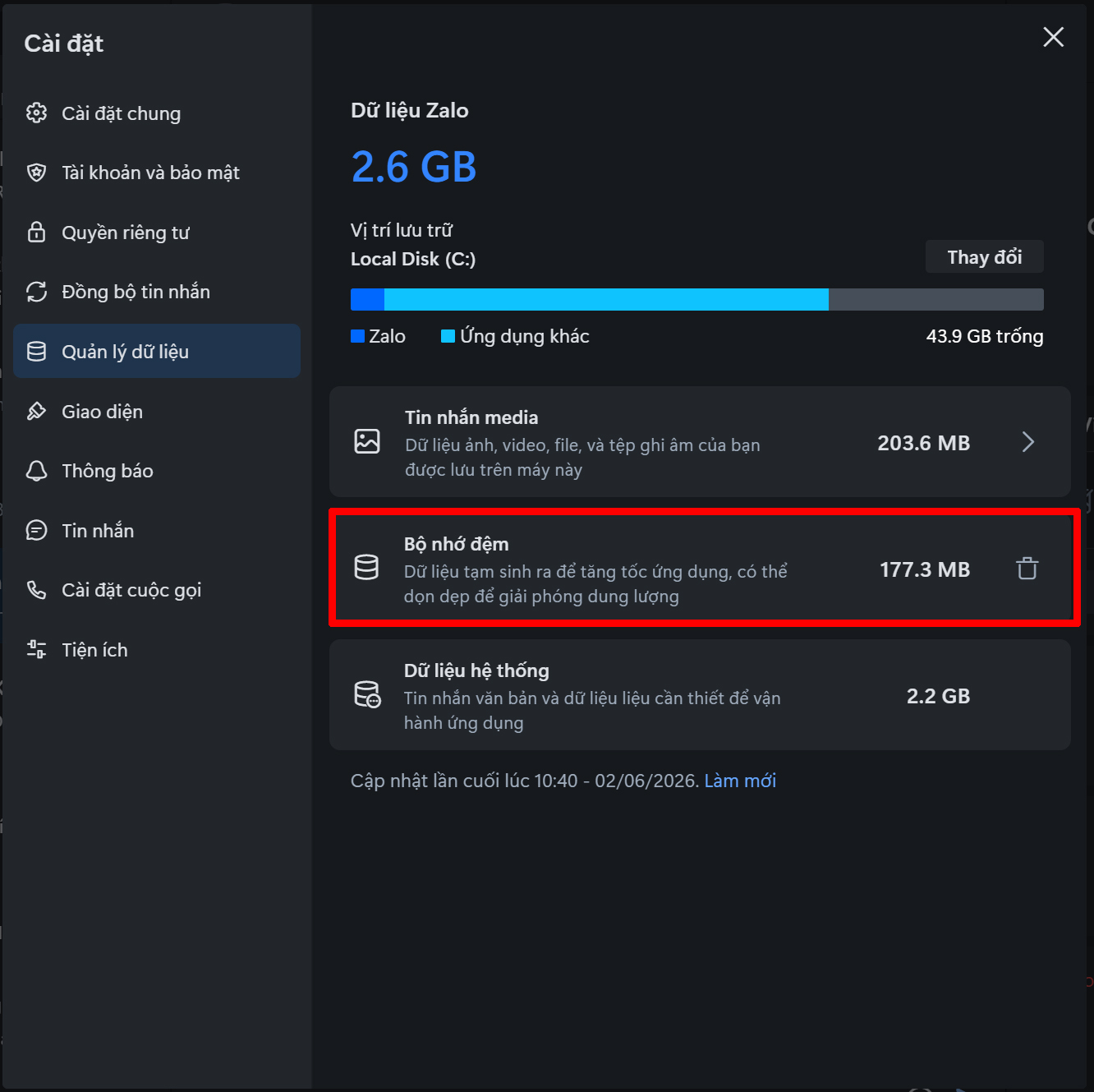
Bước 2: Trong giao diện cài đặt, chọn Quản lý dữ liệu > Tìm đến mục Bộ nhớ đệm. Đây là nơi lưu trữ các dữ liệu tạm thời giúp Zalo tải nội dung nhanh hơn trong quá trình sử dụng.
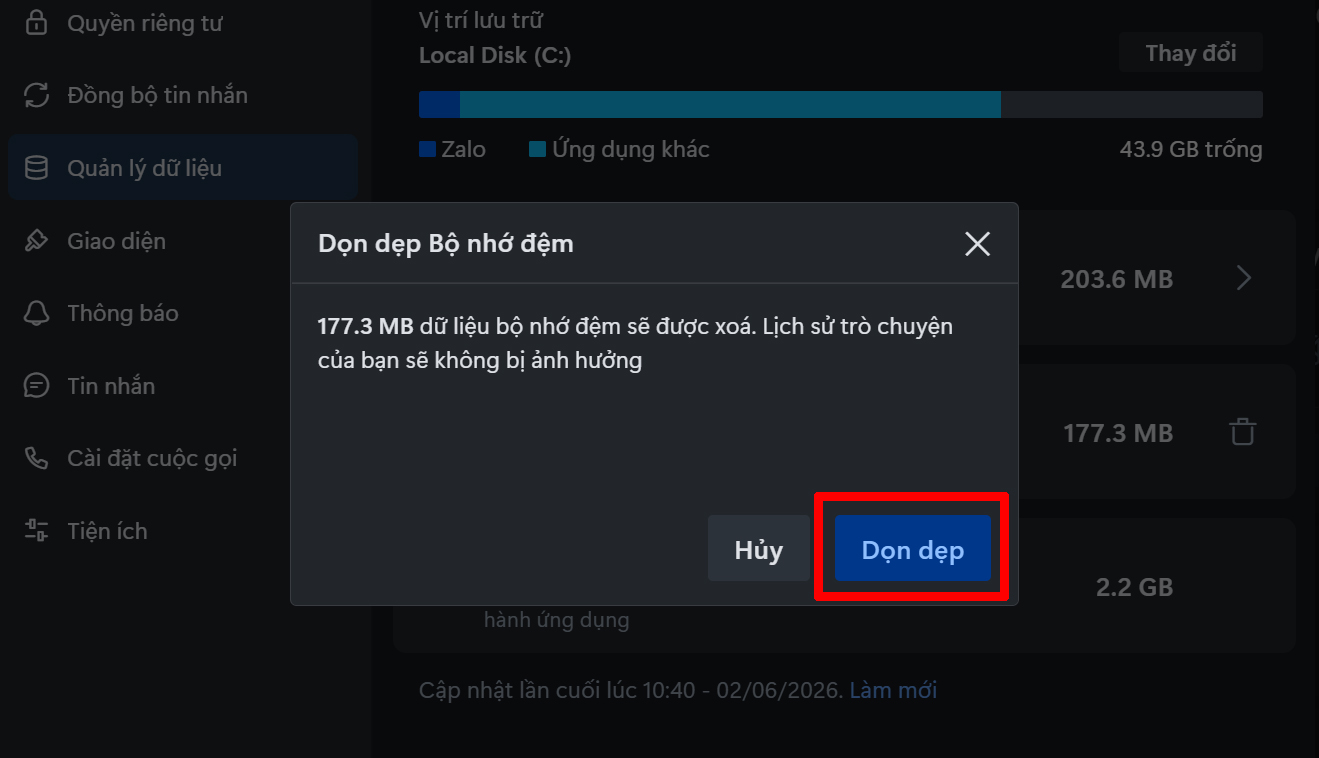
Bước 3: Nhấn vào biểu tượng thùng rác bên cạnh mục Bộ nhớ đệm > Chọn Dọn dẹp để xác nhận. Thao tác này sẽ giúp giải phóng một phần dung lượng lưu trữ mà không làm ảnh hưởng đến lịch sử trò chuyện của bạn.
2. Cách dọn dẹp bộ nhớ Zalo trên máy tính
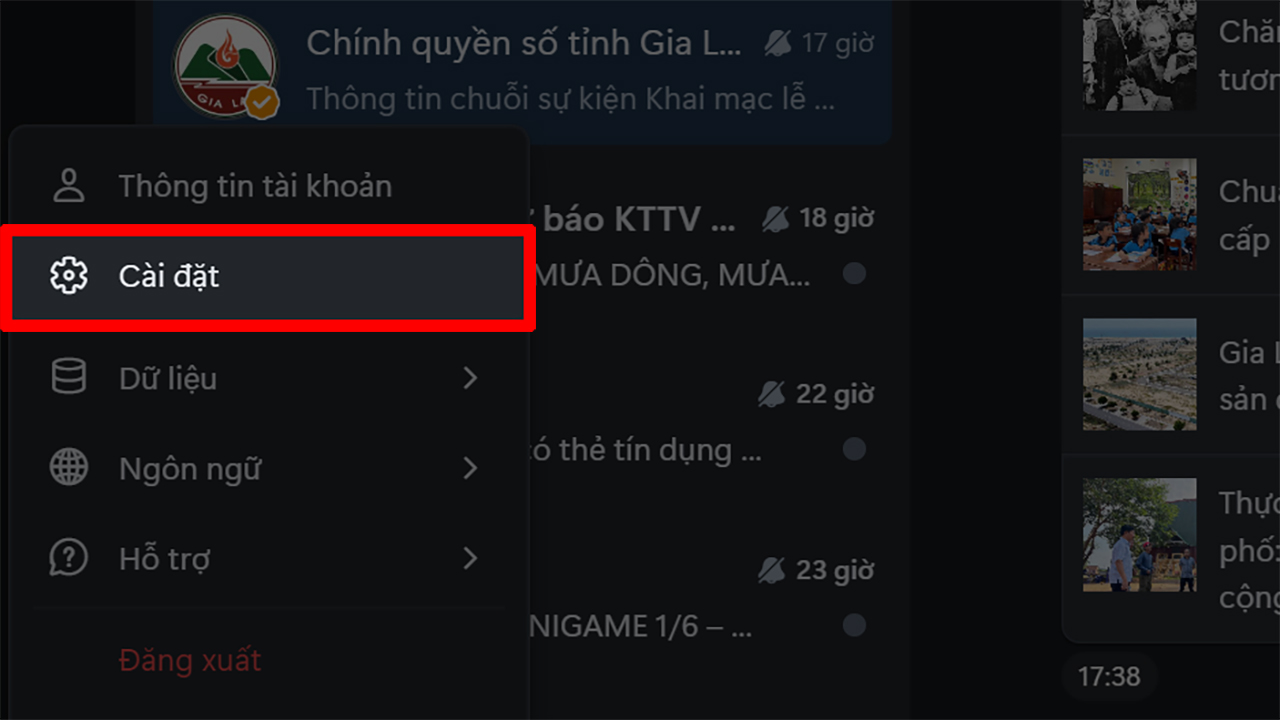
Bước 1: Mở ứng dụng Zalo trên máy tính > Nhấn vào biểu tượng Cài đặt > Chọn Cài đặt.
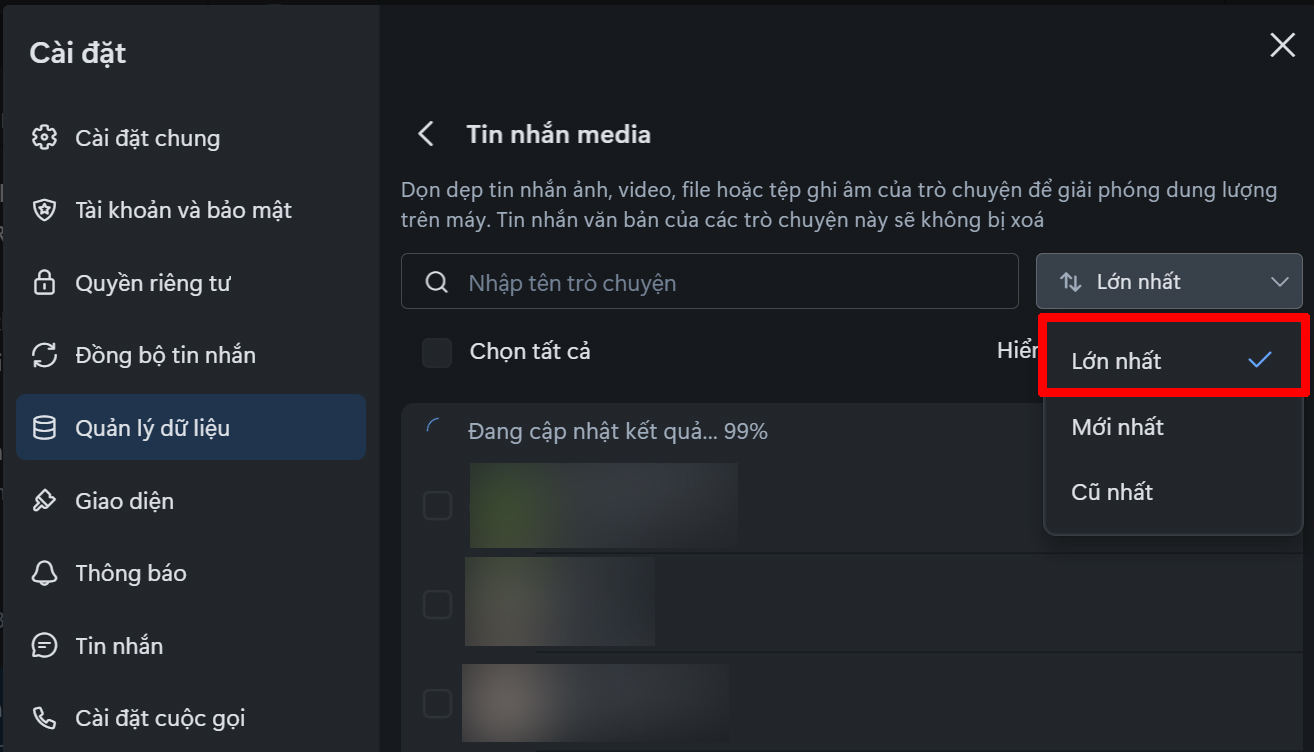
Bước 2: Chọn mục Quản lý dữ liệu > Nhấn vào phần Tin nhắn media để xem toàn bộ ảnh, video và tệp đã được lưu trên thiết bị.
Bước 3: Tại đây, bạn có thể chọn cách sắp xếp dữ liệu theo Lớn nhất, Mới nhất hoặc Cũ nhất để nhanh chóng tìm ra những tệp đang chiếm nhiều dung lượng lưu trữ.
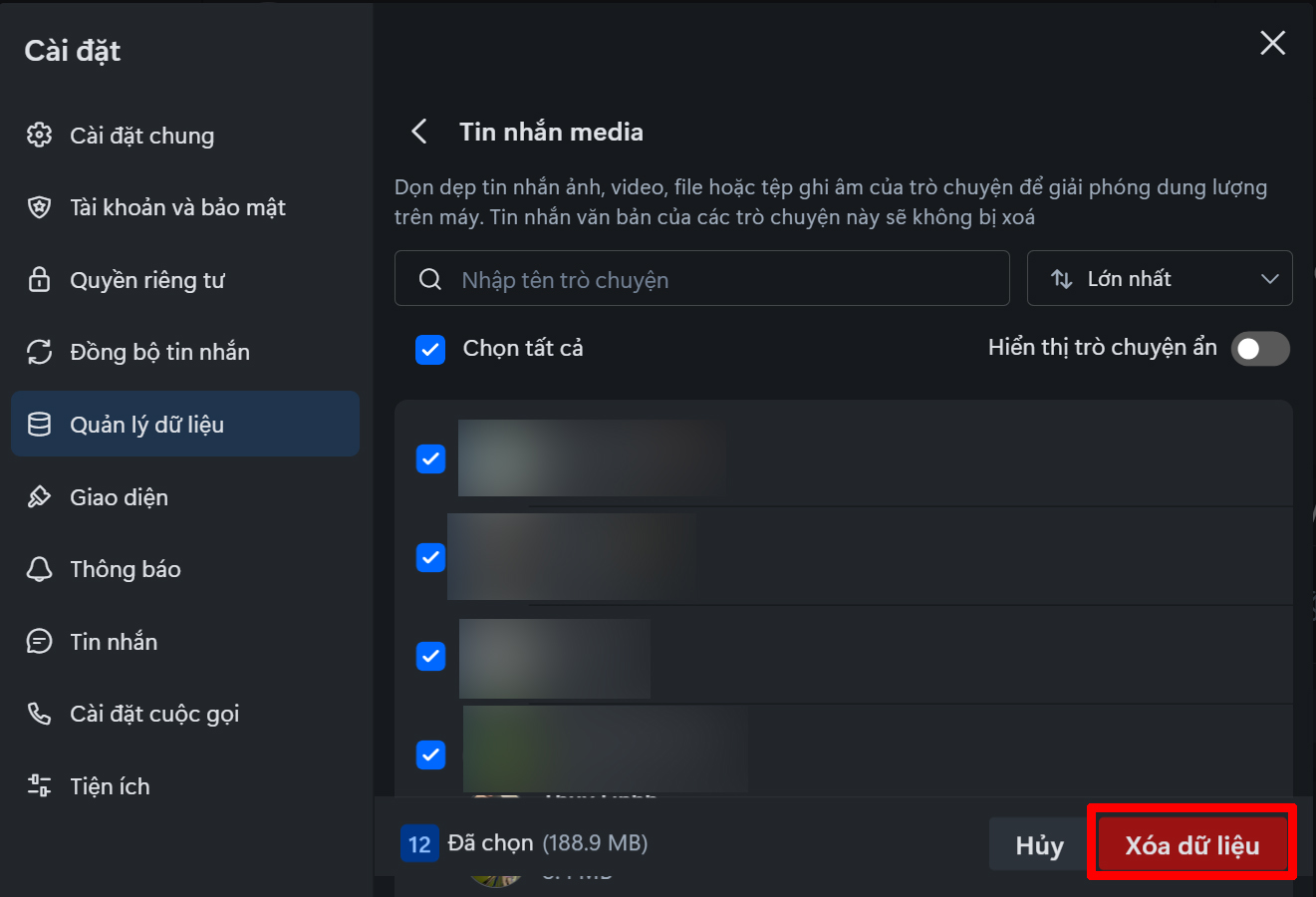
Bước 4: Lúc này bạn hãy chọn các cuộc trò chuyện hoặc các dữ liệu muốn dọn dẹp > Sau đó nhấn Xóa dữ liệu ở góc dưới màn hình.
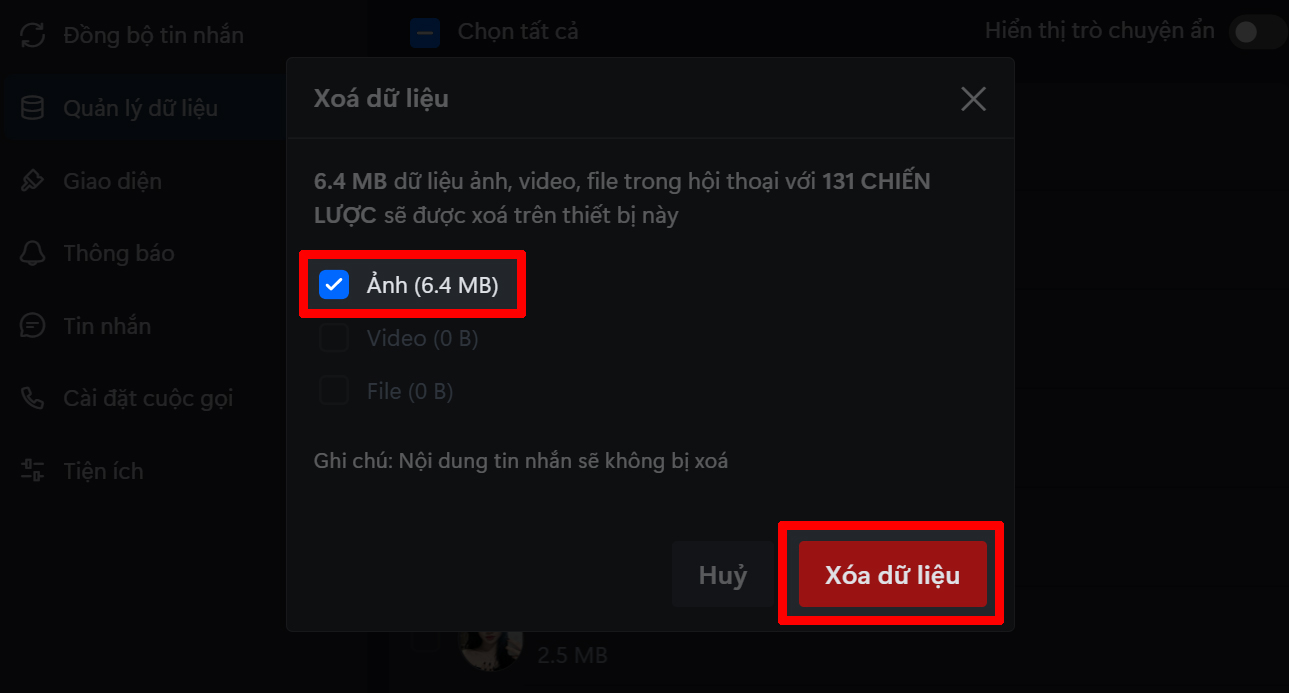
Bước 5: Chọn loại dữ liệu muốn xóa như Ảnh, Video hoặc File > Nhấn Xóa dữ liệu một lần nữa để hoàn tất quá trình dọn dẹp dung lượng.
Bộ nhớ Zalo càng đầy thì dung lượng lưu trữ trên máy tính càng bị chiếm nhiều hơn, đặc biệt nếu bạn thường xuyên nhận ảnh, video hoặc tài liệu. Vì vậy đừng quên kiểm tra và dọn dẹp dữ liệu không cần thiết định kỳ để giữ cho thiết bị luôn gọn gàng và hoạt động mượt mà. Cảm ơn bạn đã theo dõi bài viết này, nếu thấy hay hãy like và share để ủng hộ mình nha.
Bạn đang tìm một chiếc laptop văn phòng để học tập, làm việc hay xử lý các tác vụ hằng ngày nhưng chưa biết chọn mẫu nào phù hợp? Hãy nhấn vào nút cam bên dưới để tham khảo ngay các mẫu laptop văn phòng chính hãng đang được bán tại Thế Giới Di Động với nhiều mức giá và cấu hình cho bạn lựa chọn nhé.MUA LAPTOP HỌC TẬP VĂN PHÒNG
Xem thêm:
- Cách sao chép chữ từ ảnh trên Zalo bằng Zalo AI nhanh gọn tiện lợi
- 6 lỗi Zalo thường gặp và cách khắc phục siêu hiệu quả



ĐĂNG NHẬP
Hãy đăng nhập để comment, theo dõi các hồ sơ cá nhân và sử dụng dịch vụ nâng cao khác trên trang Tin Công Nghệ của
Thế Giới Di Động
Tất cả thông tin người dùng được bảo mật theo quy định của pháp luật Việt Nam. Khi bạn đăng nhập, bạn đồng ý với Các điều khoản sử dụng và Thoả thuận về cung cấp và sử dụng Mạng Xã Hội.