




































 Xóa địa chỉ

Cách đồng bộ Clipboard từ điện thoại Android sang máy tính trong một nốt nhạc, giúp anh em copy văn bản nhanh nhất
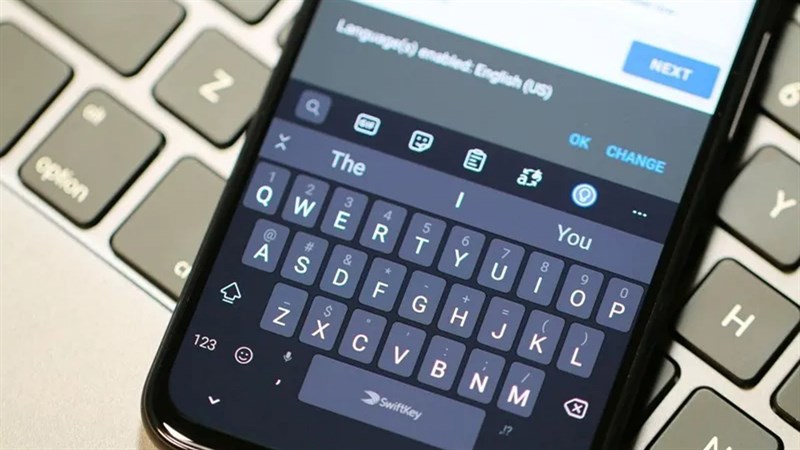
Clipboard là một vùng dữ liệu của bộ nhớ RAM, có chức năng lưu giữ, ghi nhớ tạm thời các thông tin đã được sao chép hoặc được cắt ra từ một tài liệu nào đó. Nếu anh em thường dùng điện thoại để sao chép tạm một đoạn văn bản nào đó, nhưng lại muốn dùng nó trên laptop thì bây giờ đã có cách đồng bộ Clipboard từ điện thoại Android sang máy tính bằng hướng dẫn sau đây.
Cách đồng bộ Clipboard từ điện thoại Android sang máy tính
Bước 1: Anh em hãy truy cập link bên dưới và tải về ứng dụng Swiftkey.
Bước 2: Sau khi tải ứng dụng về anh em hãy vào phần Tài khoản để tạo tài khoản cho ứng dụng nhé.
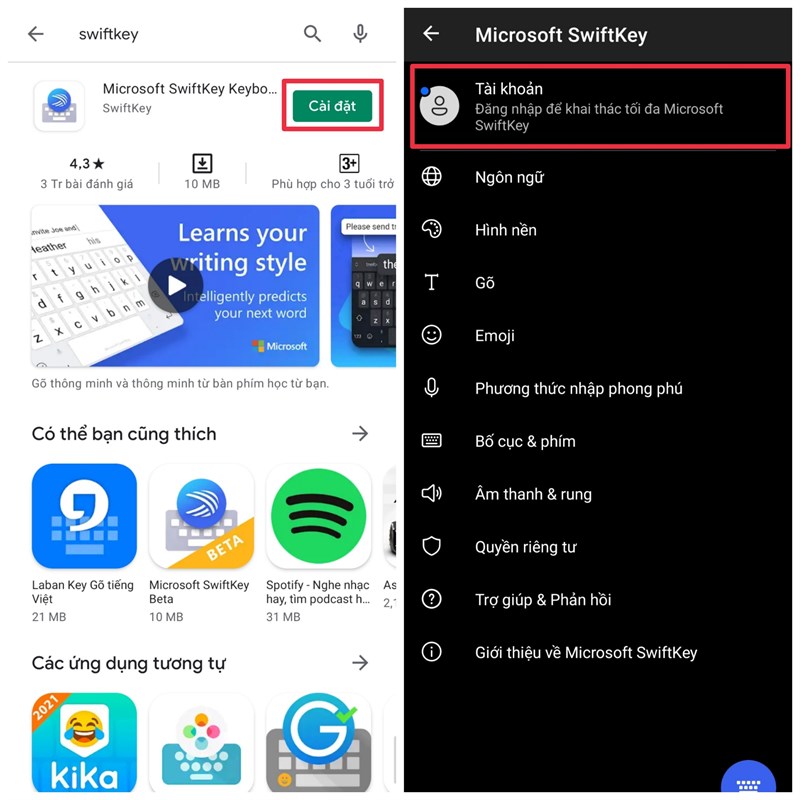
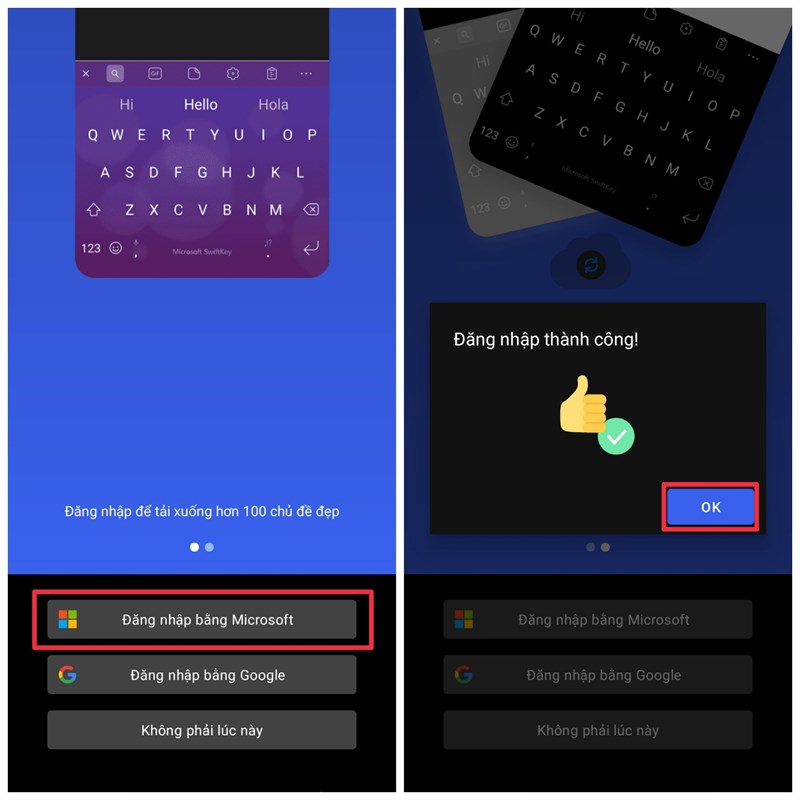
Bước 3: Chọn Đăng nhập bằng Microsoft, sau đó anh em điền đầy đủ tài khoản email của mình rồi nhấn OK để đến bước tiếp theo.
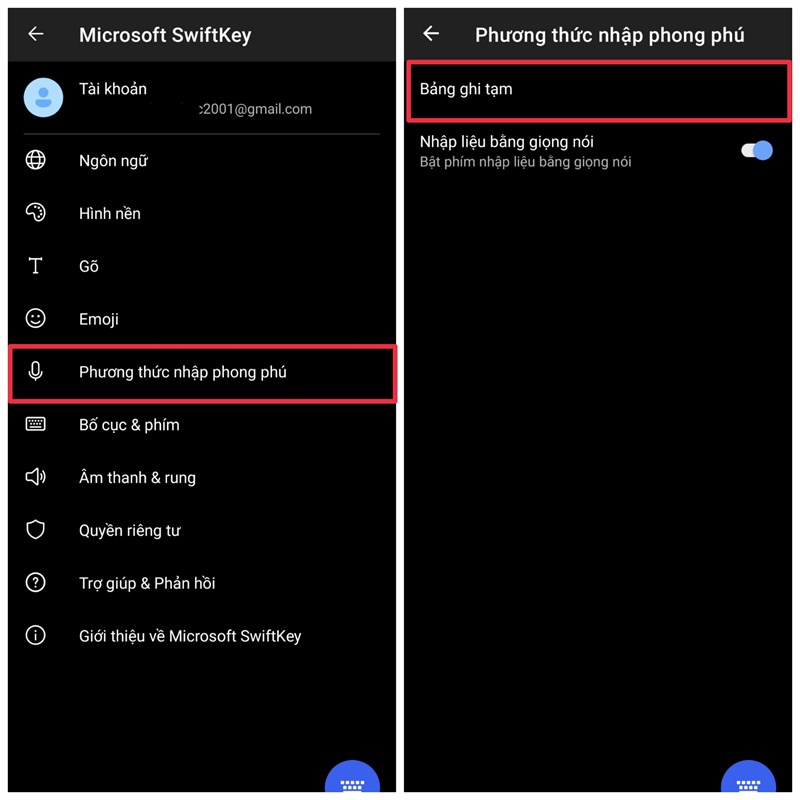
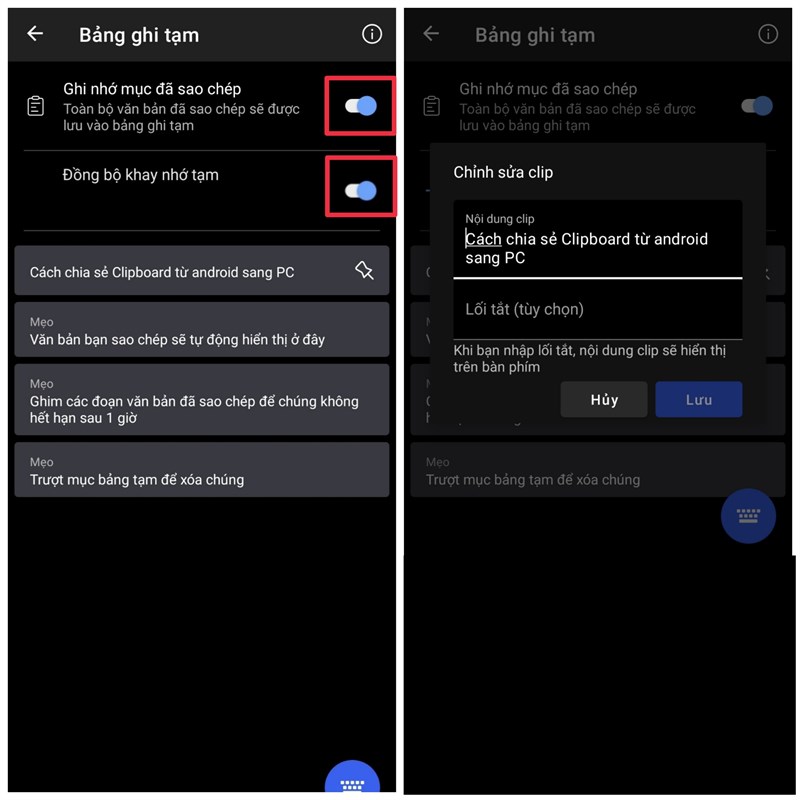
Bước 4: Nhấn vào Phương thức nhập phong phú > Bảng ghi tạm.
Bước 5: Bật Ghi nhớ mục đã sao chép > Đồng bộ khay nhớ tạm > lưu văn bản mà anh em đã sao chép vào đây.
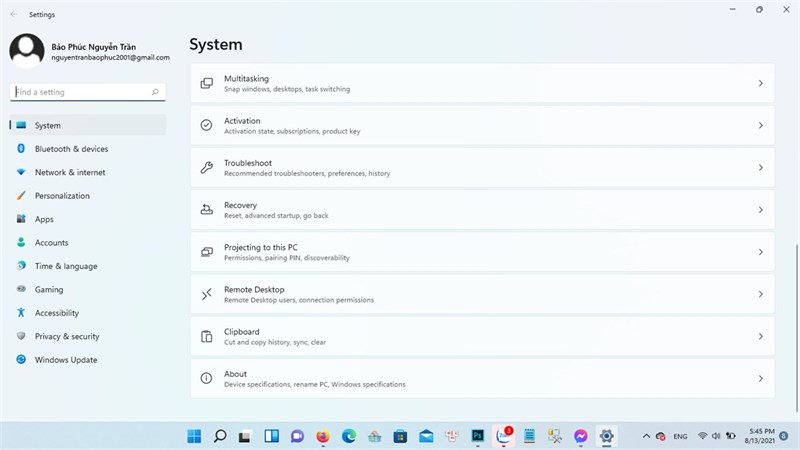
Bước 6: Mở laptop của anh em và vào phần Cài đặt > System.
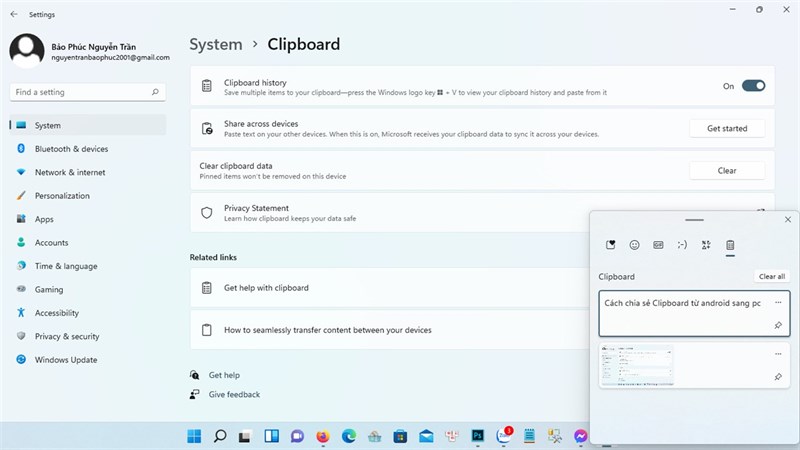
Bước 7: Nhấn vào mục Clipboard > Bật Clipboard history > tại mục Share across devices anh em chọn Get started. Anh em có thể nhấn nhanh phím Windows + V để mở khay nhớ tạm.
Lưu ý: Một số thiết bị có thể sẽ không hỗ trợ tính năng này, anh em cần phải cập nhật phiên bản Android mới nhất.
Anh em có thấy tính năng này có gì hay không, nếu có những thắc mắc về bước nào hãy để lại ý kiến và cho mình xin một like và share nhé.
Xem thêm:
- Cách đăng ký 5G VinaPhone nhận data khủng hấp dẫn nhất hiện nay
- 3 cách tạo Story Instagram đẹp thu hút nhiều lượt tương tác nhất









ĐĂNG NHẬP
Hãy đăng nhập để comment, theo dõi các hồ sơ cá nhân và sử dụng dịch vụ nâng cao khác trên trang Tin Công Nghệ của
Thế Giới Di Động
Tất cả thông tin người dùng được bảo mật theo quy định của pháp luật Việt Nam. Khi bạn đăng nhập, bạn đồng ý với Các điều khoản sử dụng và Thoả thuận về cung cấp và sử dụng Mạng Xã Hội.