






















































 Xóa địa chỉ

Cách sử dụng bộ lọc trên Samsung Galaxy S22 series, có cả lấy màu từ ảnh đã chỉnh để làm bộ lọc siêu hay đó
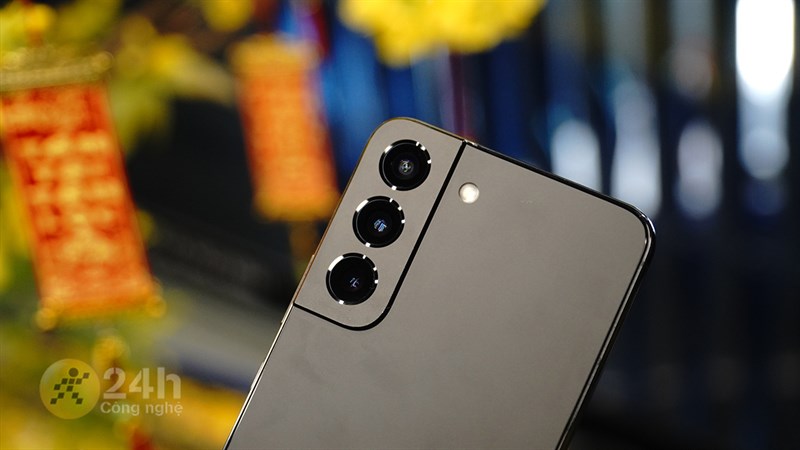
Nếu các bạn đã quá chán nản với việc chụp rồi chỉnh ảnh, bạn cũng không giỏi trong việc chỉnh ảnh này thì trên Samsung Galaxy S22 Series đã có tính năng giúp bạn có thể lấy màu từ các ảnh đã chỉnh làm bộ lọc khi chụp ảnh mới đó. Cùng mình đi tìm cách dùng bộ lọc trên Samsung Galaxy S22 Series để chụp ảnh đẹp dễ hơn nhé.
Cách dùng bộ lọc trên Samsung Galaxy S22 series
Bước 1: Sau khi mở camera trên điện thoại lên thì bạn hãy để ý biểu tượng cây đũa phép ở góc trên bên phải màn hình. Ấn vào đó bạn sẽ xem được các bộ lọc có trên máy nhé. Sẽ có 3 danh mục cho bạn lựa chọn và sử dụng là Bộ lọc, BL riêng, Khuôn mặt, nhưng để sử dụng các tấm ảnh đã chỉnh màu để làm bộ lọc thì bạn cần chọn vào BL riêng. Sau đó nhìn xuống bên dưới phía đầu của BL riêng bạn sẽ thấy dấu +. Chọn vào đó để tiếp tục.
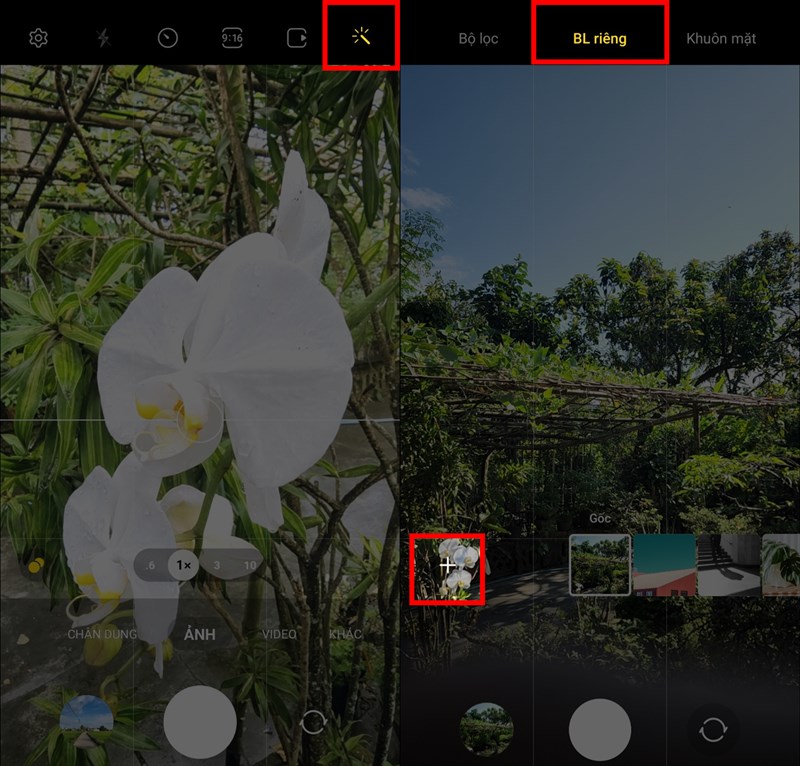
Bước 2: Chọn một tấm ảnh đã chỉnh màu trong Bộ sưu tập của bạn để làm bộ lọc cho những tấm ảnh tiếp theo mà bạn định chụp nhé. Tiếp theo ấn Tạo ở màn hình tiếp theo khi chọn xong ảnh.

Bước 3: Hoàn tất rồi đó, bây giờ bạn có thể vào BL riêng và tìm đến bộ lọc vừa thêm của bạn và chụp thôi.
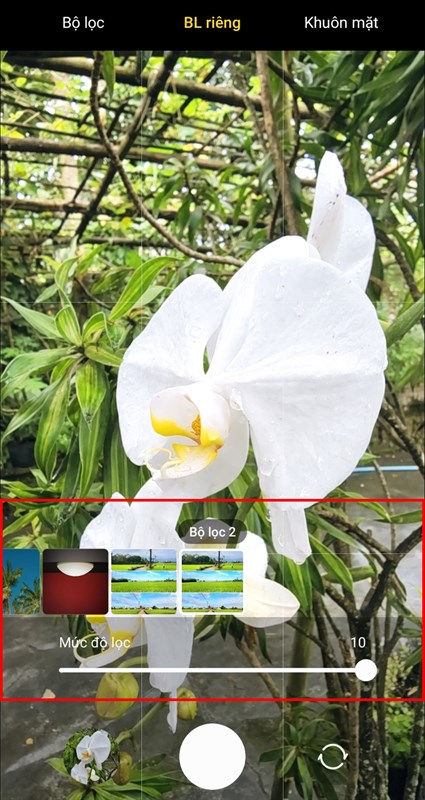
Thử trải nghiệm ngay tính năng này trên Galaxy S22 series, nó có hữu ích và cho bạn ảnh đẹp hơn không? Hãy nói cho mình và mọi người biết cùng với các mẹo sử dụng khác bên dưới phần bình luận. Đừng quên chia sẻ bài viết nếu bạn thấy nó hữu ích nhé.
Không kinh doanh
Xem đặc điểm nổi bật
- Chip Snapdragon 8 Gen 1
- RAM: 8 GB
- Dung lượng: 128 GB
- Camera sau: Chính 50 MP & Phụ 12 MP, 10 MP
- Camera trước: 10 MP
- Pin 3700 mAh, Sạc 25 W
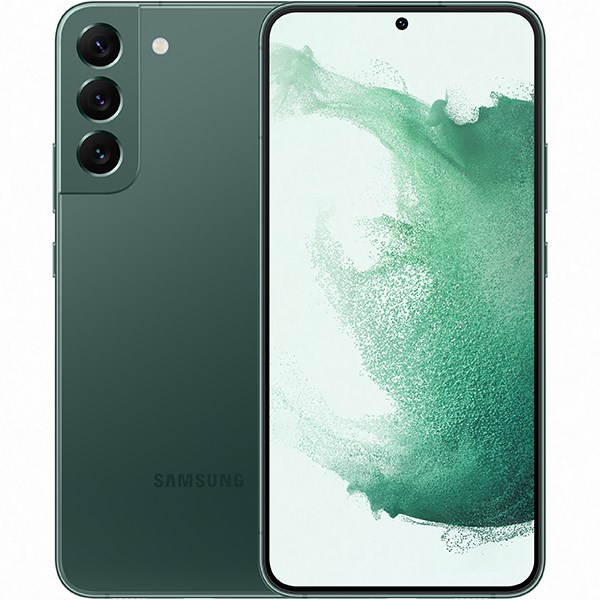
Ngừng kinh doanh
Xem đặc điểm nổi bật
- Chip Snapdragon 8 Gen 1
- RAM: 8 GB
- Dung lượng: 128 GB
- Camera sau: Chính 50 MP & Phụ 12 MP, 10 MP
- Camera trước: 10 MP
- Pin 4500 mAh, Sạc 45 W
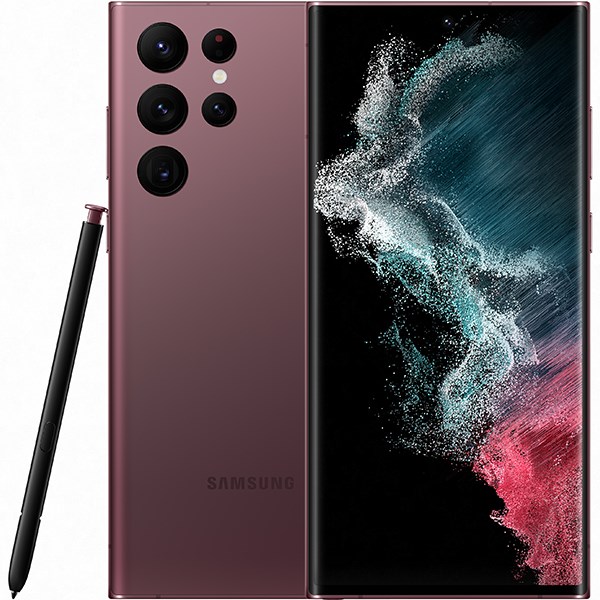
Ngừng kinh doanh
Xem đặc điểm nổi bật
- Chip Snapdragon 8 Gen 1
- RAM: 8 GB
- Dung lượng: 128 GB
- Camera sau: Chính 108 MP & Phụ 12 MP, 10 MP, 10 MP
- Camera trước: 40 MP
- Pin 5000 mAh, Sạc 45 W
Xem thêm:
- Đánh giá camera Galaxy S22+: Hiệu suất chụp nhanh, chụp đêm bao đỉnh!
- Đánh giá camera Galaxy S22 Ultra: Tái hiện lung linh kinh thành Huế!





ĐĂNG NHẬP
Hãy đăng nhập để comment, theo dõi các hồ sơ cá nhân và sử dụng dịch vụ nâng cao khác trên trang Tin Công Nghệ của
Thế Giới Di Động
Tất cả thông tin người dùng được bảo mật theo quy định của pháp luật Việt Nam. Khi bạn đăng nhập, bạn đồng ý với Các điều khoản sử dụng và Thoả thuận về cung cấp và sử dụng Mạng Xã Hội.