



































 Xóa địa chỉ

Hướng dẫn cách dùng filter trên Zoom để có những giờ học online hấp dẫn và thú vị hơn
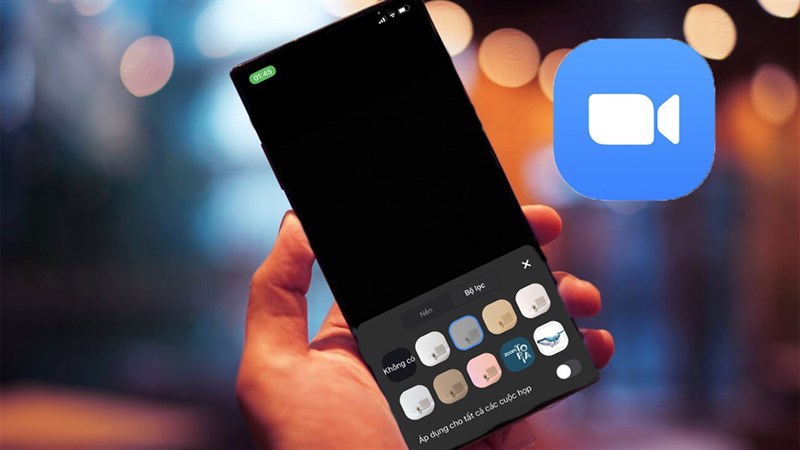
Zoom có nhiều tính năng tích hợp để cải thiện chất lượng video và hình ảnh. Bạn có thể nâng cao chất lượng video với bộ lọc (filter) trong Zoom trên điện thoại của mình. Với bộ lọc cải tiến đầy thú vị trên zoom, người dùng có thể thoải mái làm việc mà không lo nhàm chán. Dưới đây mình sẽ hướng dẫn cách dùng filter trên Zoom trên điện thoại, giúp bạn có những buổi học đầy sắc màu.
Cách dùng filter trên Zoom trên điện thoại
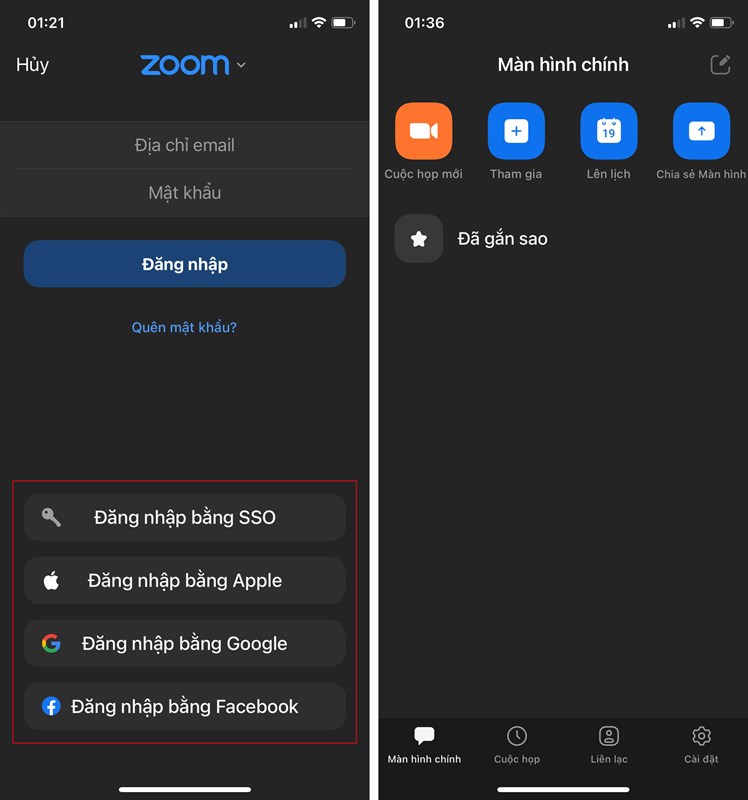
Bước 1: Mở ứng dụng Zoom và tiến hành đăng nhập vào một cuộc họp hoặc hội thoại. Ngoài ra, bạn cũng có thể đăng nhập vào bên trong để điều chỉnh trước hình ảnh của mình trước khi vào học.
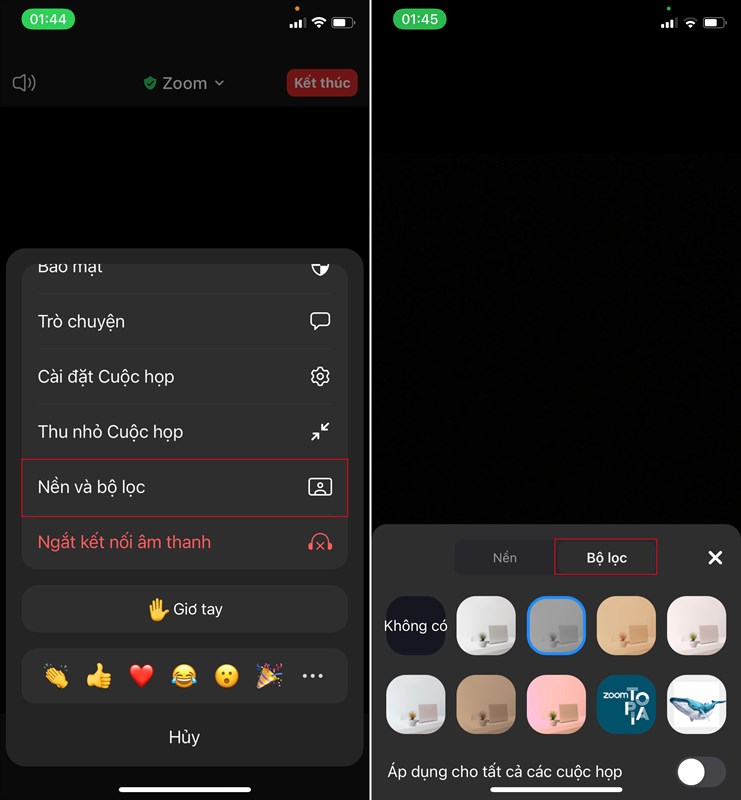
Bước 2: Khi giao diện cuộc gọi của Zoom được bật lên, trên bảng điều khiển chọn vào dấu 3 chấm (Khác).

Bước 3: Nhấn vào mục Nền và bộ loc > Nhấn vào mục Bộ lọc. Chọn Filter mà bạn muốn sử dụng, sau khi chọn xong bấm vào biểu tượng dấu x để tắt cửa sổ setting. Hiện tại trên Zoom điện thoại mới chỉ có hỗ trợ về mặt hiệu ứng cho khung hình video và hiệu ứng khuôn mặt, chưa có thêm tùy chỉnh khác như bản Zoom trên máy tính.
Trên đây là cách hướng dẫn sử dụng Filter trên Zoom cho các bạn tham khảo, hy vọng sẽ giúp các bạn được ít nhiều. Nếu thấy bài viết hay thì hãy like và share cho mình với nhé. Rất cảm ơn các bạn đã xem bài viết.
Xem thêm:
- Cách kết nối Camera điện thoại với máy tính để làm Webcam học online
- 11 cách sử dụng Google Meet trên điện thoại, máy tính









ĐĂNG NHẬP
Hãy đăng nhập để comment, theo dõi các hồ sơ cá nhân và sử dụng dịch vụ nâng cao khác trên trang Tin Công Nghệ của
Thế Giới Di Động
Tất cả thông tin người dùng được bảo mật theo quy định của pháp luật Việt Nam. Khi bạn đăng nhập, bạn đồng ý với Các điều khoản sử dụng và Thoả thuận về cung cấp và sử dụng Mạng Xã Hội.