


































 Xóa địa chỉ

Cách sử dụng nhóm Tab (Tab Groups) trên Safari macOS Monterey để bạn dễ dàng quản lý
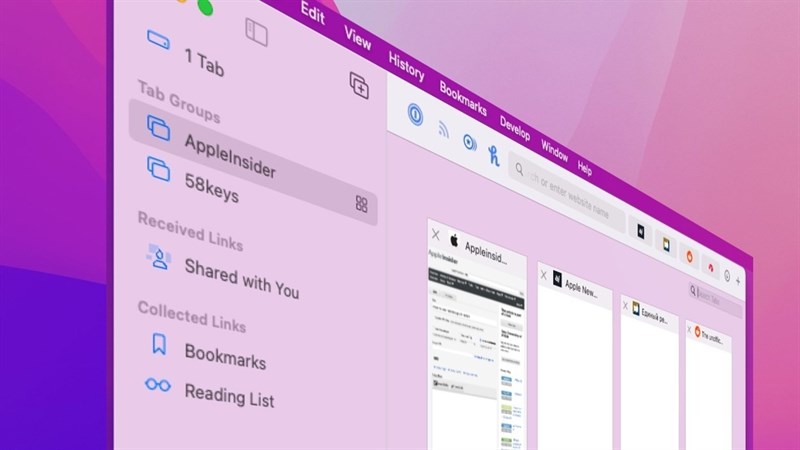
Nhóm Tab trong phiên bản Safari gần đây nhất ở hệ điều hành macOS Monterey trên các dòng MacBook là một bước tiến lớn. Tính năng đặc biệt này giúp người dùng phân loại, sắp xếp và truy cập tiện lợi hơn. Sau đây là cách dùng nhóm Tab trên Safari macOS Monterey.
Cách dùng nhóm Tab trên Safari macOS Monterey
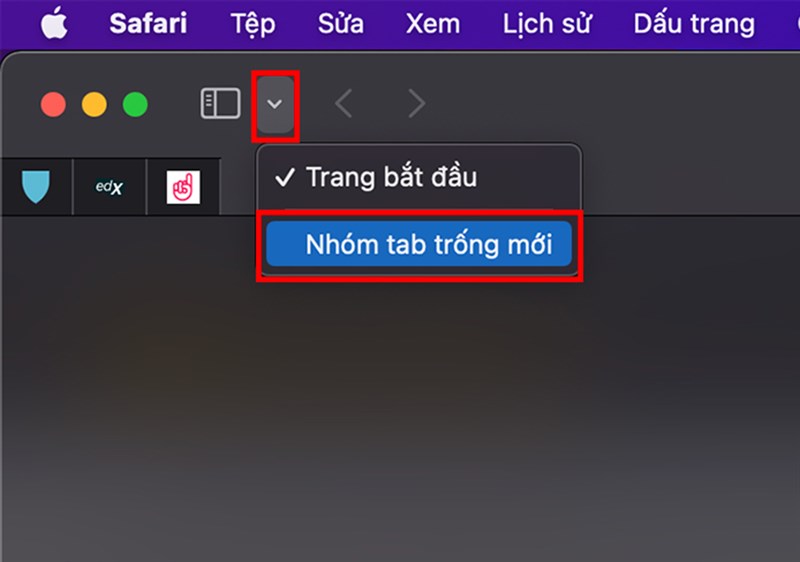
Bước 1. Tại cửa sổ ứng dụng Safari, nhấp vào biểu tượng mũi tên thả xuống và chọn Nhóm tab trống mới.
Bước 2. Nhập tên cho nhóm tab dựa theo mục đích của bạn (ví dụ như 'Công Nghệ' giống hình minh họa bên dưới).
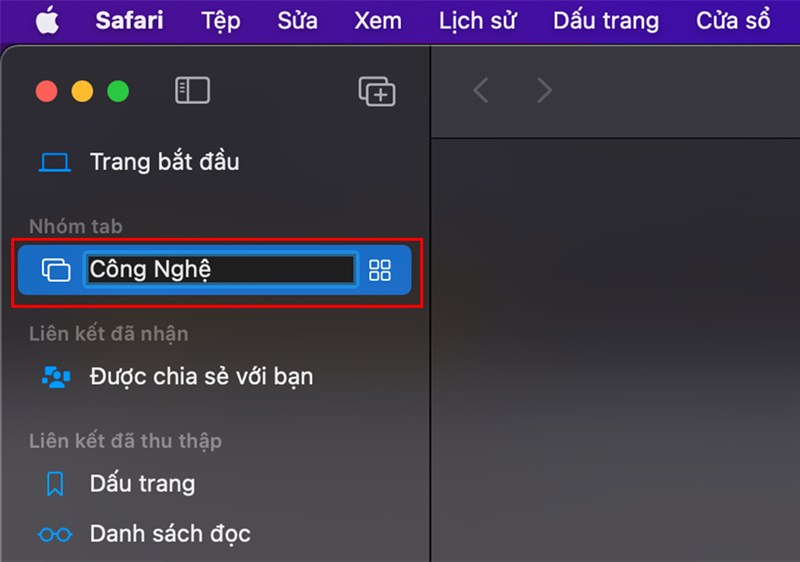
Bước 3. Để mở tab mới thuộc cùng nhóm, bạn cần nhấp vào biểu tượng cửa sổ (cạnh tên nhóm tab), sau đó ấn dấu cộng và truy cập đường dẫn.

Bước 4. Để di chuyển một tab từ nhóm này sang nhóm khác, hãy ấn giữ, rê và thả biểu tượng thanh tab tương ứng vào danh mục nhóm tab mong muốn.

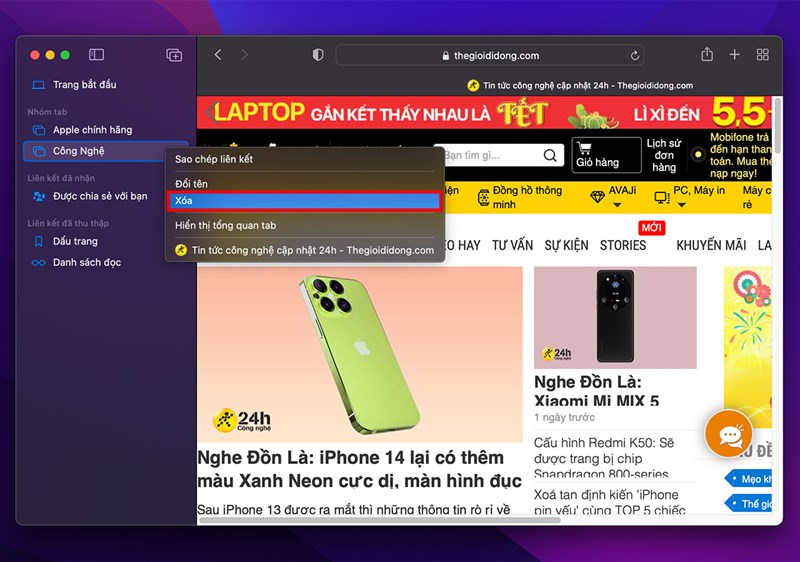
Bước 5. Để xóa hẳn một nhóm tab, bạn phải chuột vào nhóm tab tương ứng và chọn Xóa.
Vậy là mình đã hướng dẫn xong cách sử dụng nhóm tab trên Safari macOS Monterey cho bạn rồi. Nếu còn bất kì thắc mắc nào, hãy vui lòng bình luận bên dưới để cùng trao đổi nhé.
Bạn cần một chiếc máy tính mạnh mẽ, thích hợp để phục vụ cho học tập và công việc? Xin mời tham khảo qua các dòng máy MacBook chính hãng tại TopZone với mức giá ưu đãi cùng nhiều dịch vụ đi kèm tốt nhất.
MUA MACBOOK CHÍNH HÃNG TẠI TOPZONE
Xem thêm:
- Cách cài tiện ích (Extensions) trên Safari MacBook cực kỳ dễ cho bạn
- Cách bật chế độ chân dung (Portrait Mode) cho FaceTime trên MacBook






ĐĂNG NHẬP
Hãy đăng nhập để comment, theo dõi các hồ sơ cá nhân và sử dụng dịch vụ nâng cao khác trên trang Tin Công Nghệ của
Thế Giới Di Động
Tất cả thông tin người dùng được bảo mật theo quy định của pháp luật Việt Nam. Khi bạn đăng nhập, bạn đồng ý với Các điều khoản sử dụng và Thoả thuận về cung cấp và sử dụng Mạng Xã Hội.