






































 Xóa địa chỉ

Cách dùng tính năng tự động sửa lỗi trên Windows, giúp máy bạn hạn chế bị lỗi phiền phức
Đóng góp bởi Nguyễn Thang Khang
30/05/23

Máy tính là tổ hợp những linh kiện rời được thiết kế đồng bộ với nhau. Mỗi khi xảy ra lỗi là anh em cuống cuồng lên vì không thể biết nguyên nhân xảy ra từ đâu để khắc phục. Bài viết này sẽ giúp anh em khắc phục tự động những lỗi cơ bản.
Hướng dẫn cách khắc phục tự động những lỗi cơ bản của máy tính
Đầu tiên, anh em cần mở cửa sổ Command Prompt lên bằng cách gõ cmd vào ô tìm kiếm của hộp thoại Run hoặc Start Menu. Sau đó, anh em Enter là Cmd hiện ra.
Lưu ý: Khi mở trên thanh Start Menu anh em cần mở bằng quyền admin, Run as administrator.
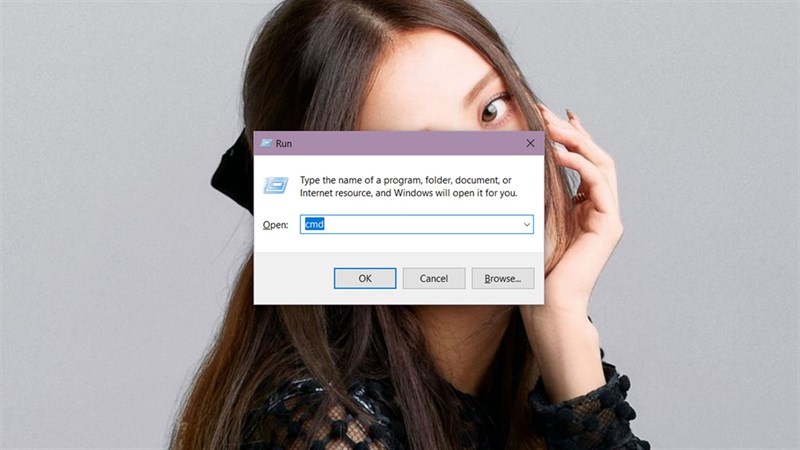
Sau đó, anh em nhập dòng code này: sfc /verifyonly để quét xem hệ thống có file nào bị lỗi hay hư code hay không.

Cuối cùng anh em sử dụng tính năng System File Checker bằng dòng lệnh này: sfc /scannow. Máy tính sẽ tự động sửa chữa hoặc thay thế đoạn code ‘gặp nạn’.
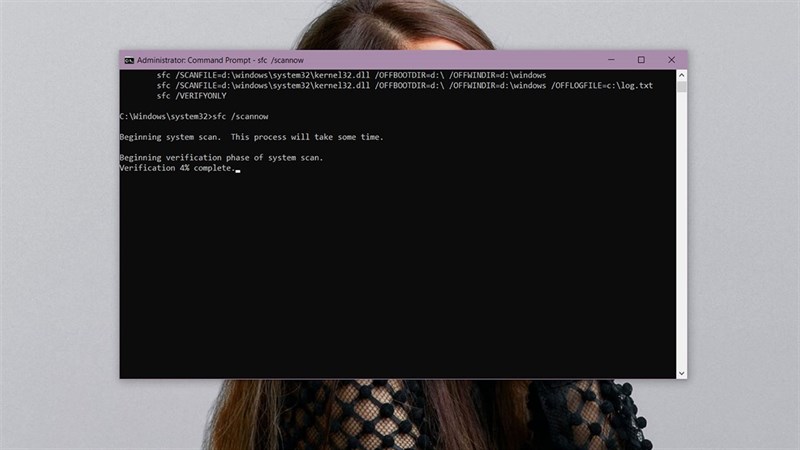
Đây là cách vừa dùng để sửa chữa những lỗi nhỏ ngẫu nhiên xuất hiện hoặc anh em có thể dùng để phòng những lỗi sắp diễn ra. Anh em thấy bài viết hữu ích cho mình xin một like và một share nhé. Rất cảm ơn anh em đã xem bài viết.
Xem thêm:
- Hướng dẫn cách cập nhật iOS 18 Beta với nhiều tính năng mới
- Hướng dẫn cách tải YouTube Revanced 19.20.34 khắc phục nhiều lỗi
- 3 cách lấy lại mật khẩu ứng dụng VssID trên điện thoại cực kỳ nhanh chóng
- Không quét được NFC CCCD cho ngân hàng thì làm sao?
- Cách tra cứu phạt nguội xe máy ô tô online cực nhanh mới nhất 2024
- Hướng dẫn cách xem diễu binh 30/4 online, xem trực tiếp lễ diễu binh cực nét
- Hướng dẫn cách cập nhật iOS 26 Beta - Download iOS 26 Beta cực nhanh
- Hướng dẫn cách sử dụng Veo 3 AI để tạo video - Flow Veo 3 Google miễn phí
- Cách tải YouTube ReVanced 20.14.43 xem phim nghe nhạc cực mượt mà


ĐĂNG NHẬP
Hãy đăng nhập để comment, theo dõi các hồ sơ cá nhân và sử dụng dịch vụ nâng cao khác trên trang Tin Công Nghệ của
Thế Giới Di Động
Tất cả thông tin người dùng được bảo mật theo quy định của pháp luật Việt Nam. Khi bạn đăng nhập, bạn đồng ý với Các điều khoản sử dụng và Thoả thuận về cung cấp và sử dụng Mạng Xã Hội.