





















































 Xóa địa chỉ

Cách duyệt người vào Teams để quản lý lớp học, buổi họp dễ dàng hơn

Để một lớp học bắt đầu thì chúng ta luôn cần phải có thầy cô là chủ cuộc họp và các học sinh. Nhưng trên Teams sau khi bấm vào link tham gia cuộc họp thì học sinh sẽ được chuyển vào phòng chờ và chờ giáo viên duyệt. Vậy cách duyệt người vào Teams bằng điện thoại như thế nào cùng xem nhé.
Cách duyệt người vào Teams
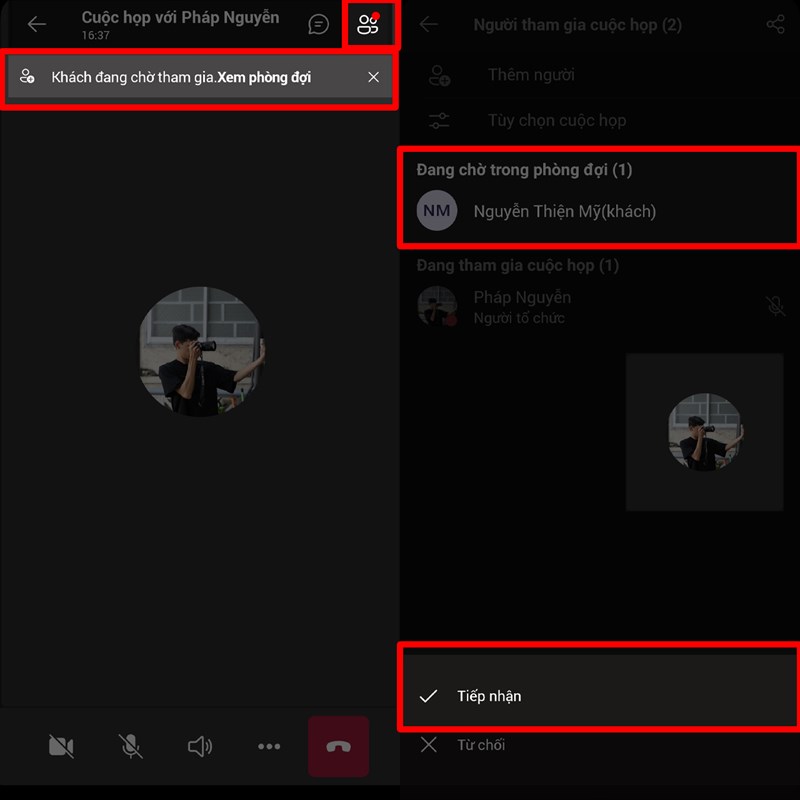
Sau khi tạo phòng họp và gửi link tham gia cho mọi người. Mọi người sẽ bắt đầu tham gia vào cuộc họp của bạn và khi mọi người bấm vào tham gia bạn sẽ thấy được một thông báo rằng có người đang ở phòng chờ. Việc của bạn là bấm vào đó và duyệt cho người cần vào. Hoặc nếu không thấy thông báo đó bạn có thể bấm vào biểu tượng thành viên tham gia ở góc trên bên phải màn hình, bạn sẽ thấy các thành viên trong phong chờ. Chỉ cần bấm vào người đó rồi chọn Tiếp nhận là xong thôi.
Một lớp học có đầy đủ giáo viên và học sinh mới đạt hiệu quả cao nhất đúng không ạ? Nên hãy xem xét và duyệt thành viên vào phòng một cách kỹ lưỡng nhé, chúc các bạn thành công. Nếu như còn thắc mắc gì hãy nói cho mình biết dưới phần bình luận và đừng quên chia sẻ bài viết đến mọi người.
Xem thêm:
- Gửi đến bạn một vài thiết bị học online và làm việc tại nhà tốt nhất
- Cách tạo tài khoản Gmail cho con để học online hiệu quả hơn






ĐĂNG NHẬP
Hãy đăng nhập để comment, theo dõi các hồ sơ cá nhân và sử dụng dịch vụ nâng cao khác trên trang Tin Công Nghệ của
Thế Giới Di Động
Tất cả thông tin người dùng được bảo mật theo quy định của pháp luật Việt Nam. Khi bạn đăng nhập, bạn đồng ý với Các điều khoản sử dụng và Thoả thuận về cung cấp và sử dụng Mạng Xã Hội.