






















































 Xóa địa chỉ

Hướng dẫn cách ghép nhạc vào ảnh và video trên Capcut siêu đơn giản cho bạn

CapCut là một ứng dụng chỉnh sửa video phổ biến và dễ sử dụng trên điện thoại, giúp bạn tạo ra những video sáng tạo với âm nhạc, hiệu ứng đặc sắc. Một trong những tính năng thú vị của CapCut là khả năng ghép nhạc vào ảnh và video, giúp bạn tạo ra những sản phẩm sinh động và thu hút. Dưới đây là hướng dẫn chi tiết về cách ghép nhạc vào ảnh và video trên CapCut, giúp bạn làm nổi bật nội dung của mình.
Cách ghép nhạc vào ảnh và video trên CapCut
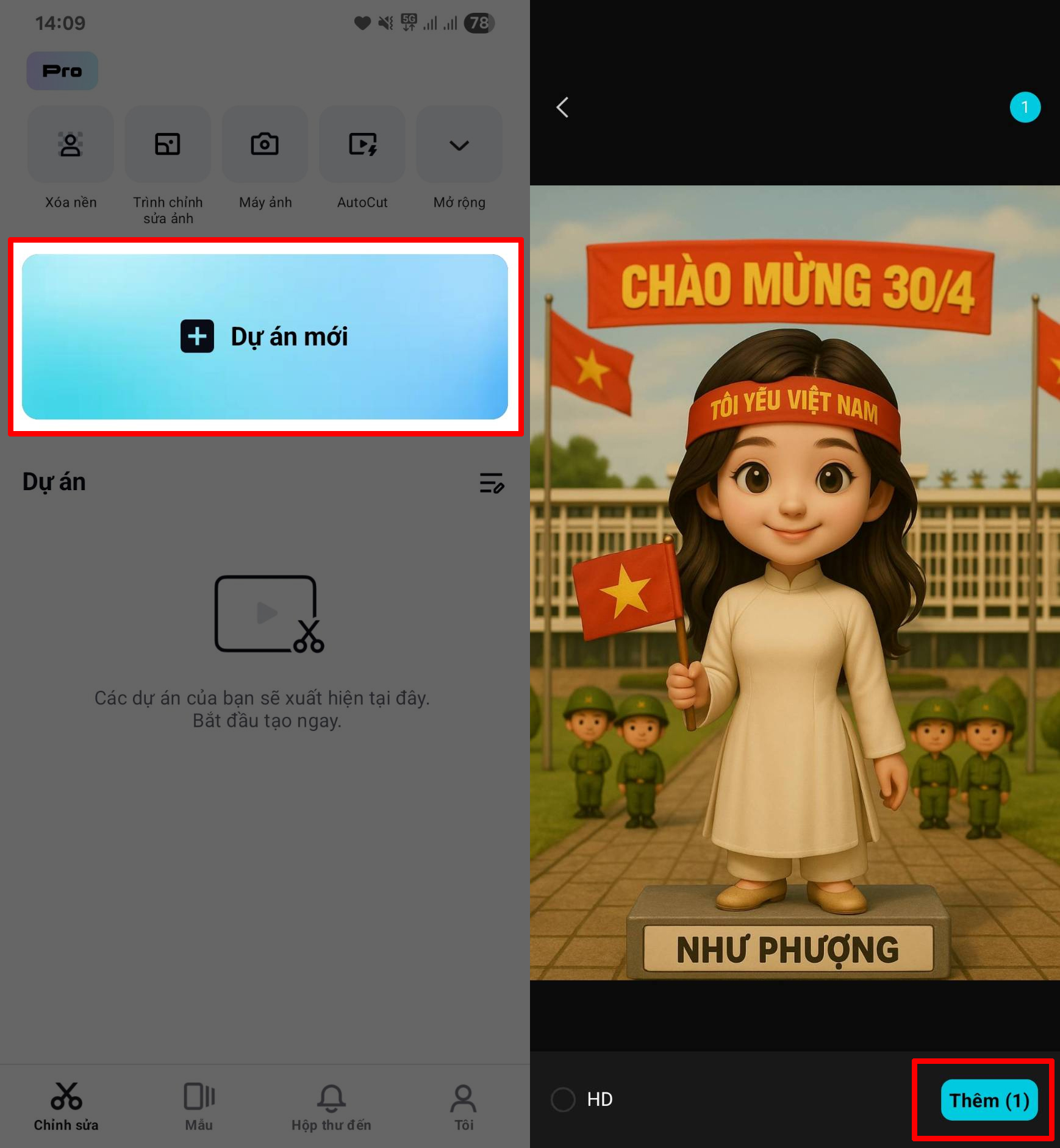
Bước 1: Mở ứng dụng CapCut trên điện thoại của bạn > Nhấn vào dấu + để tạo một dự án mới và tải lên hình ảnh hoặc video mà bạn muốn chỉnh sửa.
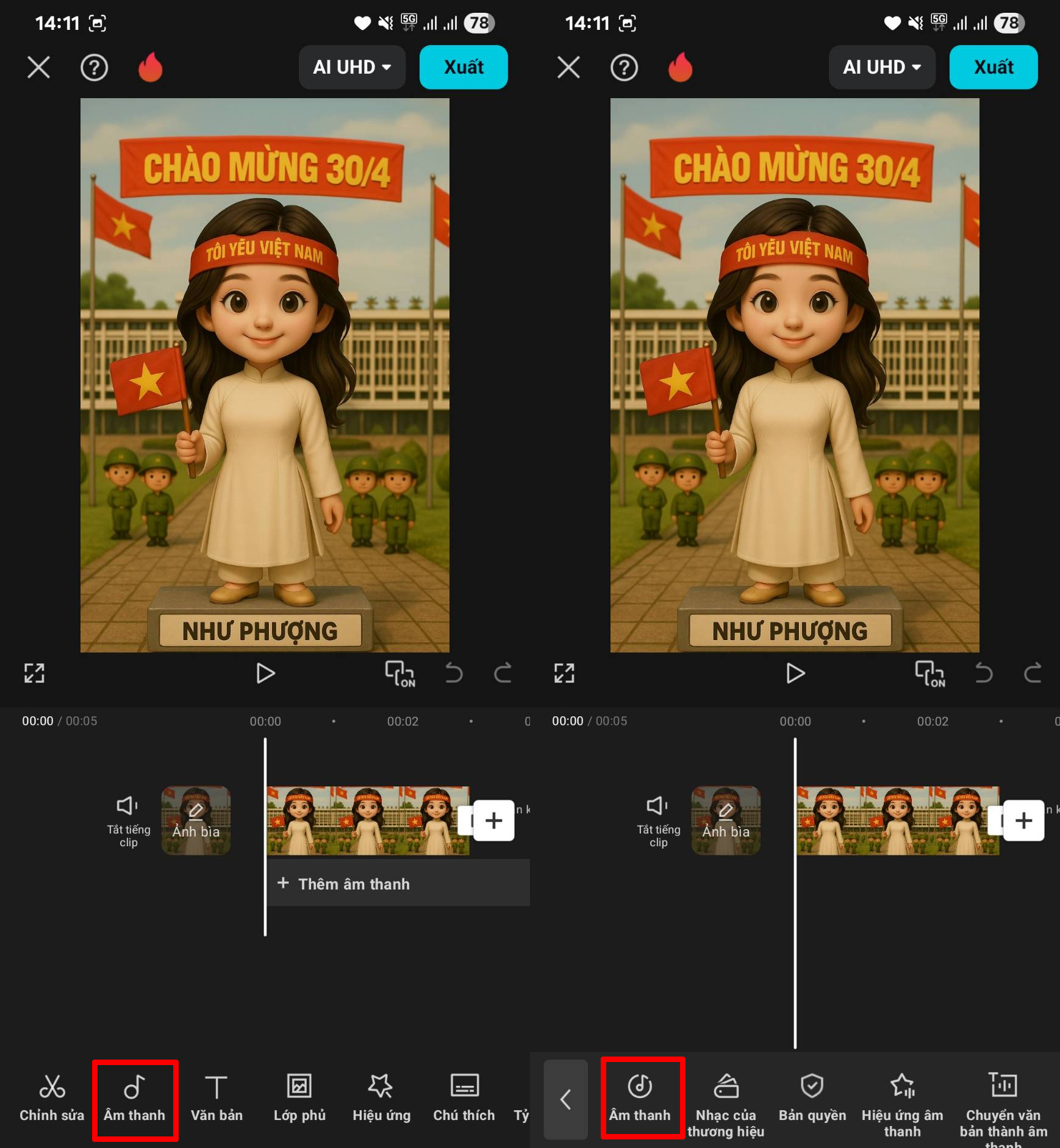
Bước 2: Trong giao diện chỉnh sửa, bạn hãy nhấn chọn vào mục Âm thanh > Tiếp theo, chọn vào mục Âm thanh một lần nữa để bắt đầu thêm nhạc.
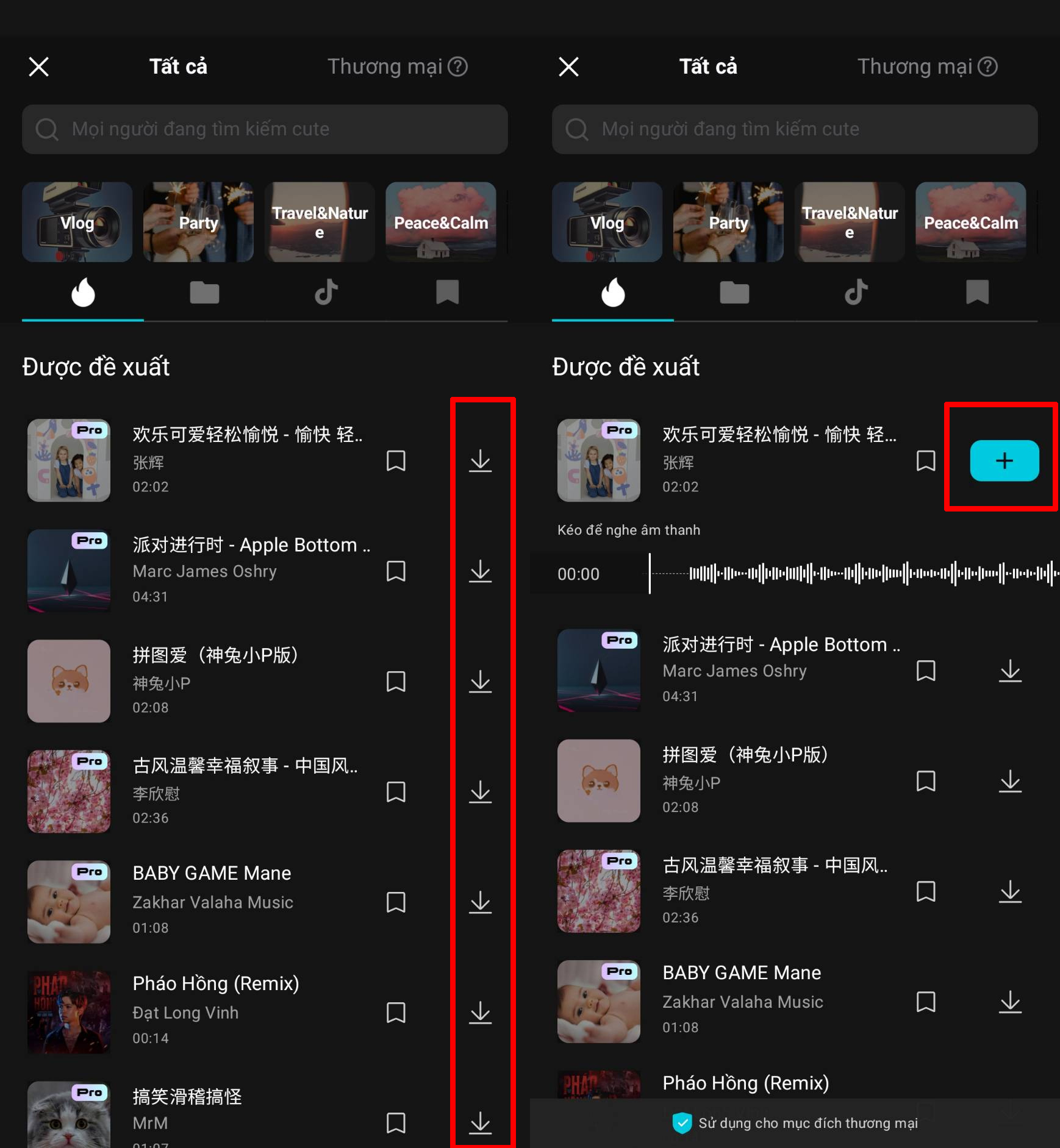
Bước 3: CapCut sẽ đề xuất cho bạn các bài nhạc phù hợp. Hãy chọn một âm thanh yêu thích và tải về. Sau khi tải xong, nhấn vào biểu tượng dấu + để chèn âm thanh vào video hoặc ảnh của bạn.
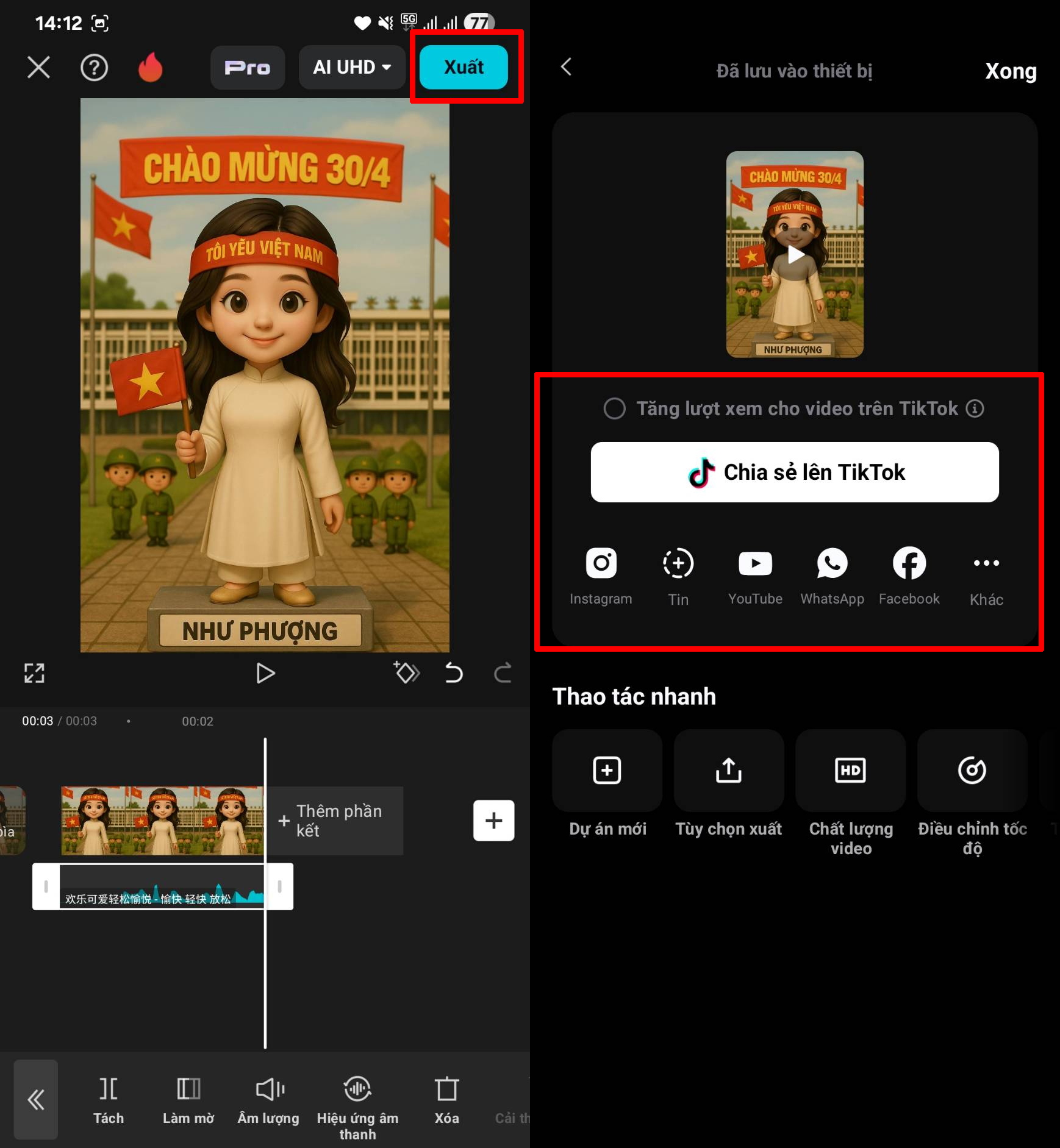
Bước 4: Sau khi đã thêm nhạc, bạn cần cân chỉnh lại âm thanh sao cho khớp với video hoặc ảnh của mình. Khi đã hài lòng với kết quả, nhấn vào mục Xuất để hoàn tất. Cuối cùng, bạn có thể chia sẻ sản phẩm đã chỉnh sửa lên các nền tảng khác mà bạn muốn.
Sau khi hoàn thành các bước chỉnh sửa và ghép nhạc vào ảnh hoặc video trên CapCut, bạn đã có một sản phẩm sinh động và thu hút. Cảm ơn bạn đã theo dõi bài viết này, nếu thấy hữu ích hãy like và share để ủng hộ mình nha.
Nếu bạn muốn video, ảnh up lên TikTok hoặc Zalo, Facebook không bị mờ thì chắc chắn bạn nên sở hữu cho mình một chiếc điện thoại chuyên chụp ảnh, quay phim tại Thế Giới Di Động. Nhấn vào nút cam bên dưới tham khảo ngay.
MUA ĐIỆN THOẠI CHỤP ẢNH, QUAY PHIM SẮC NÉT
Xem thêm:
- Cách xóa story trên TikTok chỉ trong một nốt nhạc
- Cách tải ảnh TikTok không logo về điện thoại siêu nhanh

ĐĂNG NHẬP
Hãy đăng nhập để comment, theo dõi các hồ sơ cá nhân và sử dụng dịch vụ nâng cao khác trên trang Tin Công Nghệ của
Thế Giới Di Động
Tất cả thông tin người dùng được bảo mật theo quy định của pháp luật Việt Nam. Khi bạn đăng nhập, bạn đồng ý với Các điều khoản sử dụng và Thoả thuận về cung cấp và sử dụng Mạng Xã Hội.