






















































 Xóa địa chỉ

Cách gọi FaceTime trên điện thoại Android và máy tính Windows cho những cuộc gọi chất lượng cao

Với iOS 15, bạn ngay giờ đây có thể thực hiện cuộc gọi FaceTime trên điện thoại Android hoặc máy tính Windows. Bạn bè và người thân của bạn không cần tài khoản Apple ID mà vẫn có thể tham gia vào cuộc gọi FaceTime. Sau đây là hướng dẫn cách gọi FaceTime trên Android và máy tính Windows cho bạn.
Cách gọi FaceTime trên Android và máy tính Windows
Bước 1. Bạn mở ứng dụng FaceTime trên iPhone đã cập nhật lên iOS 15 của mình, chọn Tạo liên kết > chọn ứng dụng hoặc nhấn Sao chép để gửi hoặc lấy liên kết.

Bước 2. Trên điện thoại Android, người tham gia nhấn vào link được bạn chia sẻ, nhập tên và nhấn Continue > Join.
Lưu ý: Apple khuyến nghị sử dụng trình duyệt Google Chrome hoặc Microsoft Edge mới nhất trên điện thoại Android hoặc Windows. Các trình duyệt này hỗ trợ mã hóa H.264 cho phép người dùng tham gia cuộc gọi FaceTime tốt nhất.

Còn trên máy tính Windows, người tham gia nhấn vào link được bạn chia sẻ, nhập tên và nhấn Continue.
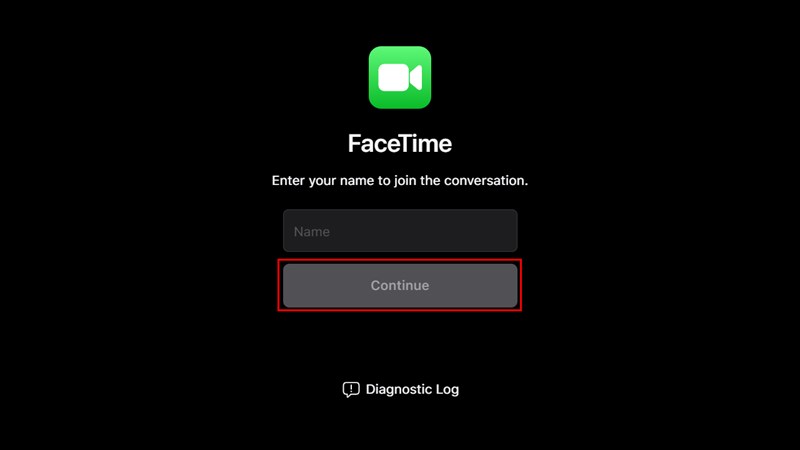
Bạn chọn Join để bắt đầu tham gia cuộc gọi FaceTime trên máy tính.

Bước 3. Trên iPhone, bạn có thể chấp nhận yêu cầu tham gia của mọi người và họ sẽ nhìn thấy ID người gọi của bạn.

Bước 4. Giờ thì bạn đã có thể gọi video FaceTime miễn phí chất lượng cao rồi đấy. Tính năng Chia sẻ màn hình của tôi (SharePlay) mới chỉ tương thích với ứng dụng Apple TV, Apple Music, Apple Podcast. Apple hứa hẹn sẽ hỗ trợ nhiều ứng dụng thứ ba hơn khi iOS 15 ra mắt vào mùa thu này, bao gồm HBO Max, Disney Plus, Paramount Plus, TikTok và Twitch. Mặc dù vậy, một số tên tuổi lớn dường như đang bị bỏ qua, đáng chú ý nhất là Netflix và YouTube.

Các bạn thấy FaceTime trên điện thoại Android và máy tính Windows hoạt động có tốt không? Hãy chia sẻ cảm nhận của mình ở phần bình luận bên dưới nhé. Bạn có thể tham khảo thêm cách ghi âm cuộc gọi trên iPhone.
Nhớ ấn Like và Chia sẻ ủng hộ mình. Rất cảm ơn các bạn đã xem bài viết.
Xem thêm:
- Cách cập nhật iOS 15 Beta 3 để trải nghiệm nhiều tính năng ứng dụng mới mẻ
- 6 cách khắc phục iPhone không hiện thông báo ứng dụng
- Cách dịch trực tiếp trên màn hình điện thoại iPhone cực kỳ tiện lợi cho bạn






ĐĂNG NHẬP
Hãy đăng nhập để comment, theo dõi các hồ sơ cá nhân và sử dụng dịch vụ nâng cao khác trên trang Tin Công Nghệ của
Thế Giới Di Động
Tất cả thông tin người dùng được bảo mật theo quy định của pháp luật Việt Nam. Khi bạn đăng nhập, bạn đồng ý với Các điều khoản sử dụng và Thoả thuận về cung cấp và sử dụng Mạng Xã Hội.