






















































 Xóa địa chỉ

iOS 16 lỗi AirDrop gây khó chịu và sau đây là 4 cách khắc phục hiệu quả cho bạn
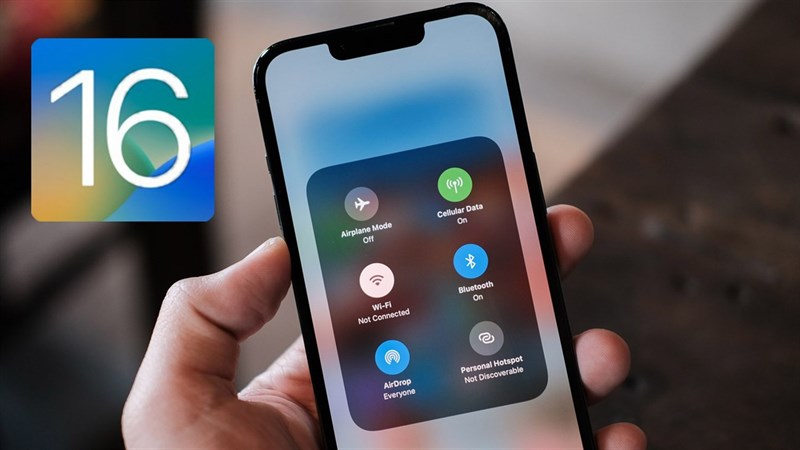
AirDrop là một tính năng quá quen thuộc đối với người dùng điện thoại iPhone, tính năng cho phép bạn chia sẻ dữ liệu qua lại giữa các thiết bị của Apple, giúp chúng liên kết với nhau một cách tốt nhất. Tuy nhiên hiện tại một số người dùng hệ điều hành iOS 16 gặp phải hiện tượng AirDrop trên máy không hoạt động hoặc không chia sẻ dữ liệu được. Dưới đây mình sẽ hướng dẫn cách sửa iOS 16 lỗi AirDrop gây khó chịu.
1. Khởi động lại thiết bị
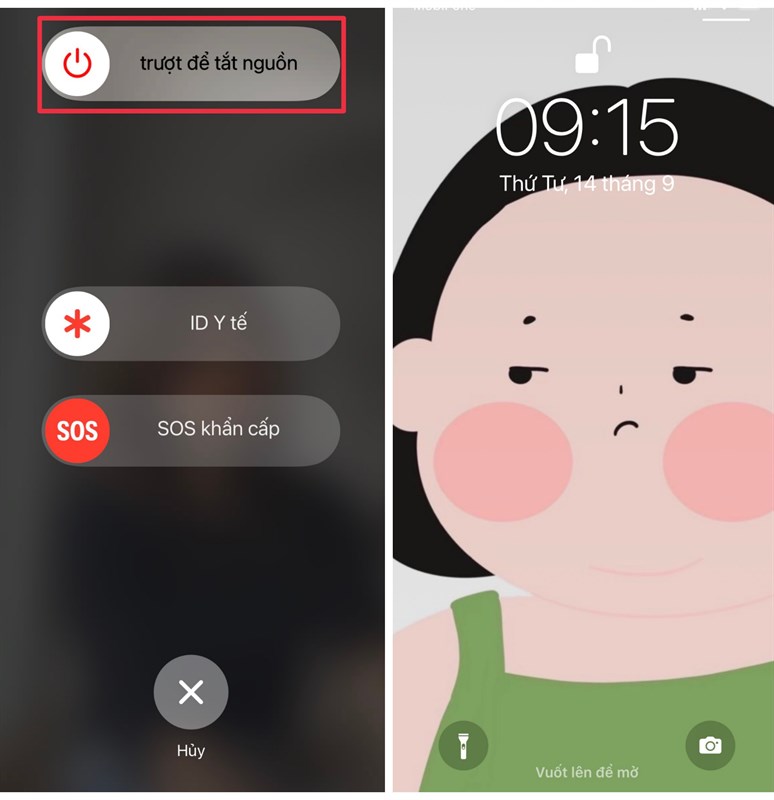
Lỗi này đôi khi xuất phát từ việc máy bạn đang bị xung đột về hệ thống, khiến cho nhiều ứng dụng không được chạy đúng cách. Bạn có thể thử khởi động lại thiết bị như sau:
Bạn nhấn giữ phím nguồn trên máy + phím tăng âm lượng, sau đó hệ thống hiện ra dòng chữ Trượt để tắt nguồn. Sau khi máy đã tắt bạn chỉ cần giữ đè nút nguồn để máy khởi động lại.
2. Reset lại Wi-Fi
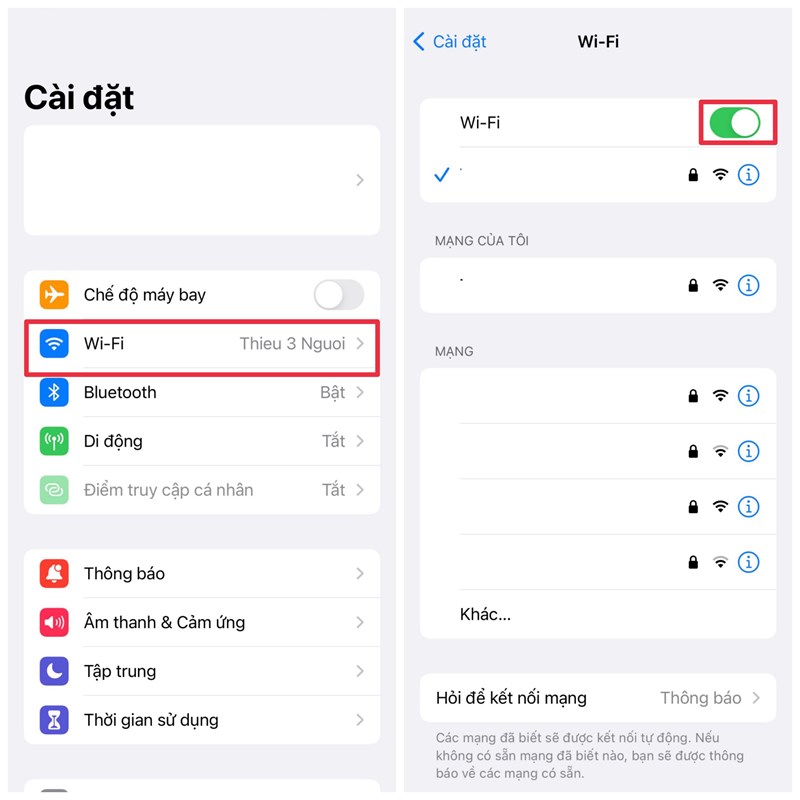
AirDrop không chia sẻ tài liệu được có thể là do kết nối internet của bạn có vấn đề. Để khắc phục bạn chỉ cần khởi động lại Wi-Fi trên máy.
Bạn vào phần Cài đặt, sau đó chọn mục Wi-Fi, đến đây bạn chỉ cần tắt rồi mở lại Wi-Fi là đã khắc phục được lỗi.
3. Đặt lại cài đặt mạng
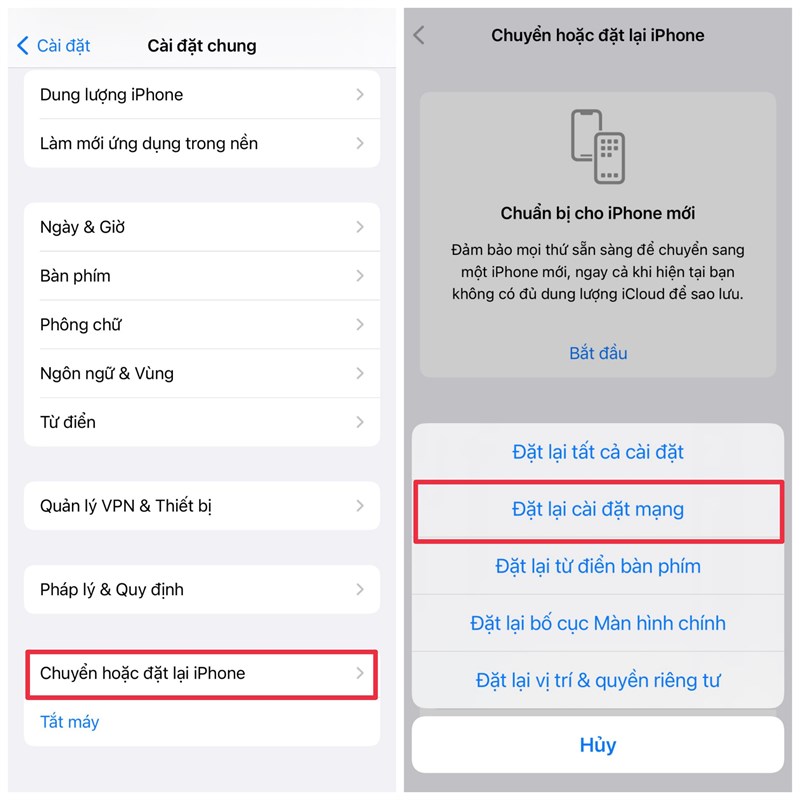
Nếu những cách trên vẫn không giúp AirDrop của bạn hết bị lỗi thì hãy thử cách thứ ba đó chính là đặt lại cài đặt mạng của máy.
Bạn vào phần Cài đặt > Cài đặt chung, sau đó kéo xuống chọn Chuyển hoặc đặt lại iPhone > Đặt lại cài đặt mạng.
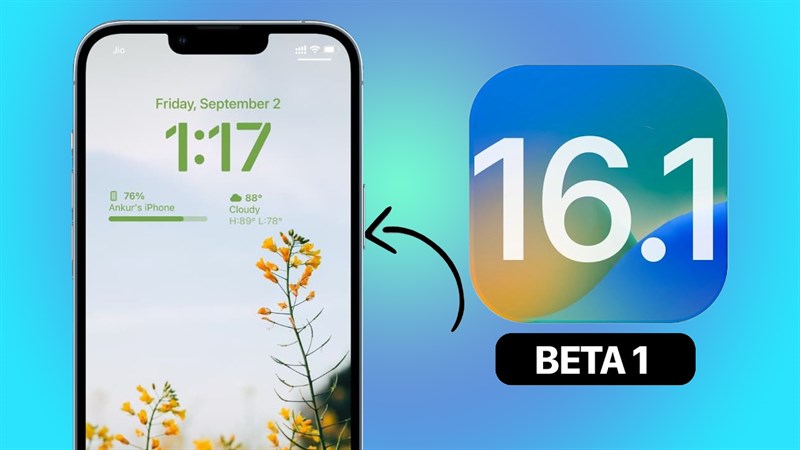
4. Cập nhật phiên bản iOS 16.1 Beta mới nhất
Các vấn đề như lỗi iOS 16 hao pin, iOS 16 tuột pin nhanh sẽ được Apple khắc phục trong các bản iOS mới. Ngày 15/9 vừa qua, nhà Táo đã tung ra một bản cập nhật mới, bản cập nhật này có tên là iOS 16.1 Beta.
Với iOS 16.1 Beta sẽ có thêm nhiều tính năng mới như thêm tùy chỉnh giao diện màn hình khóa và màn hình chính, sạc năng lượng sạch, hiển thị phần trăm pin cho các dòng điện thoại chưa được hỗ trợ trước đó,... Và quan trọng nhất là sửa các lỗi đang gặp trên iOS 16 chính thức như hao pin, iOS 16 nóng máy, iOS 16 lỗi bàn phím tiếng Việt, iOS 16 lỗi WiFi, iOS 16 lỗi Zalo, iOS 16 không thể tải ứng dụng trên App Store,....
Xem bài viết chi tiết: Cập nhật phiên bản iOS 16.1 beta mới nhất cực đơn giản ai cũng làm được
Trên đây là cách cách sửa lỗi AirDrop trên iOS 16 gây khó chịu. Rất hi vọng bài viết này sẽ giúp ích được bạn. Nếu thấy hay nhớ chia sẻ cho chúng mình nhé.
Nếu rạng sáng ngày 8 bạn không thể theo dõi được sự kiện Far out 2022 thì nút cam bên dưới đây sẽ là những bài viết tổng hợp lại tất cả những gì có trong sự kiện lần này của nhà Apple. Hãy bấm vào đó để có thể tìm và theo dõi những thông tin mà bạn cần thiết nha.
TẤT TẦN TẬT THÔNG TIN VỀ SỰ KIỆN FAR OUT 2022
Xem thêm:
- iOS 16 nóng máy phải làm sao? 5 cách xử lý giúp giảm nhiệt nhanh chóng
- Cách tải hình nền iOS 16, iPadOS 16 và macOS Ventura mới vô cùng đẹp
- iOS 16 lỗi bàn phím tiếng Việt, đây là 5 cách sửa hiệu quả bạn nên biết





ĐĂNG NHẬP
Hãy đăng nhập để comment, theo dõi các hồ sơ cá nhân và sử dụng dịch vụ nâng cao khác trên trang Tin Công Nghệ của
Thế Giới Di Động
Tất cả thông tin người dùng được bảo mật theo quy định của pháp luật Việt Nam. Khi bạn đăng nhập, bạn đồng ý với Các điều khoản sử dụng và Thoả thuận về cung cấp và sử dụng Mạng Xã Hội.