



































 Xóa địa chỉ

Hướng dẫn cách chỉnh Brush trong Photoshop thoải mái tạo nét vẽ theo ý muốn của bạn
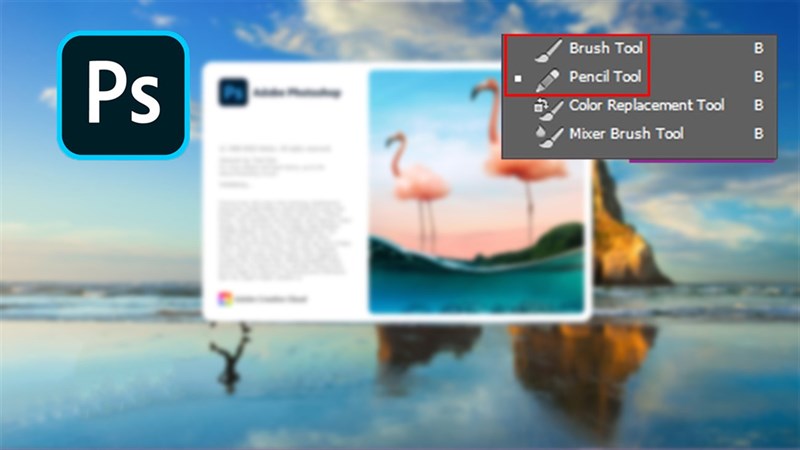
Brush Tool là công cụ cực hữu ích trong đồ họa Photoshop trên máy tính. Có thể gọi đây là 1 chiếc “bút thần” bởi Brush Tool ứng dụng rất nhiều trong cả chỉnh sửa ảnh và thiết kế. Nên khi Brush Tool bị lỗi thì gần như sẽ hạn chế rất nhiều thứ bạn có thể làm trên Photoshop, ở bài viết này mình sẽ hướng dẫn bạn cách chỉnh Brush trong Photoshop cực kỳ hiệu quả.
Cách chỉnh Brush trong Photoshop
Bước 1: Nhiều người gặp phải lỗi dùng Brush Tool để xóa trên Layer Mask nhưng không được là do các bạn bấm nhầm Mode. Ở thanh công cụ phía trên tại mục Mode, kiểm tra xem bạn đang là việc ở Mode nào.
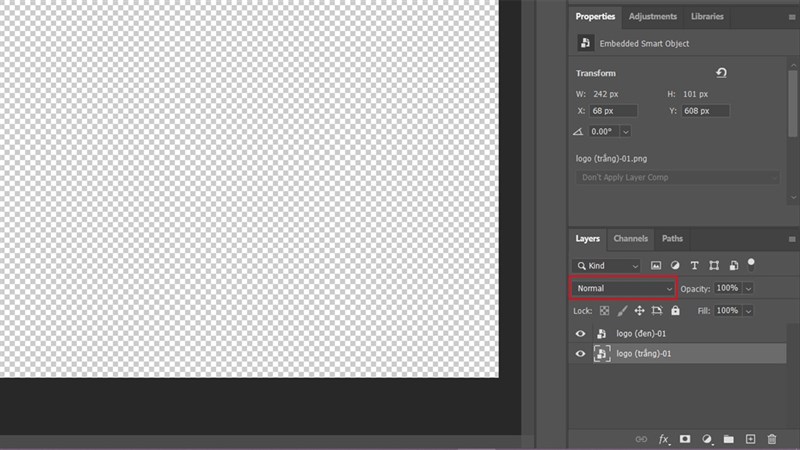
Bước 2: Một số Mode có thể khiến bạn không sử dụng được Brush Tool, click chọn chuyển lại Mode là Normal.
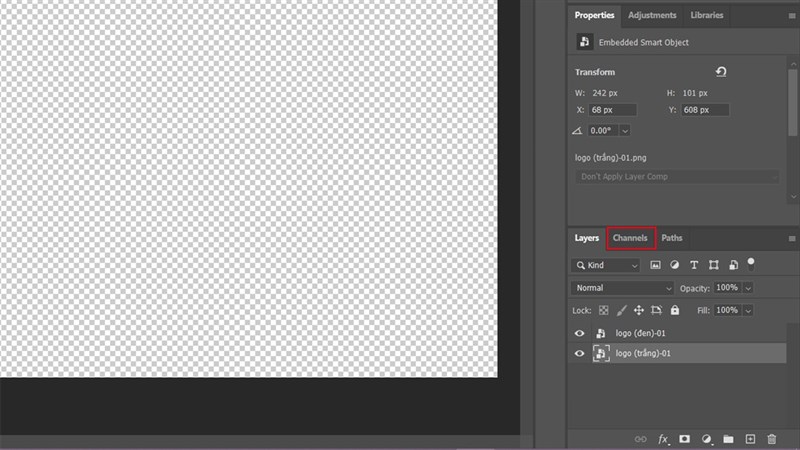
Bước 3: Kiểm tra xem bạn có đang làm việc với chế độ nào của Chanel hay không bằng cách bấm vào mục Chanel ở phía dưới bên tay phải (Kế bên mục layers).
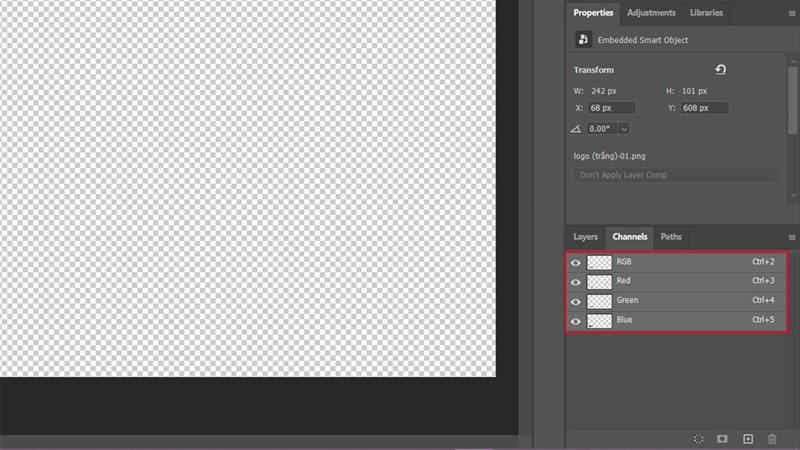
Bước 4: Nếu bạn thấy có mục Quick Mask Channel thì bấm phím Q để thoát chế độ này. Và như vậy bạn đã có thể sử dụng lại bình thường công cụ Brush Tool của Photoshop.
Và còn một số trường hợp các bạn bị lỗi Brush Tool bị giật, lag thì có thể tham khảo một số giải pháp dưới đây:
Giải pháp 1:
- Quản kích thước tập tin của bạn, thông thường khi làm việc với những tập tin lớn thì hay xảy ra các trường hợp Brush bị giật.
- Trộn nhiều layer lại với nhau, hoặc làm phẳng chúng
- Giảm/bắt đầu với tài liệu có độ phân giải thấp
- Lưu nhỏ các phần dự án của bạn thành nhiều tập tin .psd
Giải pháp 2: Tăng tốc phần cứng
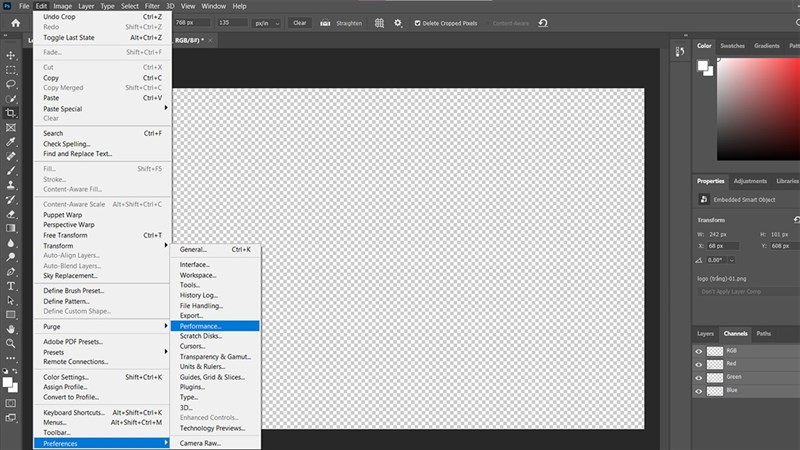
Bước 1: Vào Edit > Preferences > Performance.
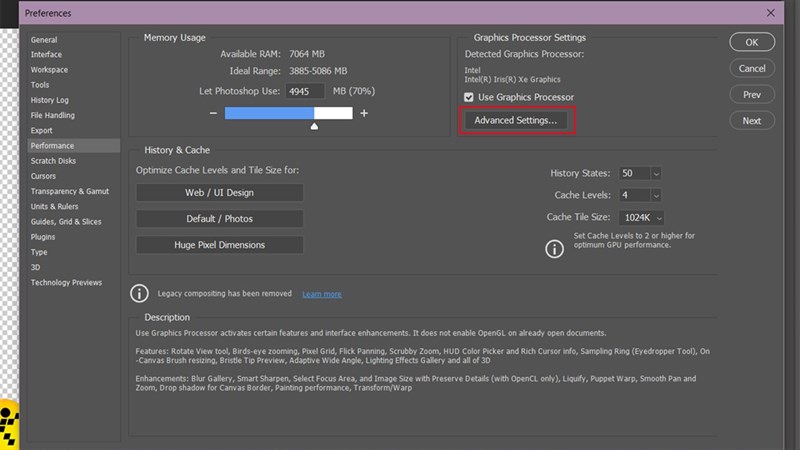
Bước 2: Dưới Graphics Processor Settings, tìm đến Advanced Settings.
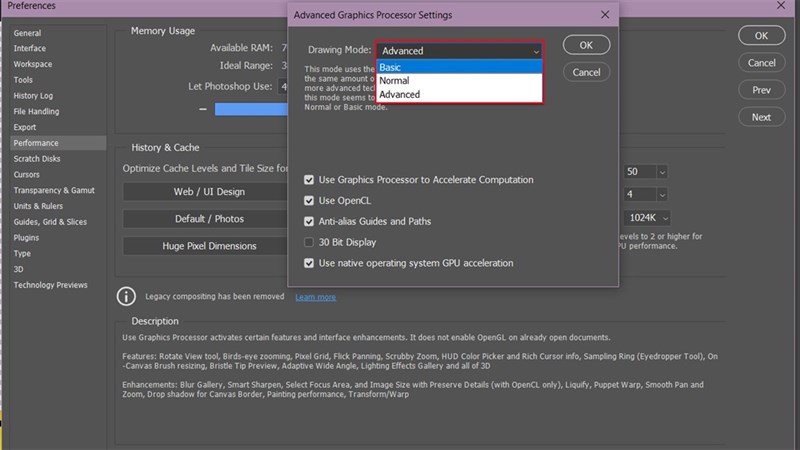
Bước 3: Thay đổi Drawing Mode thành Basic.
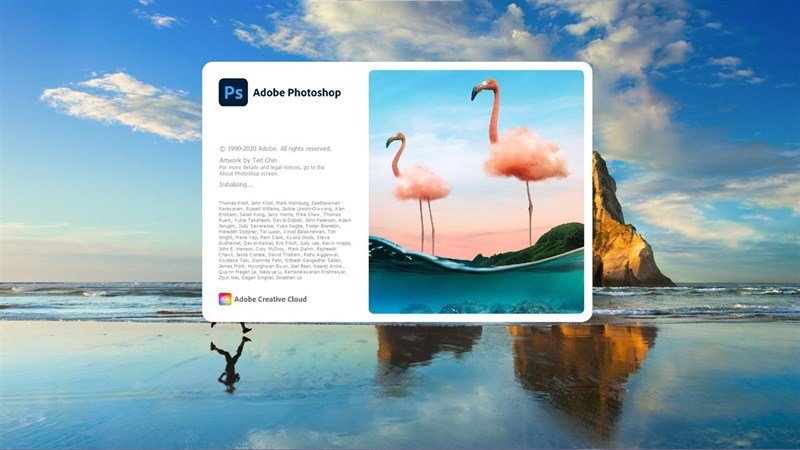
Bước 4: Khởi động lại Photoshop để cho phép các thay đổi được áp dụng.
Bạn đã khắc phục được lỗi Brush trong Photoshop chưa? Nếu thấy bài viết hữu ích cho mình xin một like và một share nhé. Rất cảm ơn các bạn đã xem bài viết.
Hiện tại, Thế Giới Di Động đang kinh doanh rất nhiều laptop đồ hoạ kỹ thuật với cấu hình mạnh, trang bị card đồ hoạ rời cùng màn hình sắc nét, dải màu rộng phục vụ tối đa cho công việc. Hơn hết, các chương trình khuyến mãi đi kèm cực kỳ hấp dẫn giúp khách hàng có thể sở hữu máy với mức giá tốt nhất.
MUA LAPTOP ĐỒ HOẠ KỸ THUẬT GIÁ TỐT
Xem thêm:









ĐĂNG NHẬP
Hãy đăng nhập để comment, theo dõi các hồ sơ cá nhân và sử dụng dịch vụ nâng cao khác trên trang Tin Công Nghệ của
Thế Giới Di Động
Tất cả thông tin người dùng được bảo mật theo quy định của pháp luật Việt Nam. Khi bạn đăng nhập, bạn đồng ý với Các điều khoản sử dụng và Thoả thuận về cung cấp và sử dụng Mạng Xã Hội.