


































 Xóa địa chỉ

Cách khắc phục lỗi gộp dòng khi mở file Excel trên Macbook cực kỳ đơn giản

Khi bạn sử dụng Excel thì bỗng nhiên gặp tình trạng file bị gộp dòng? Bạn đang hoang mang không biết là máy mình bị lỗi hay là do excel bị lỗi, liệu rằng có cách nào để khắc phục điều đó hay không. Đừng lo lắng, nếu bạn muốn biết cách khắc phục lỗi gộp dòng khi mở file Excel trên MacBook thì hãy theo dõi bài viết hướng dẫn dưới đây và cùng mình thực hiện nhé!
Cách khắc phục lỗi gộp dòng khi mở file Excel
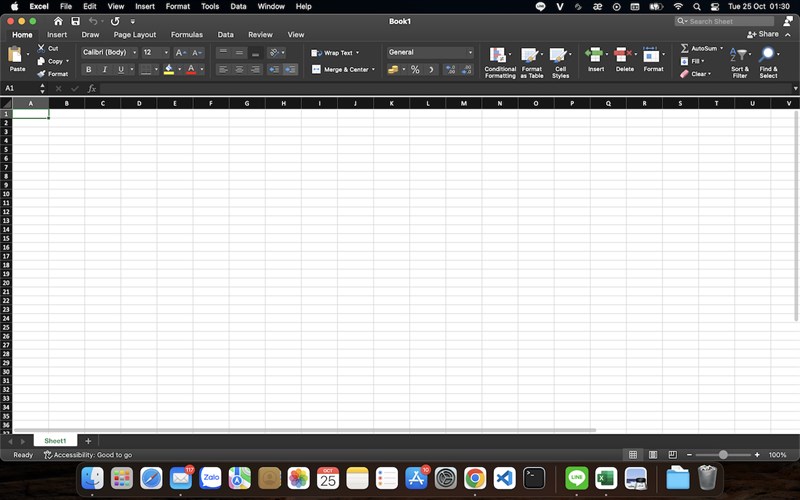
Bước 1: Đầu tiên bạn hãy đóng tab Excel đang mở > sau đó tạo một trang Excel mới (trang trống) để chuẩn bị cho việc sửa lỗi
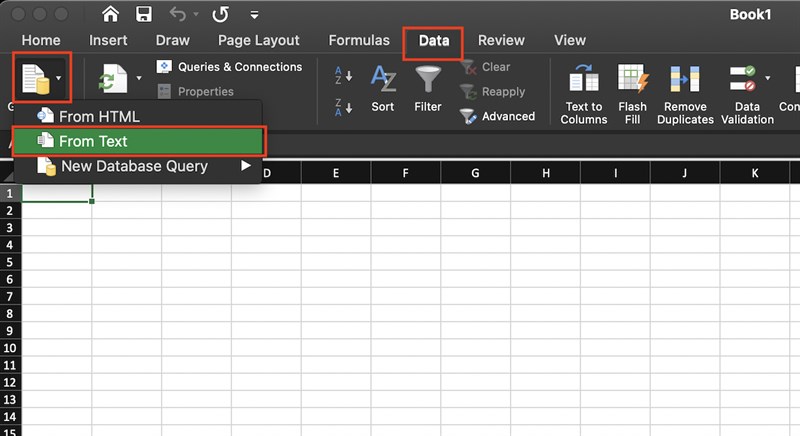
Bước 2: Bây giờ bạn nhấn chọn mục Data trên thanh cộng cụ > tiếp theo chọn biểu tượng Get External Data > sau đó bấm chọn From Text
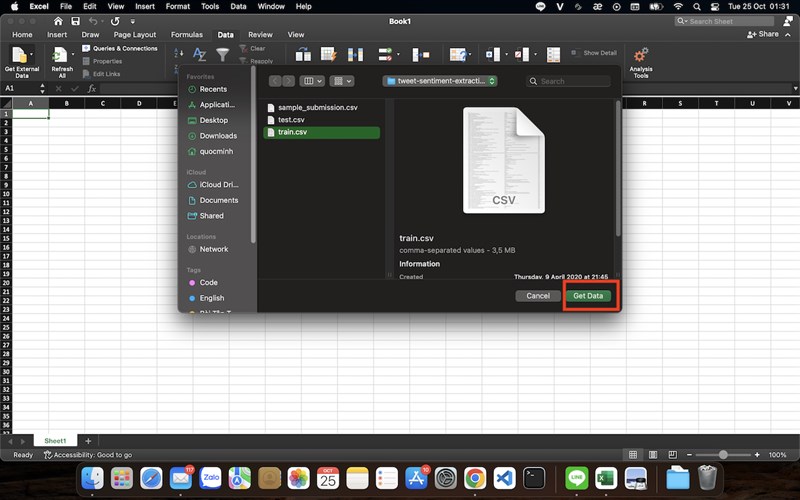
Bước 3: Bây giờ thì bạn hãy tìm và bấm chọn file Excel cần mở, cần khắc phục lỗi gộp dòng > sau đó bạn hãy bấm chọn Get Data
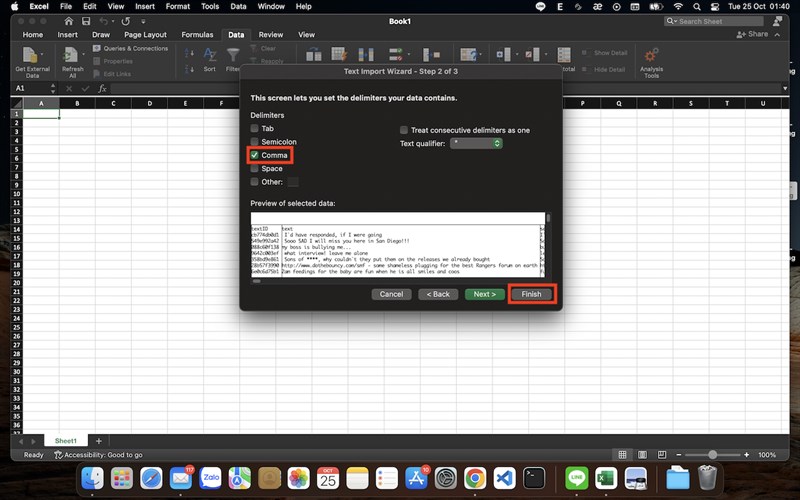
Bước 4: Tiếp theo thì bạn hãy chọn Delimited > sau đó bấm Next > và bây giờ thì chỉ cần đánh dấu chọn ô kí tự bạn cần tách > sau đó bấm chọn Finish
Ví dụ ở đây mình cần tách các dòng, chia các dòng bởi dấu phẩy, thì mình sẽ đánh dấu chọn Comma > sau đó bấm chọn Finish.
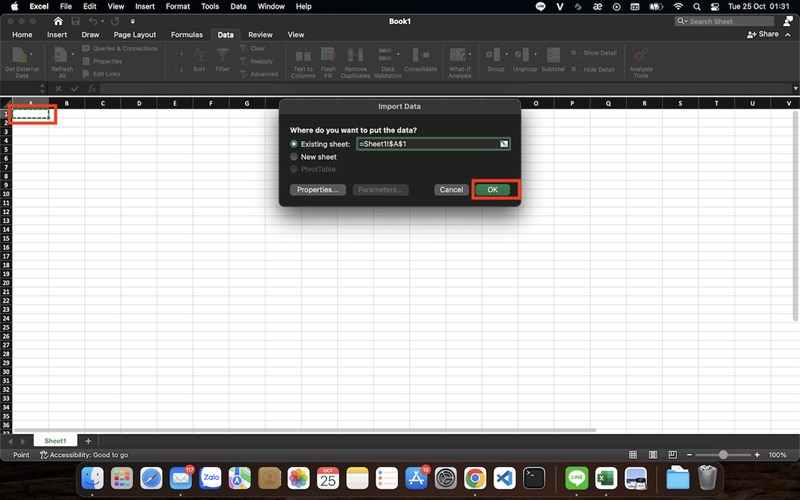
Bước 5: Bây giờ để có thể xuất dữ liệu đã tách dòng thì bạn hãy bấm chuột phải chọn ô bạn cần xuất dữ liệu > sau đó bấm chọn Ok
Ví dụ ở đây mình muốn xuất dữ liệu bắt đầu từ ô A1, thì mình sẽ bấm chọn ô A1 > sau đó sẽ chọn Ok để xuất dữ liệu ra trang tính.
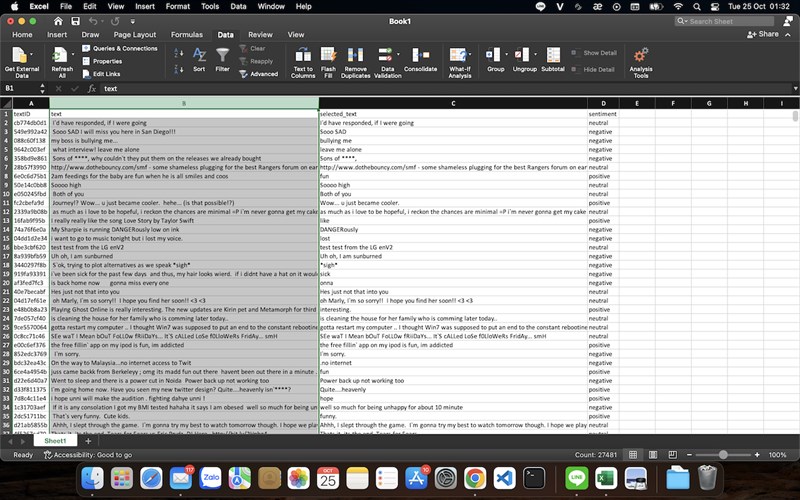
Kết quả: Các dòng dữ liệu đã được tách ra theo ý mình muốn, bây giờ thì mình có thể thuận tiện hơn trong việc xử lý dữ liệu.
Vậy là xong các bước để khắc phục lỗi gộp dòng khi mở file Excel trên Macbook, chúc các bạn thực hiện thành công. Nếu thấy bài viết hữu ích cho mình xin một like và một share nhé. Rất cảm ơn các bạn đã xem bài viết.
Một chiếc laptop có thể vừa đáp ứng được nhu cầu làm việc, vừa có thể giúp bạn giải trí chất lượng cao với chiếc màn hình 2K sắc nét và hiệu suất làm việc tối ưu đó là MacBook. Hãy ấn ngay vào nút cam bên dưới để tham khảo những ưu đãi của Thế Giới Di Động dành cho những dòng MacBook mới nhất hiện nay nhé.
MUA MACBOOK CHÍNH HÃNG TẠI THẾ GIỚI DI ĐỘNG
Xem thêm:
- 7 Cách khắc phục lỗi Excel bị treo đơ, xử lý Not responding đơn giản
- Cách xuống dòng Excel trên MacBook cực đơn giản, chi tiết
- Cách sửa lỗi không mở được file Excel khi tải về đơn giản, hiệu quả








ĐĂNG NHẬP
Hãy đăng nhập để comment, theo dõi các hồ sơ cá nhân và sử dụng dịch vụ nâng cao khác trên trang Tin Công Nghệ của
Thế Giới Di Động
Tất cả thông tin người dùng được bảo mật theo quy định của pháp luật Việt Nam. Khi bạn đăng nhập, bạn đồng ý với Các điều khoản sử dụng và Thoả thuận về cung cấp và sử dụng Mạng Xã Hội.