



































 Xóa địa chỉ

Hướng dẫn cách khắc phục lỗi iPhone không hiển thị thông báo tin nhắn mới nhất
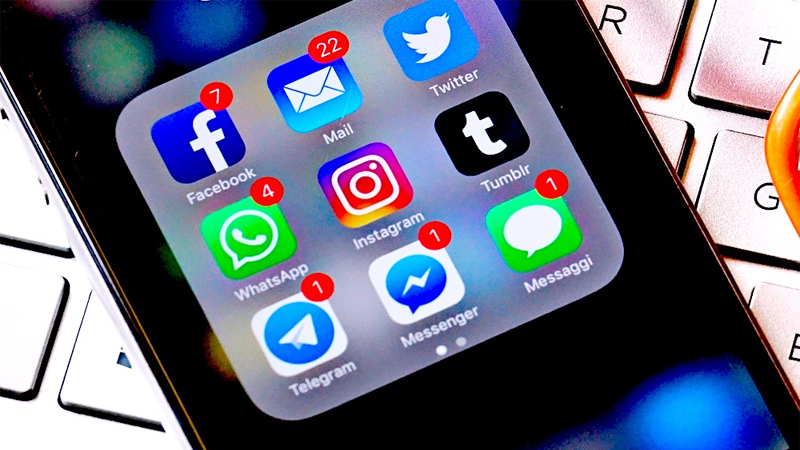
Thật là phiền toái khi iPhone của bạn không hiển thị thông báo các tin nhắn, email, khiến bạn bỏ lỡ những thông tin quan trọng. Để khắc phục điều này, mời bạn tham khảo bài viết dưới đây.
1. Kích hoạt lại tùy chọn hiển thị thông báo
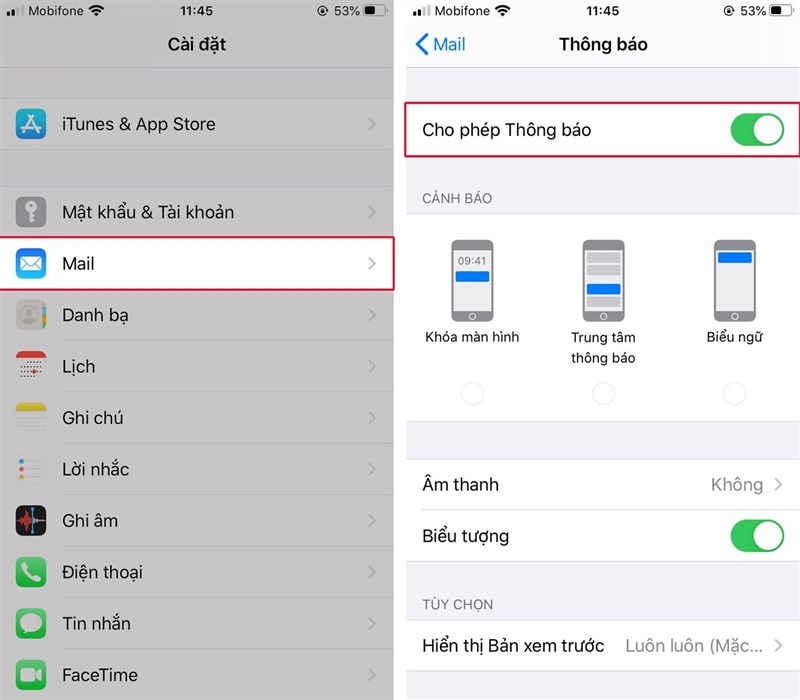
Các bạn vào Cài đặt, kéo xuống và tìm ứng dụng đang gặp sự cố, sau đó chọn phần Thông báo, tắt và bật lại. Lúc này, trên màn hình chính ứng dụng sẽ hiển thị thêm số lượng thông báo mà bạn vẫn thường thấy.
2. Cập nhật ứng dụng mới nhất
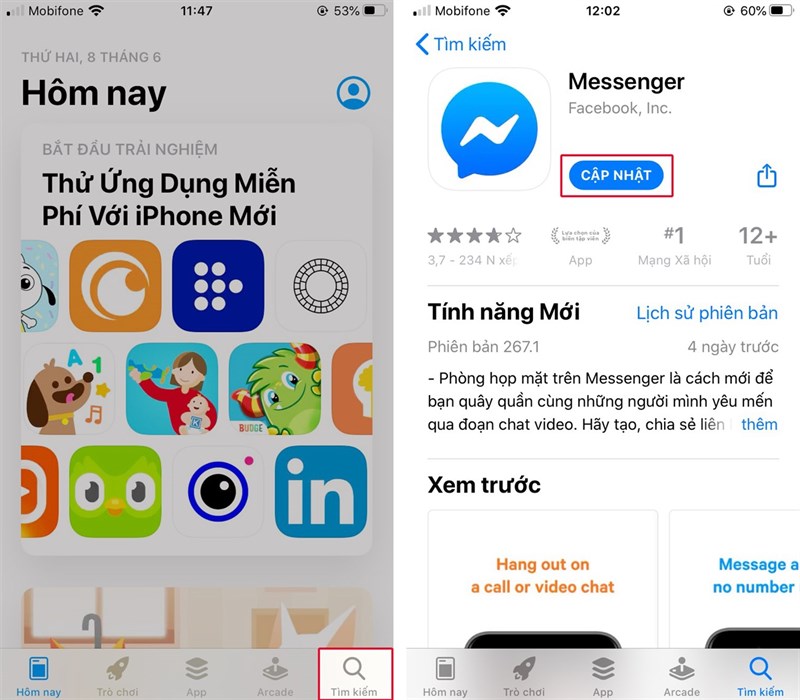
Bạn hãy cập nhật ứng dụng lên phiên bản mới nhất bằng cách vào App Store > Tìm kiếm, gõ tên ứng dụng và nhấn Cập nhật.
3. Khởi động lại thiết bị
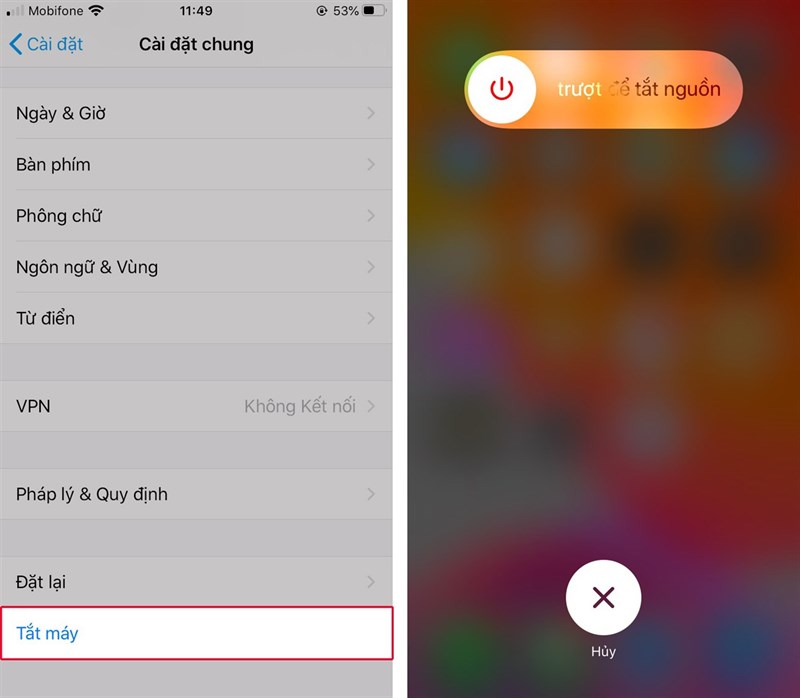
Khởi động lại là cách đơn giản nhất để khắc phục các sự cố không rõ nguyên nhân. Để thực hiện, bạn hãy truy cập vào Cài đặt > Cài đặt chung > Tắt máy và trượt để tắt nguồn. Sau đó, nhấn nút nguồn vài giây cho đến khi xuất hiện lại logo Apple.
4. Cập nhật iOS phiên bản mới
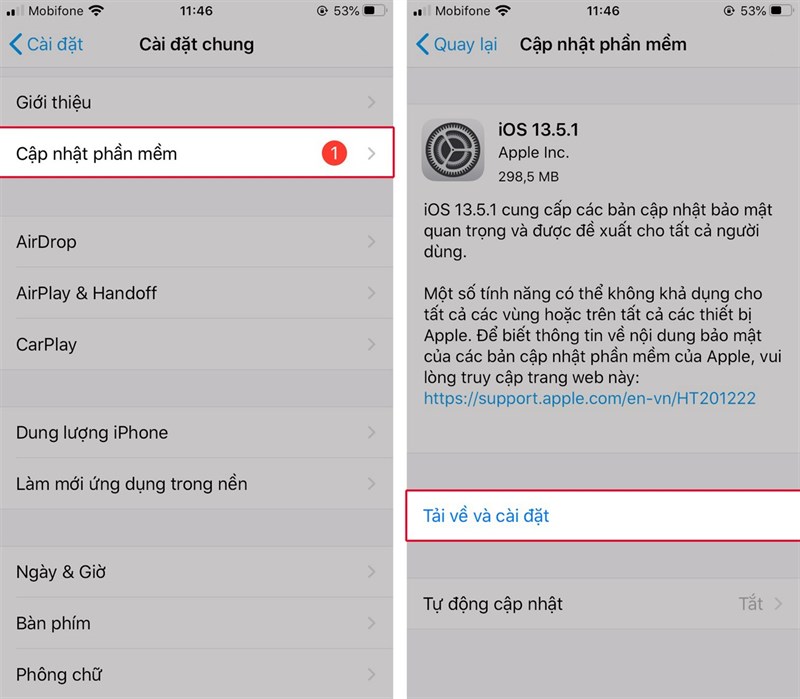
Bạn hãy cập nhật iOS lên phiên bản mới nhất để khắc phục các lỗi còn tồn đọng ở phiên bản cũ. Vào Cài đặt > Cài đặt chung > Cập nhật phần mềm, sau đó chọn tải về và cài đặt iOS phiên bản mới nhất.
5. Đặt lại tất cả cài đặt ban đầu
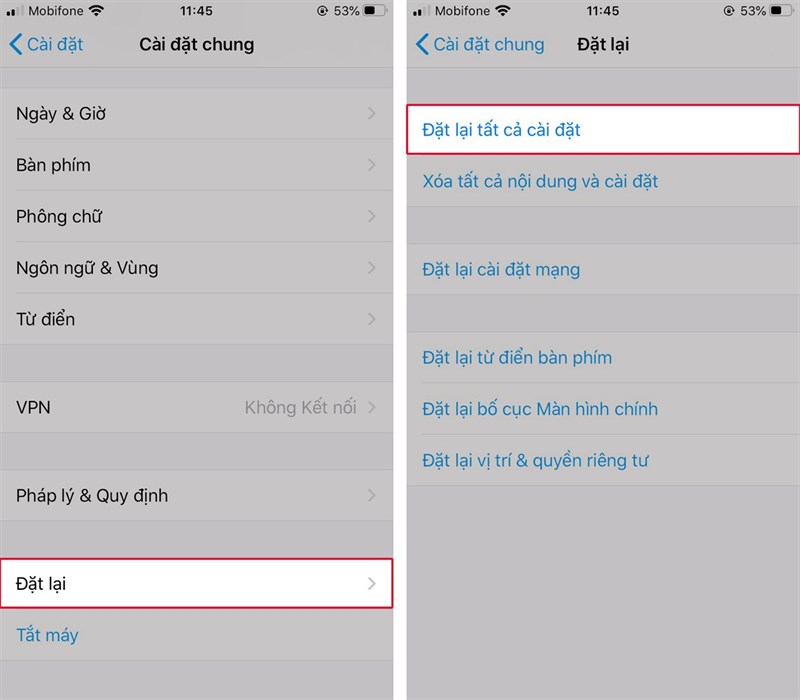
Đôi khi việc cấu hình sai cũng có thể gây ra một số vấn đề không đáng có. Bạn hãy vào Cài đặt > Cài đặt chung > Đặt lại > Đặt lại tất cả cài đặt, nhập mật mã khi được yêu cầu.
Chúc bạn thành công. Bạn có thể tham khảo thêm cách ghi âm cuộc gọi trên iPhone. Nếu có thắc mắc gì thì hãy bình luận bên dưới.
Xem thêm:
- 10 tính năng cao cấp trên iPhone mà người dùng lâu năm cũng chưa chắc biết
- Cách khóa app bất kì bằng mật khẩu trên iPhone không cần Jailbreak
- Không quét được NFC CCCD cho ngân hàng thì làm sao?
- Cách tra cứu phạt nguội xe máy ô tô online cực nhanh mới nhất 2024
- Hướng dẫn cách xem diễu binh 30/4 online, xem trực tiếp lễ diễu binh cực nét
- 5 cách khắc phục lỗi iOS 26 hao pin hiệu quả nhất bạn nên thử qua






ĐĂNG NHẬP
Hãy đăng nhập để comment, theo dõi các hồ sơ cá nhân và sử dụng dịch vụ nâng cao khác trên trang Tin Công Nghệ của
Thế Giới Di Động
Tất cả thông tin người dùng được bảo mật theo quy định của pháp luật Việt Nam. Khi bạn đăng nhập, bạn đồng ý với Các điều khoản sử dụng và Thoả thuận về cung cấp và sử dụng Mạng Xã Hội.