




































 Xóa địa chỉ

Cách khắc phục lỗi không bật được âm thanh trên máy tính ngay tại nhà, xem nhé
Máy tính từ lâu đã trở thành một vật dụng không thể thiếu với nhiều người, ngoài nhiệm vụ giúp chúng ta làm việc thì máy tính còn mang đến những phút giây giải trí với những bộ phim, bản nhạc. Tuy nhiên đôi khi máy tính chúng ta cũng gặp phải các vấn đề như không thể điều chỉnh được âm lượng. Vậy sau đây mình sẽ hướng dẫn các bạn cách khắc phục lỗi không bật được âm thanh trên máy tính ngay tại nhà.
1. Cách khắc phục lỗi bằng ứng dụng Find and Fix Problem with Playing Sounds
Bước 1: Nhấn vào khung search và tìm kiếm ứng dụng Find and Fix Problem with Playing Sounds và nhấn vào ứng dụng này.
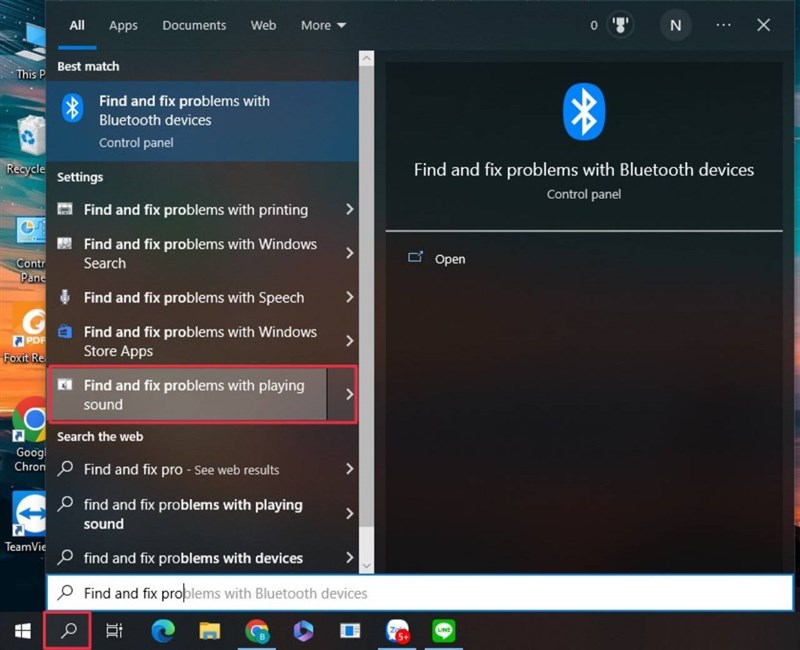
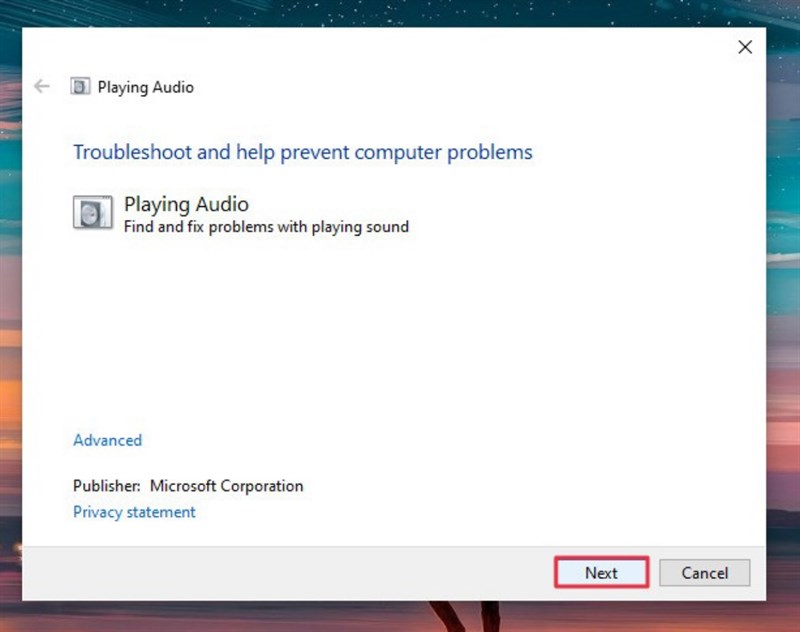
Bước 2: Sau khi nhấn vào ứng dụng sẽ chạy chẩn đoán, kết thúc chẩn đoán bạn hãy nhấn vào Next.
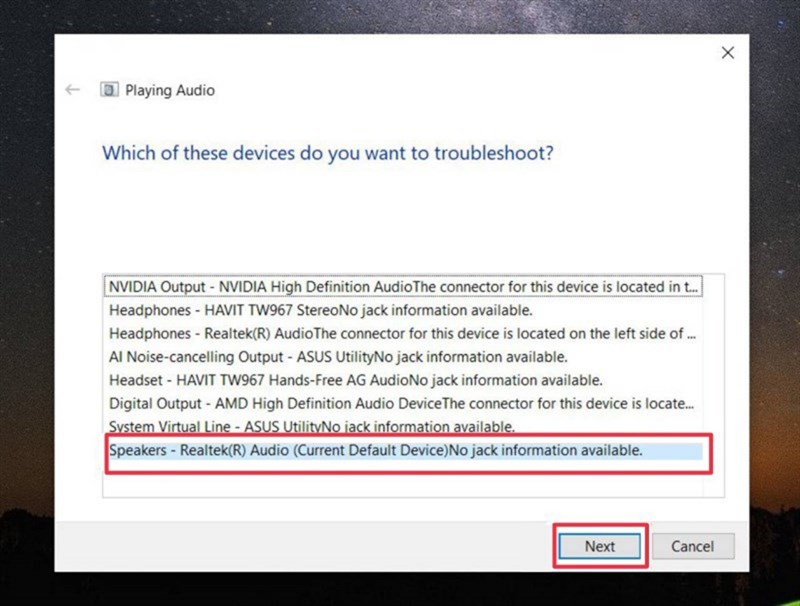
Bước 3: Tiếp theo bạn hãy nhấn vào tên của Driver mà bạn đang dùng > Chọn Next.
2. Cách khắc phục lỗi bằng Device Manager
Bước 1: Vào phần tìm kiếm trên Windows, sau đó tìm và chọn vào ứng dụng Device Manager.
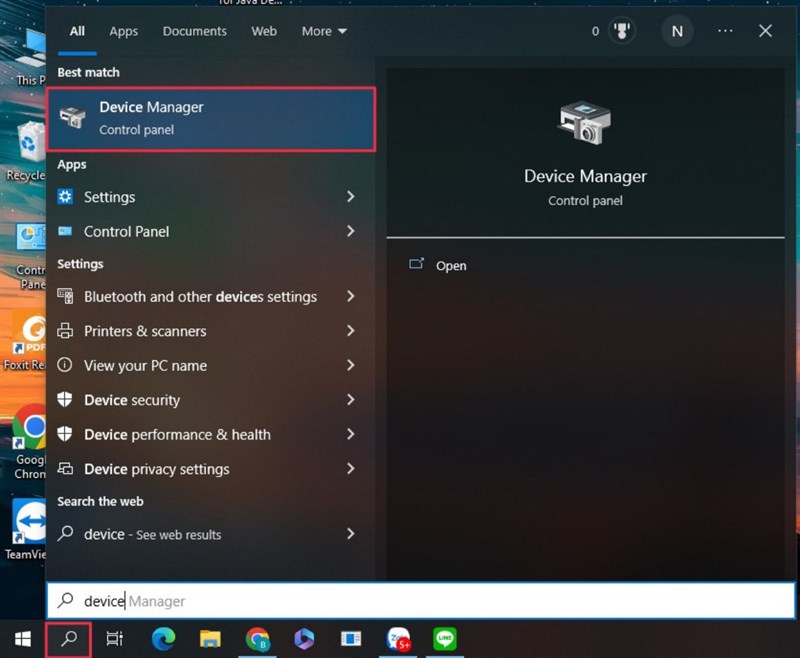
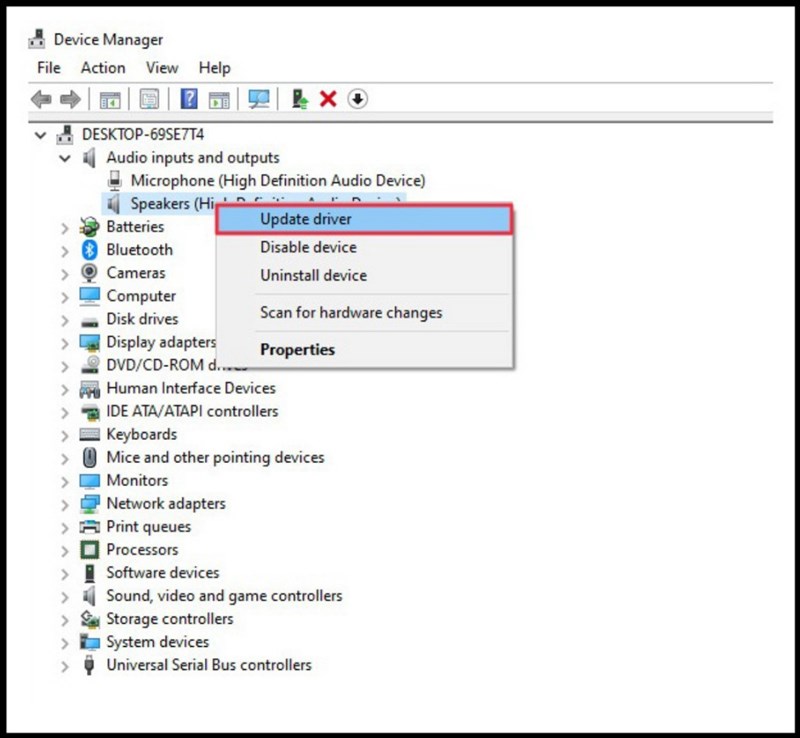
Bước 2: Tại mục Audio input and output Chọn vào tên Driver mà bạn đang sử dụng > Update Driver.
Nếu các bạn thấy bài viết này hay và hữu ích thì đừng quên để lại cho mình một like và share nhé.
Hiện tại, Thế Giới Di Động đang kinh doanh rất đa dạng các dòng máy laptop từ giá rẻ đến cao cấp chạy các phiên bản Windows bản quyền. Nếu bạn đang cần tìm một chiếc máy để phục vụ đời sống, công việc thì bạn có thể bấm vào nút cam bên dưới để tham khảo thêm nhé.
LAPTOP CHÍNH HÃNG - WINDOWS BẢN QUYỀN
Xem thêm:
- 5 thủ thuật Windows 11 cực kỳ hữu ích khi sử dụng mà bạn nên xem ngay
- Hướng dẫn cách bật Bass Boost trên Windows 11 để nghe âm trầm đã hơn
- Người dùng Windows 11 đã có thể chạy ứng dụng của Android 13 máy tính!









ĐĂNG NHẬP
Hãy đăng nhập để comment, theo dõi các hồ sơ cá nhân và sử dụng dịch vụ nâng cao khác trên trang Tin Công Nghệ của
Thế Giới Di Động
Tất cả thông tin người dùng được bảo mật theo quy định của pháp luật Việt Nam. Khi bạn đăng nhập, bạn đồng ý với Các điều khoản sử dụng và Thoả thuận về cung cấp và sử dụng Mạng Xã Hội.