






















































 Xóa địa chỉ

Khắc phục lỗi không lưu được file JPG trong Photoshop siêu đơn giản ai cũng làm được
File JPG là một trong những định dạng file ảnh rất thông dụng và dễ dàng chia sẻ. Ảnh ở định dạng JPG sẽ dễ dàng lưu trữ hơn vì có kích thước nhỏ. Tuy nhiên khi sử dụng Photoshop trên máy tính nhiều người đã gặp phải tình trạng không thể lưu được ảnh JPG. Sau đây mình sẽ hướng dẫn bạn cách khắc phục lỗi không lưu được file JPG trong Photoshop. cực nhanh nha.
1. Tại sao không lưu được file JPG trong Photoshop?
Nguyên nhân đầu tiên khiến bạn không tìm thấy tùy chọn JPG là do bức ảnh đang ở sai hệ màu (Color Mode). Định dạng JPG là một chuẩn nén phổ thông, được thiết kế chủ yếu để hoạt động tốt nhất trên hệ màu RGB (dành cho hiển thị trên màn hình điện tử) và CMYK (dành cho in ấn cơ bản).
Nếu trong quá trình thiết kế, file của bạn đang được đặt ở các hệ màu đặc thù như Lab Color, Multichannel hay Indexed Color, Photoshop sẽ tự động ẩn định dạng JPG đi vì JPG không thể lưu trữ dữ liệu của các hệ màu này.
Nguyên nhân thứ hai, đồng thời cũng là lý do phổ biến nhất, xuất phát từ chế độ hiển thị màu (Bit Depth - Độ sâu màu) của file đang quá cao. Định dạng JPG được sinh ra để nén và tối ưu hóa dung lượng ảnh, nên nó giới hạn khả năng lưu trữ chỉ ở mức tiêu chuẩn là 8-bit/channel.
Khi bạn mở và chỉnh sửa các file ảnh chất lượng cực cao (ví dụ như ảnh RAW từ máy ảnh chuyên nghiệp) ở mức 16-bit hoặc 32-bit, Photoshop sẽ không cho phép bạn "Save As" trực tiếp sang JPG để tránh việc nén file làm hỏng các dải màu phức tạp mà bạn đang xử lý.
2. Cách khắc phục lỗi không lưu được file JPG trong Photoshop
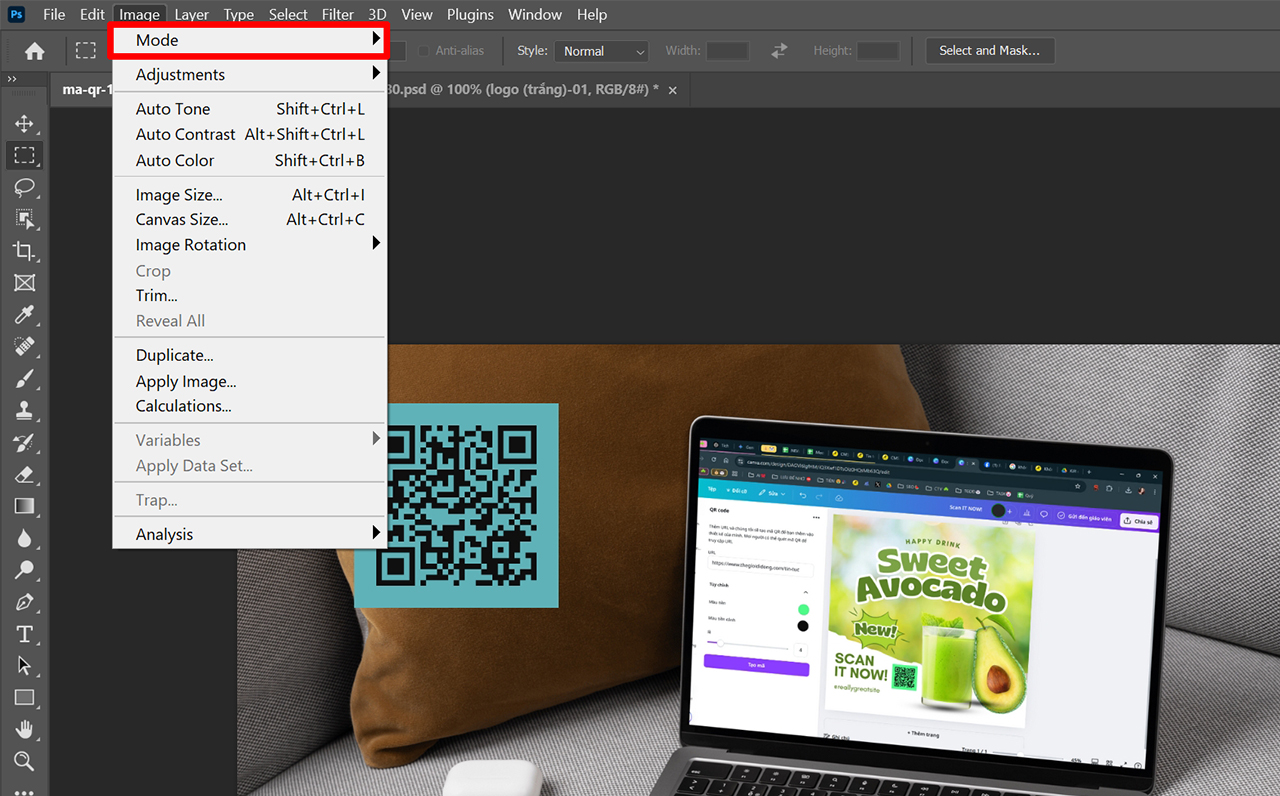
Bạn mở Photoshop lên và chọn theo như hình hướng dẫn Image > Chọn vào Mode.
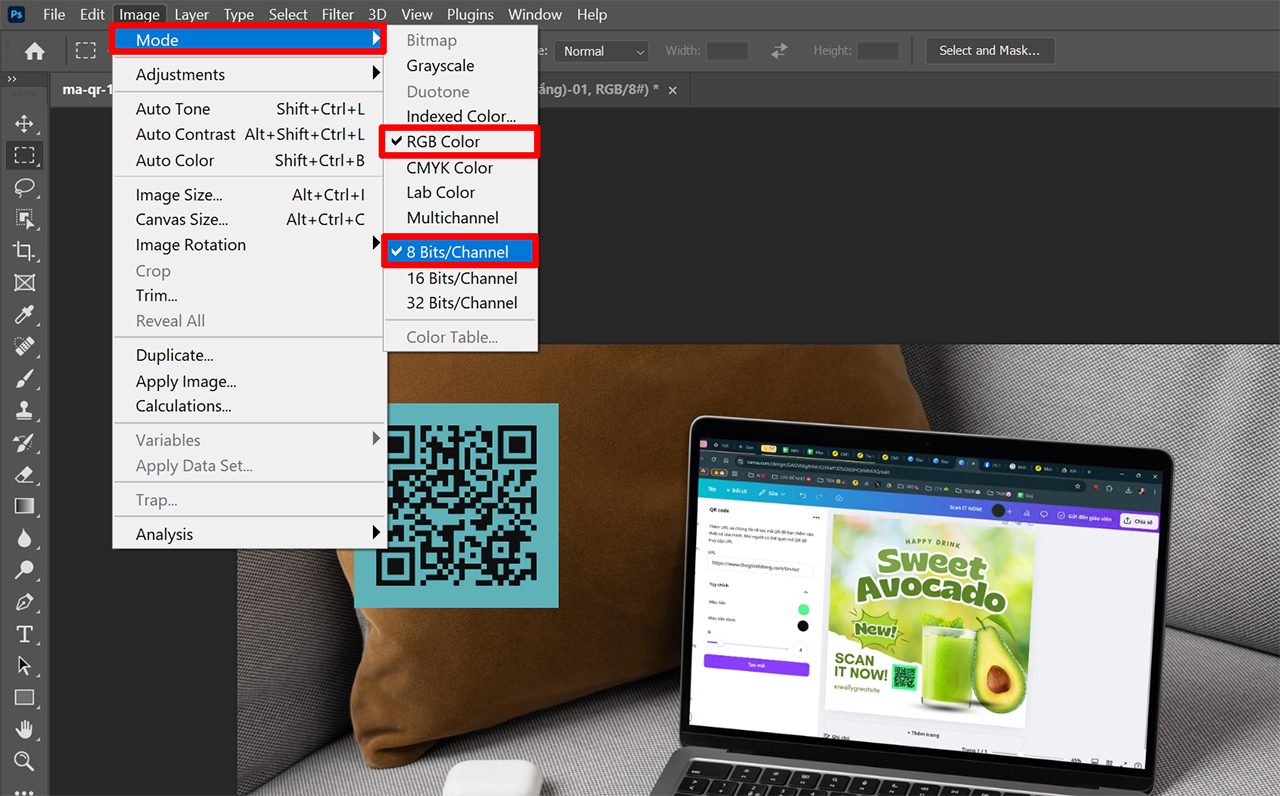
Bước 1: Ở mục hiện ra bạn kiểm tra xem 2 thông số:
- Chế độ hiển thị màu: Nếu ảnh đang ở chế độ hiển thị màu in - CMYK thì bạn chuyển về RGB như bình thường.
- Hệ màu: Nếu ảnh đang có hệ màu 16 bit hoặc 32 bit thì bạn chuyển về 8 bit nhé.
Bước 2: Tiếp theo bạn chọn vào mục File > Nhấn chon tiếp vào Save as để lưu lại tấm ảnh.
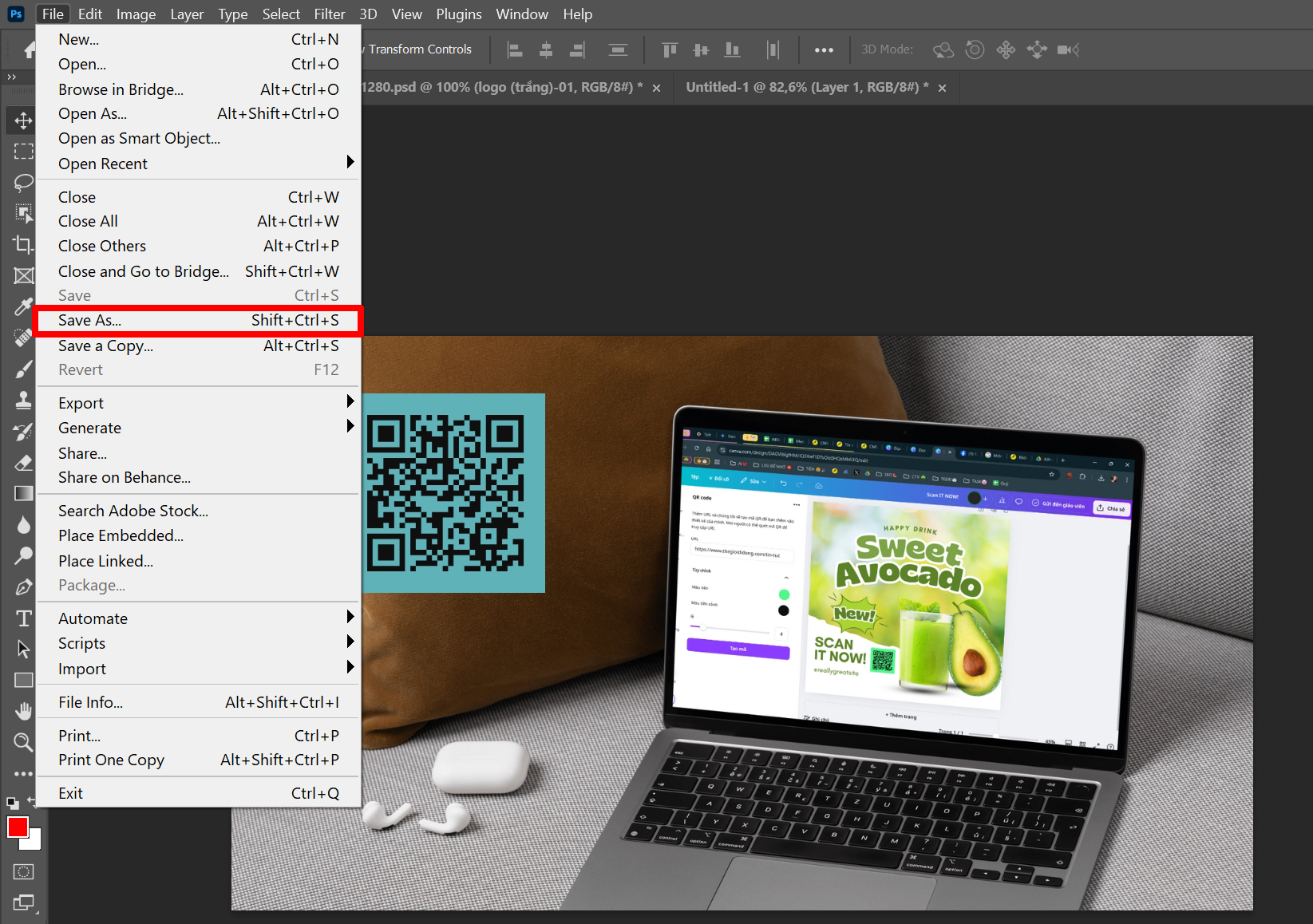
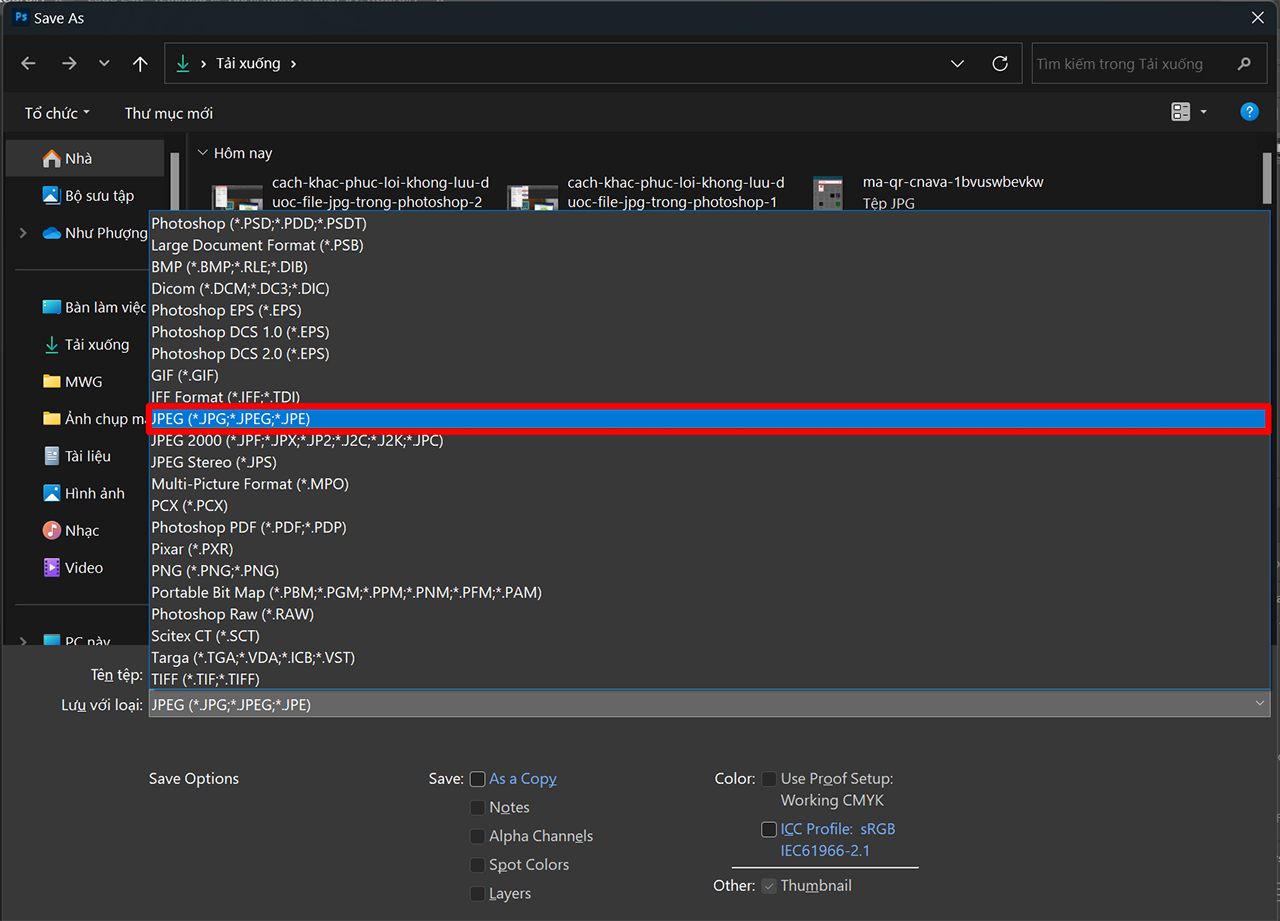
Bước 3: Cuối cùng bạn lưu ảnh dưới dạng JPG là xong nhé.
Trên đây là những cách giúp bạn khắc phục lỗi không lưu được file JPG trong Photoshop một cách nhanh chóng và đơn giản. Hy vọng bài viết sẽ giúp bạn xử lý thành công vấn đề đang gặp phải để tiếp tục công việc chỉnh sửa ảnh thuận lợi hơn. Cảm ơn bạn đã theo dõi bài viết, nếu thấy hữu ích đừng quên chia sẻ cho bạn bè cùng biết nhé.
Hiện tại, Thế Giới Di Động đang kinh doanh rất nhiều laptop đồ hoạ kỹ thuật với cấu hình mạnh, trang bị card đồ hoạ rời cùng màn hình sắc nét, dải màu rộng phục vụ tối đa cho công việc. Hơn hết, các chương trình khuyến mãi đi kèm cực kỳ hấp dẫn giúp khách hàng có thể sở hữu máy với mức giá tốt nhất.
MUA LAPTOP ĐỒ HOẠ KỸ THUẬT GIÁ TỐT
Xem thêm:
- Hướng dẫn 2 cách xóa chữ trên ảnh bằng Photoshop cực nhanh chóng
- Tại sao không lưu được ảnh trong Photoshop? Xem ngay 3 cách khắc phục



ĐĂNG NHẬP
Hãy đăng nhập để comment, theo dõi các hồ sơ cá nhân và sử dụng dịch vụ nâng cao khác trên trang Tin Công Nghệ của
Thế Giới Di Động
Tất cả thông tin người dùng được bảo mật theo quy định của pháp luật Việt Nam. Khi bạn đăng nhập, bạn đồng ý với Các điều khoản sử dụng và Thoả thuận về cung cấp và sử dụng Mạng Xã Hội.