




































 Xóa địa chỉ

Làm gì khi Photoshop không khởi động được? Đây là 4 cách sửa cực kỳ hiệu quả
Photoshop là ứng dụng chỉnh sửa ảnh chuyên nghiệp đến từ Adobe, được dùng phổ biến trên máy tính hiện nay. Tuy nhiên, phần mềm Photoshop lại đôi khi xảy ra tình trạng không mở được cực kỳ khó chịu. Nếu bạn gặp lỗi không mở được Photoshop này thì hãy đọc ngay bài viết bên dưới, mình sẽ hướng dẫn các bạn cách khắc phục cực kỳ đơn giản.
1. Tắt card màn hình onboard
Một số laptop hay pc của các bạn có 2 card màn hình thì thường hay gặp lỗi này, vì vậy chúng ta hãy tiến hành tắt card onboard đi để Photoshop có thể chạy bình thường nhé.
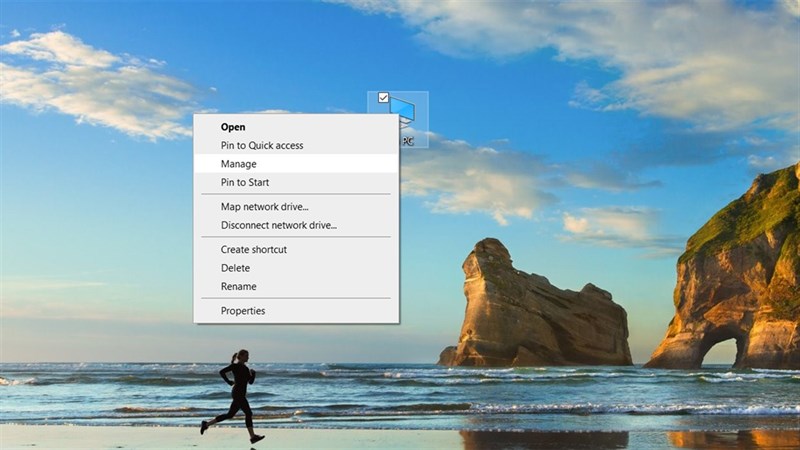
Bước 1: Nhấp chuột phải vào My Computer hay This PC > Manage.
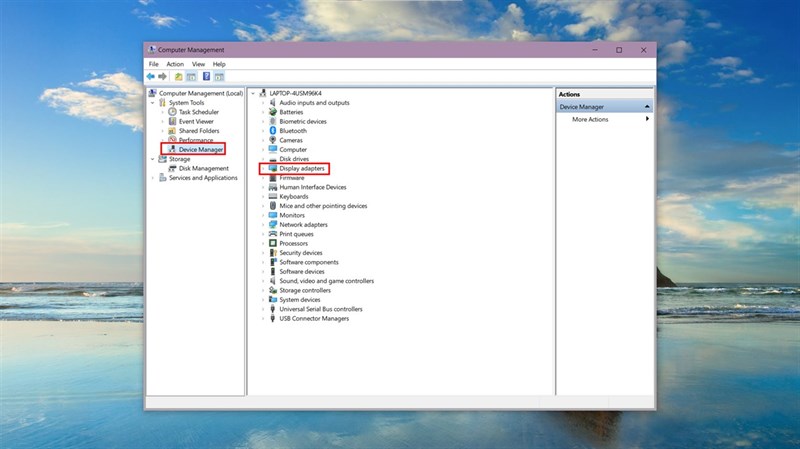
Bước 2: Trong cửa sổ Manage > Chọn mục Device Manager > Nhìn sang bên cửa sổ bên phải và chọn mục Display Adapters.
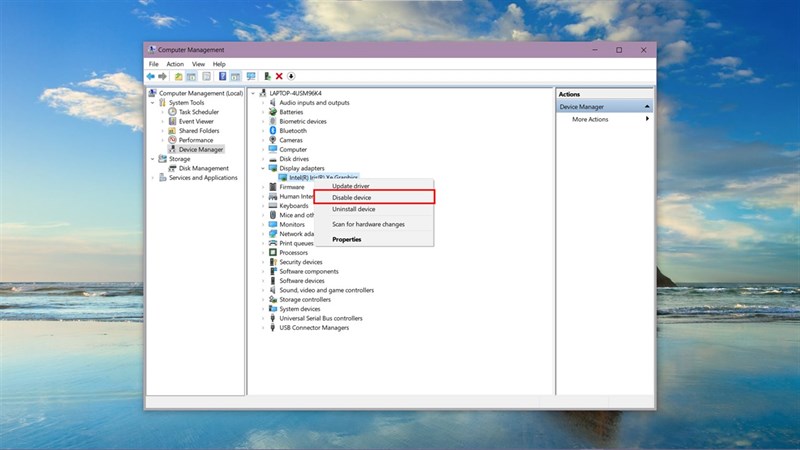
Bước 3: Chọn vào card onboard của bạn > Bấm chuột phải > Chọn disable device.
Bước 4: Tắt Manage và tiến hành reset lại máy tính, sau đó hãy mở Photoshop lên xem thử đã dùng được chưa nhé.
2. Sử dụng bản Photoshop Full thay vì bản Portable
Trong nhiều trường hợp, các bản Portable Photoshop cũng là nguyên nhân chính khiến việc bạn không mở được Photoshop. Có thể bản Portable đó bị lỗi, hoặc có xung đột gì đó với Windows, vậy thì bạn hãy thử tải bản đầy đủ trên trang chủ của Adobe về rồi thử xem sao nhé.
3. Thay đổi phiên bản Photoshop
Theo thông tin mình tìm hiểu thì các bản Photoshop CS4, CS6 và CC 2017 đã có rất nhiều vụ bị lỗi này, trên diễn đàn của Adobe cũng có rất nhiều lỗi liên quan đến các phiên bản này. Vậy nên nếu bạn đang dùng 1 trong các phiên bản này và gặp lỗi trên thì hãy thử gỡ bỏ hoàn toàn sau đó thử tải và cài đặt lại các phiên bản khác xem sao nhé.
4. Update Windows của bạn
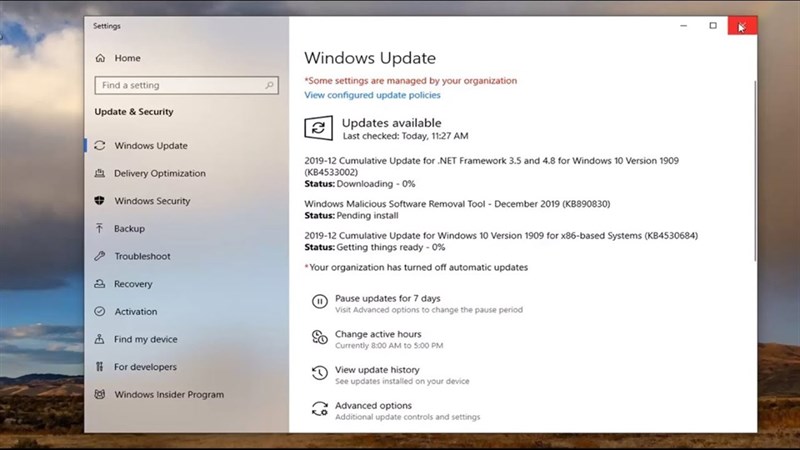
Một số người dùng hiện nay vẫn còn dùng Windows XP, Win 7, và có thể Photoshop đã không còn hỗ trợ cho các phiên bản Windows này, nên nếu có lỗi gì thì họ cũng không sửa được.Hãy thử Update Windows của bạn lên Win 8 hoặc 10 rồi tiến hành cài đặt Photoshop và dùng thử, biết đâu sẽ có thể dùng được.
Chúc các bạn thành công trong việc khắc phục lỗi không thể mở ứng dụng Photoshop nhé. Nếu thấy bài viết này hay nhớ cho mình một like, share và comment để mình có thêm động lực làm tiếp nhé . Rất cảm ơn các bạn đã xem bài viết.
Hiện tại, Thế Giới Di Động đang kinh doanh rất nhiều laptop đồ hoạ kỹ thuật với cấu hình mạnh, trang bị card đồ hoạ rời cùng màn hình sắc nét, dải màu rộng phục vụ tối đa cho công việc. Hơn hết, các chương trình khuyến mãi đi kèm cực kỳ hấp dẫn giúp khách hàng có thể sở hữu máy với mức giá tốt nhất.
MUA LAPTOP ĐỒ HOẠ KỸ THUẬT GIÁ TỐT
Xem thêm:
- Cách chỉnh người béo thành gầy trong Photoshop đơn giản và hiệu quả
- Cách xóa Watermark trong Photoshop cực đơn giản









ĐĂNG NHẬP
Hãy đăng nhập để comment, theo dõi các hồ sơ cá nhân và sử dụng dịch vụ nâng cao khác trên trang Tin Công Nghệ của
Thế Giới Di Động
Tất cả thông tin người dùng được bảo mật theo quy định của pháp luật Việt Nam. Khi bạn đăng nhập, bạn đồng ý với Các điều khoản sử dụng và Thoả thuận về cung cấp và sử dụng Mạng Xã Hội.