




































 Xóa địa chỉ

Cách khóa lịch sử tìm kiếm Google của bạn để không bị người khác biết, thực hiện nhanh chóng chỉ trong tích tắc

Khóa nhật ký lịch sử tìm kiếm Google trên máy tính sẽ giúp anh em có thể an tâm sử dụng tài khoản Google của mình mà không cần phải lo lắng về điều gì. Cách làm cũng rất đơn giản và nhanh chóng. Anh em nên thử ngay với phần tiếp theo của bài viết sau đây nhé.
Hướng dẫn cách khóa lịch sử tìm kiếm trên Google
Đầu tiên, anh em cần truy cập vào đường link dưới đây và nên đăng nhập tài khoản Google của mình trước nhé.
Bước 1: Tiếp theo ở cửa sổ hiện ra, anh em chọn tiếp vào Quản lý phương thức xác minh hoạt động của tôi.
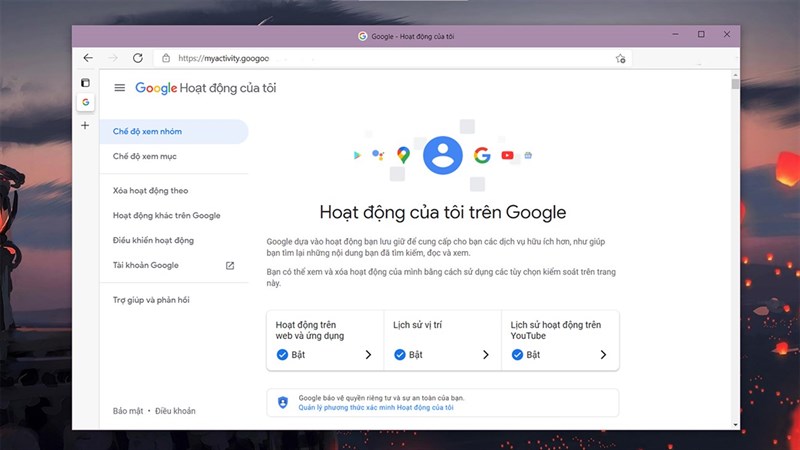
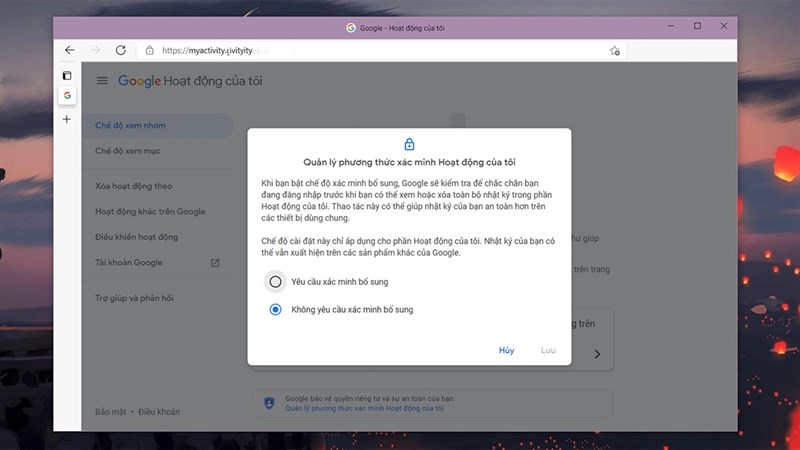
Bước 2: Anh em sẽ tiếp tục chọn vào Yêu cầu xác minh bổ sung và chọn Lưu.
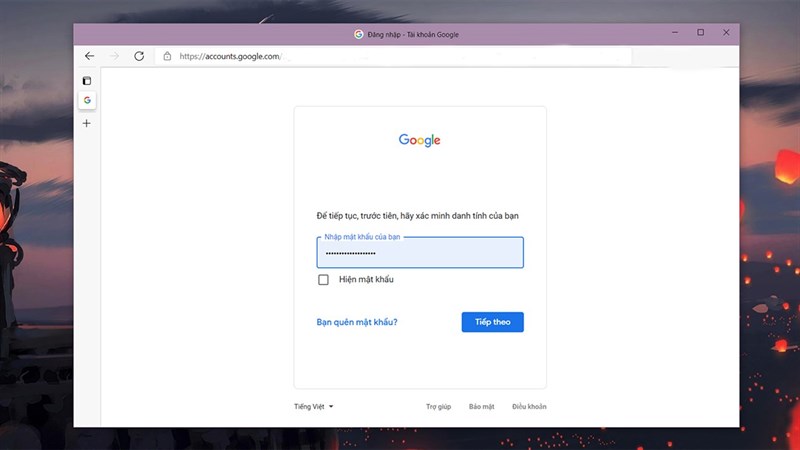
Bước 3: Sau đó, anh em cần nhập mật khẩu vào để xác nhận Lưu vào hệ thống.
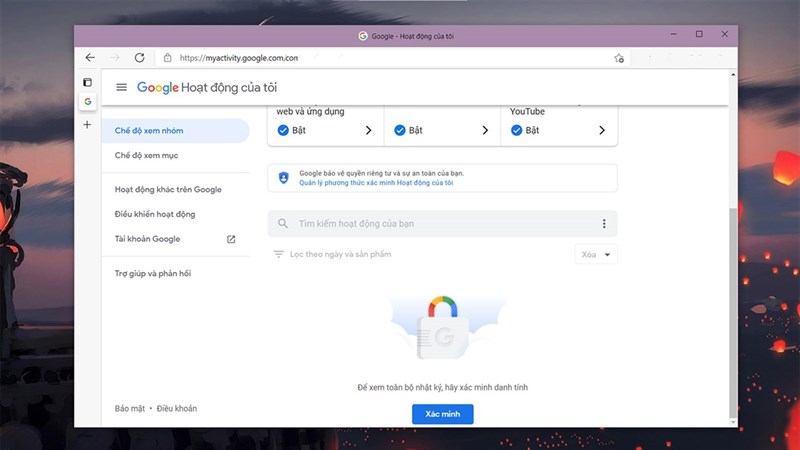
Bước 4: Cuối cùng anh em quay trở lại phần nhật ký tìm kiếm của My Activity và sẽ thấy mục này bị khóa lại, cần đăng nhập tài khoản mới có thể xem.
Lưu ý: Nếu muốn tắt tính năng này đi, anh em thực hiện lại bước 3 và chọn vào mục Không yêu cầu xác minh bổ sung rồi chọn Lưu.
Anh em thấy tính năng này như thế nào? Nếu thấy bài viết hữu ích cho mình xin một like và một share nhé. Rất cảm ơn anh em đã xem bài viết.
Xem thêm:
- Cách để laptop của bạn tự động tắt Capslock sau một thời gian nhất định
- Hướng dẫn cách dồn văn bản trên Word từ 2 trang thành 1 trang duy nhất








ĐĂNG NHẬP
Hãy đăng nhập để comment, theo dõi các hồ sơ cá nhân và sử dụng dịch vụ nâng cao khác trên trang Tin Công Nghệ của
Thế Giới Di Động
Tất cả thông tin người dùng được bảo mật theo quy định của pháp luật Việt Nam. Khi bạn đăng nhập, bạn đồng ý với Các điều khoản sử dụng và Thoả thuận về cung cấp và sử dụng Mạng Xã Hội.