





































 Xóa địa chỉ

Cách kích hoạt chế độ ngoại tuyến mới của Gmail trên máy tính
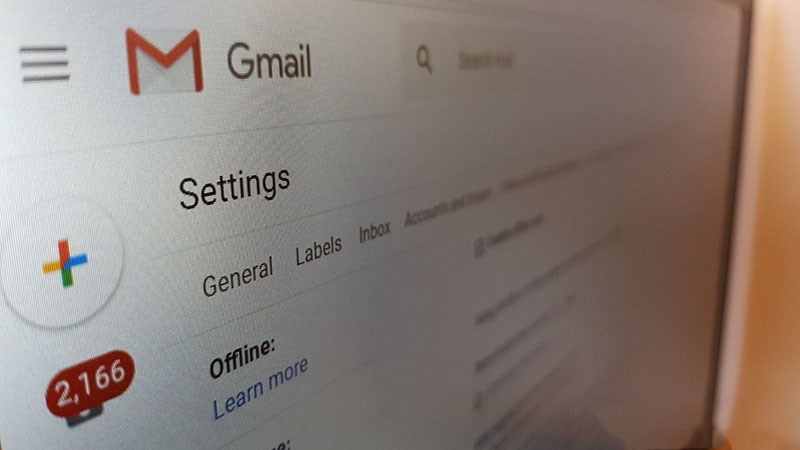
Tại hội nghị nhà phát triển I/O 2018 vừa qua, Gmail cũng như các ứng dụng khác của Google đã nhận được một loạt tính năng mới. Một trong số đó là chế độ ngoại tuyến mới cho người dùng máy tính để bàn, thay thế ứng dụng Gmail ngoại tuyến dành cho Chrome.
Bài viết dưới đây mình sẽ hướng dẫn các bạn cách kích hoạt và sử dụng tính năng cực kì hữu ích này nhé.
Chế độ này sẽ cho phép bạn thực hiện những thao tác như: Đọc tin nhắn, tìm kiếm hộp thư đến và soạn các tin nhắn để gửi mà không cần kết nối internet. Người dùng Android đã có các tính năng ngoại tuyến này trước đó. Việc tích hợp tính năng này hỗ trợ trên máy vi tính là một điều khá hữu ích cho những người có hạn chế trong việc kết nối internet.
Cách kích hoạt chế độ Gmail ngoại tuyến
Để truy cập chế độ ngoại tuyến, bạn nên sử dụng trình duyệt web Chrome vì đây là trình duyệt duy nhất được hỗ trợ. Bạn cũng sẽ cần kết nối internet để bật chế độ ngoại tuyến lần đầu tiên.
Bước 1: Kích hoạt giao diện Gmail mới.
Xem cách kích hoạt giao diện mới của Gmail tại đây

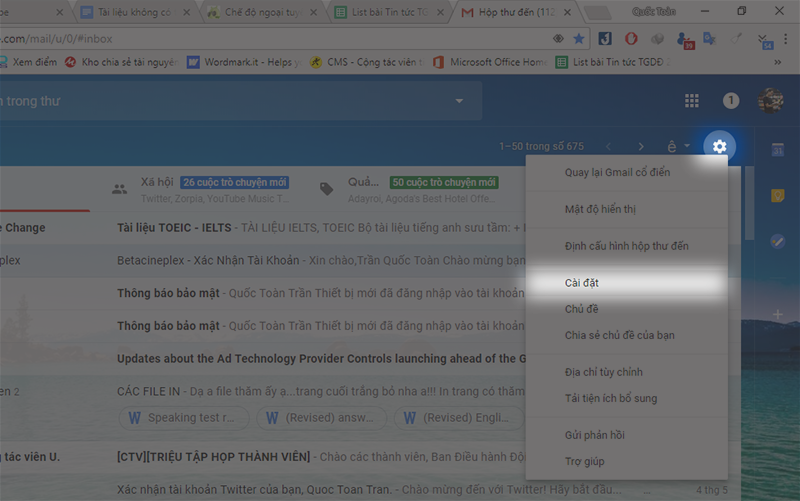
Bước 2: Truy cập vào biểu tượng Cài đặt (có hình bánh răng) > Cài đặt
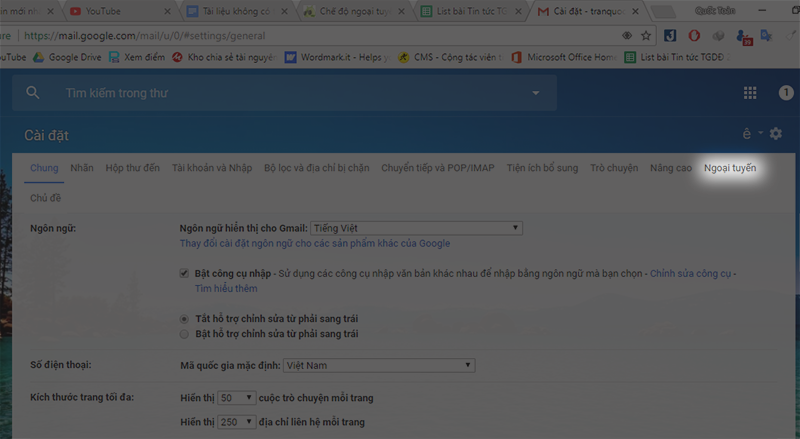
Tiếp theo bạn vào tab ngoại tuyến.
Sau đó đánh dấu tick vào ô Bật thư ngoại tuyến.
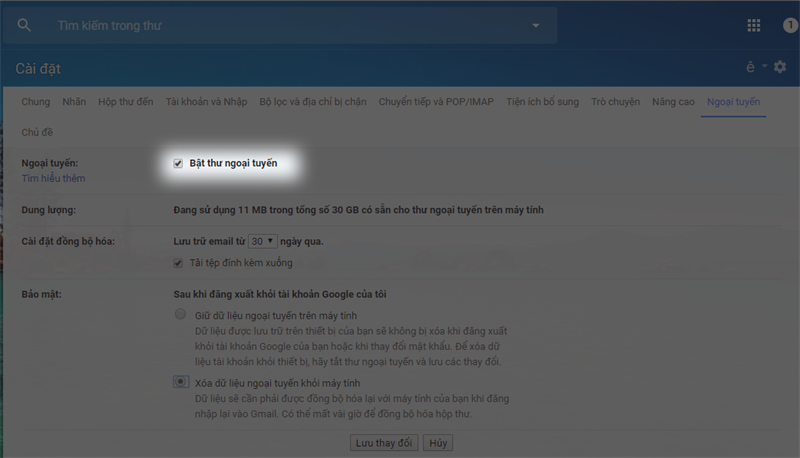
Khi bạn đã chọn hộp, bạn có thể tinh chỉnh thời lượng đồng bộ hóa (ví dụ: lưu trữ email trong 7 ngày, 30 ngày hoặc 90 ngày) và chọn có tải xuống tệp đính kèm khi đồng bộ hóa hay không.
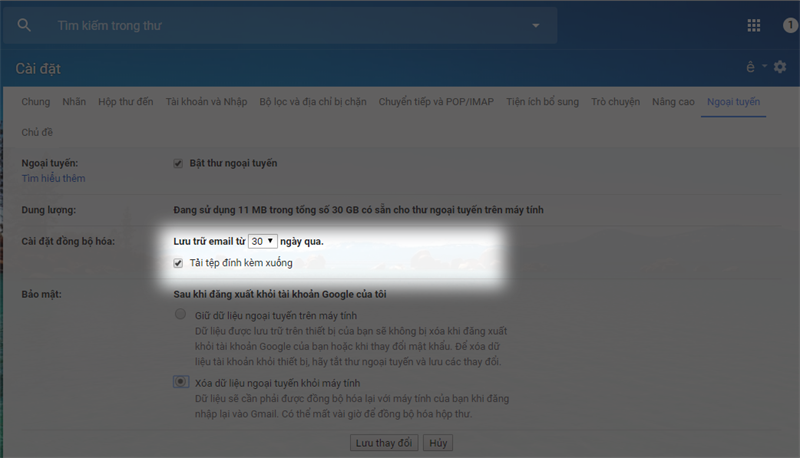
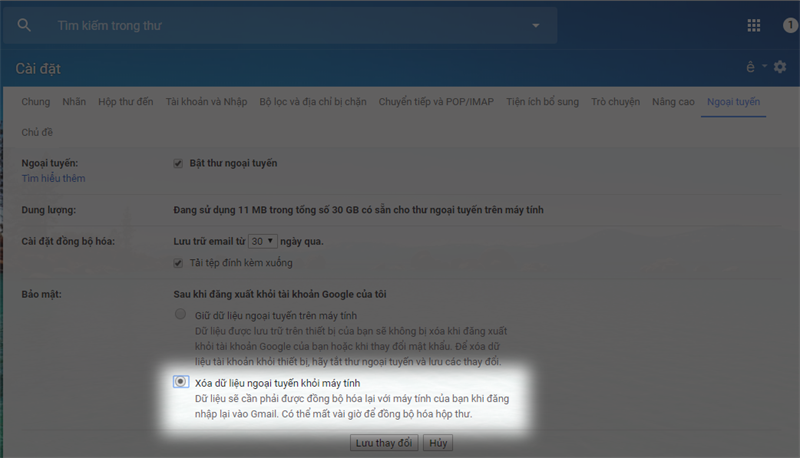
Khi sử dụng máy tính công cộng, bạn nên bảo mật dữ liệu ngoại tuyến của mình. Điều này có thể được thực hiện bằng cách đánh dấu vào ô có nhãn Xóa dữ liệu ngoại tuyến khỏi máy tính.
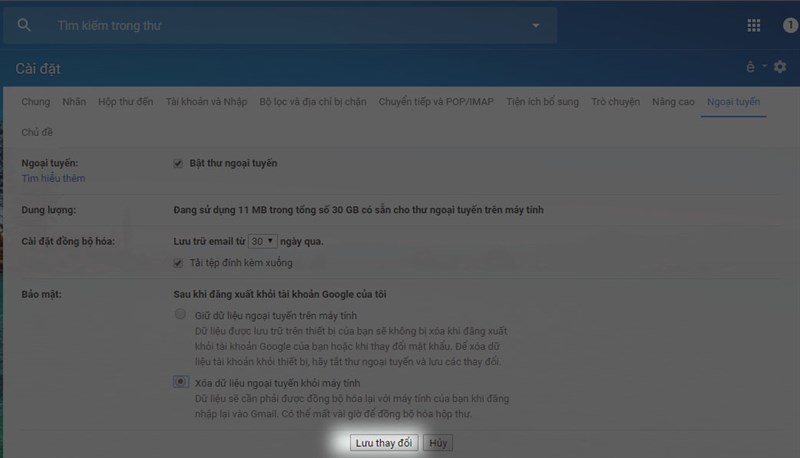
Bước 3: Khi bạn hài lòng với cài đặt, hãy nhấp vào nút Lưu thay đổi ở cuối menu.
Hãy nhanh tay trải nghiệm tính năng mới cực kì hữu ích và dễ sử dụng này thôi nào. Chúc các bạn thành công.
Xem thêm:
- Hướng dẫn sử dụng chế độ gửi Email bí mật mới trên Gmail
- Cách kích hoạt giao diện Gmail mới dễ sử dụng hơn





ĐĂNG NHẬP
Hãy đăng nhập để comment, theo dõi các hồ sơ cá nhân và sử dụng dịch vụ nâng cao khác trên trang Tin Công Nghệ của
Thế Giới Di Động
Tất cả thông tin người dùng được bảo mật theo quy định của pháp luật Việt Nam. Khi bạn đăng nhập, bạn đồng ý với Các điều khoản sử dụng và Thoả thuận về cung cấp và sử dụng Mạng Xã Hội.