



































 Xóa địa chỉ

Cách kích hoạt và sử dụng stickers trên màn hình Windows 11 đẹp lung linh
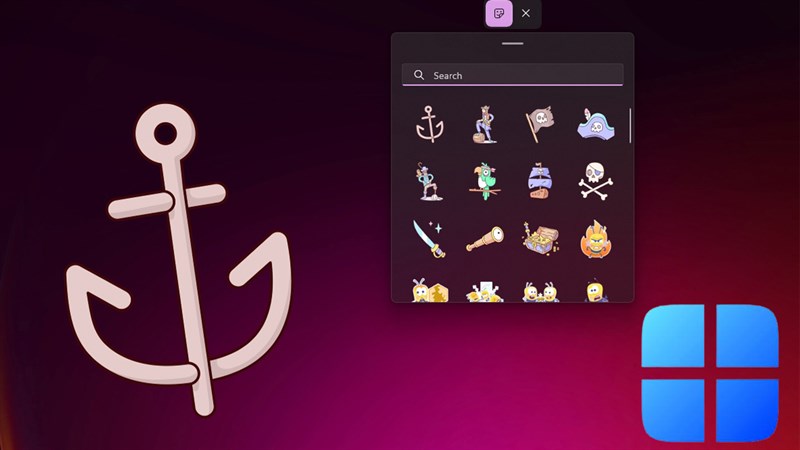
Stickers là một loại hình dán vui tươi, ngộ nghĩnh mà ai cũng được sử dụng và dán chúng lên bất kỳ nơi nào bạn muốn. Hiện nay, Microsoft đã cho ra mắt một tính năng tinh chỉnh màn hình mới trên các dòng máy tính Windows 11, người dùng có thể chọn và đặt các sticker mong muốn trên màn hình desktop. Vậy trong bài viết này mình sẽ chia sẻ cách kích hoạt và sử dụng stickers trên màn hình Windows 11 nhé.
1. Cách kích hoạt stickers trên Windows 11
Mặc định, sticker trên Windows 11 hiện đang được thử nghiệm và chưa được bật sẵn cho nên bạn cần kích hoạt nó như sau nhé.
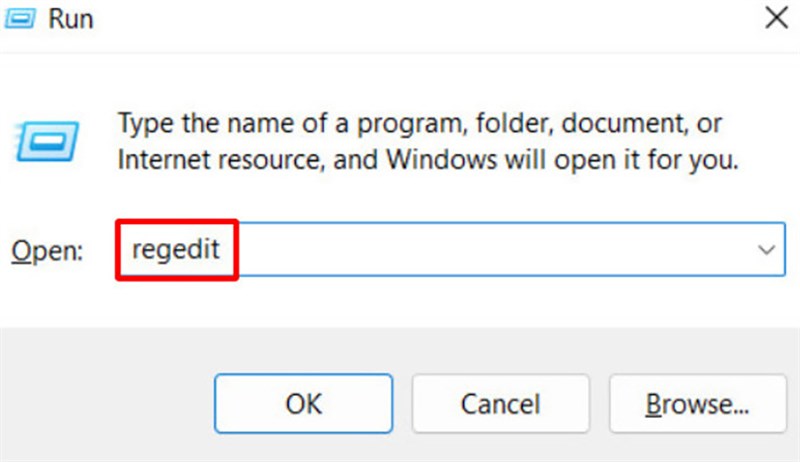
Bước 1: Nhấn Win + R và nhập regedit > Enter.
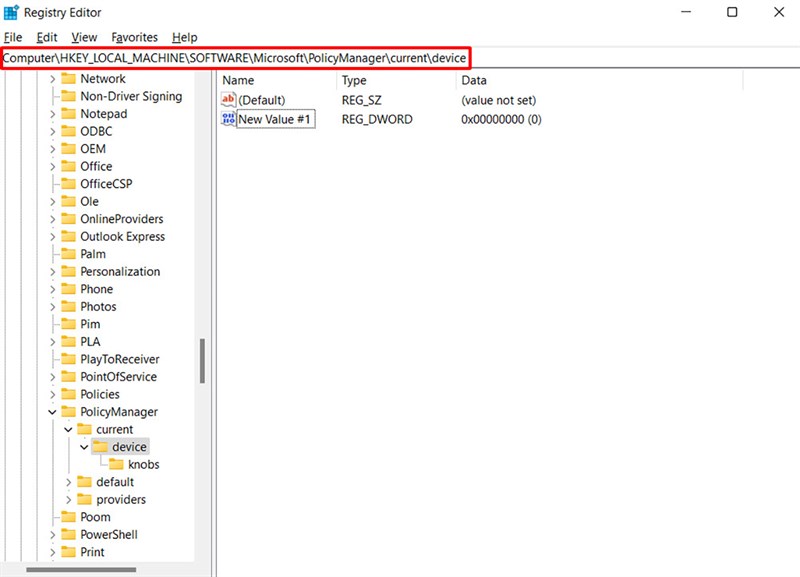
Bước 2: Bạn điều hướng tới HKEY_LOCAL_MACHINE\SOFTWARE\Microsoft\PolicyManager\current\device.
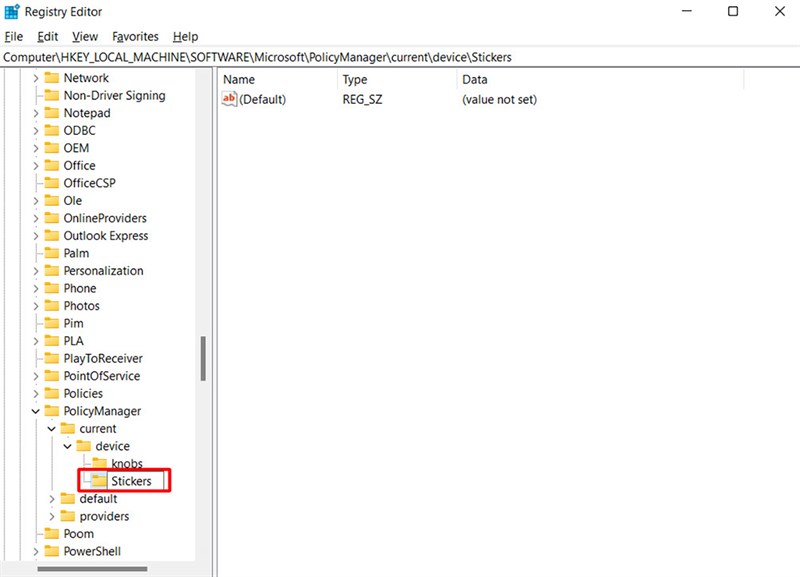
Bước 3: Bấm chuột phải vào device > chọn New > Key và đặt tên khóa mới này là Stickers.
Bước 4: Tại mục Stickers, bạn bấm chuột phải vào vùng trống của khung bên phải > chọn New > DWORD (32-bit) Value > đặt tên là EnableStickers.
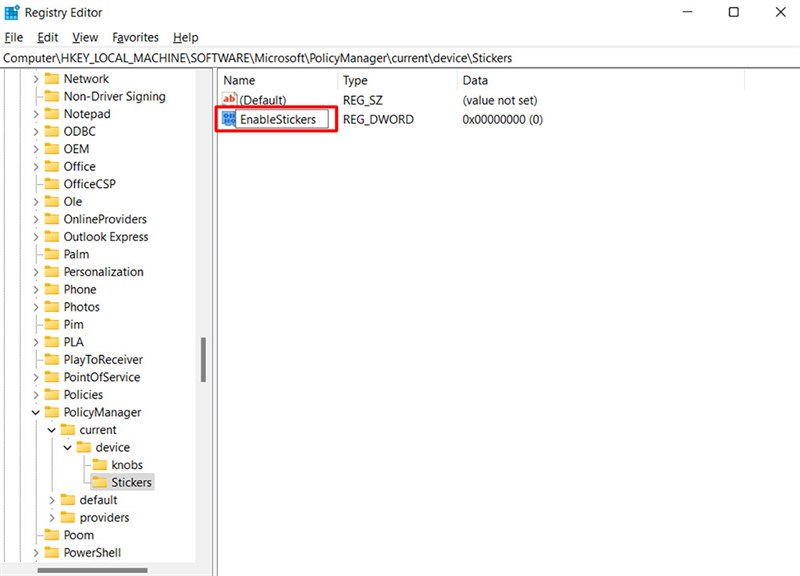
Bước 5: Nhấn đúp chuột vào EnableStickers và nhập 1 vào hộp thoại Value data > Chọn OK.

2. Cách sử dụng Sticker trên Windows 11
Để sử dụng được tính năng này rất đơn giản, các bạn hãy thực hiện theo các bước sau nhé.
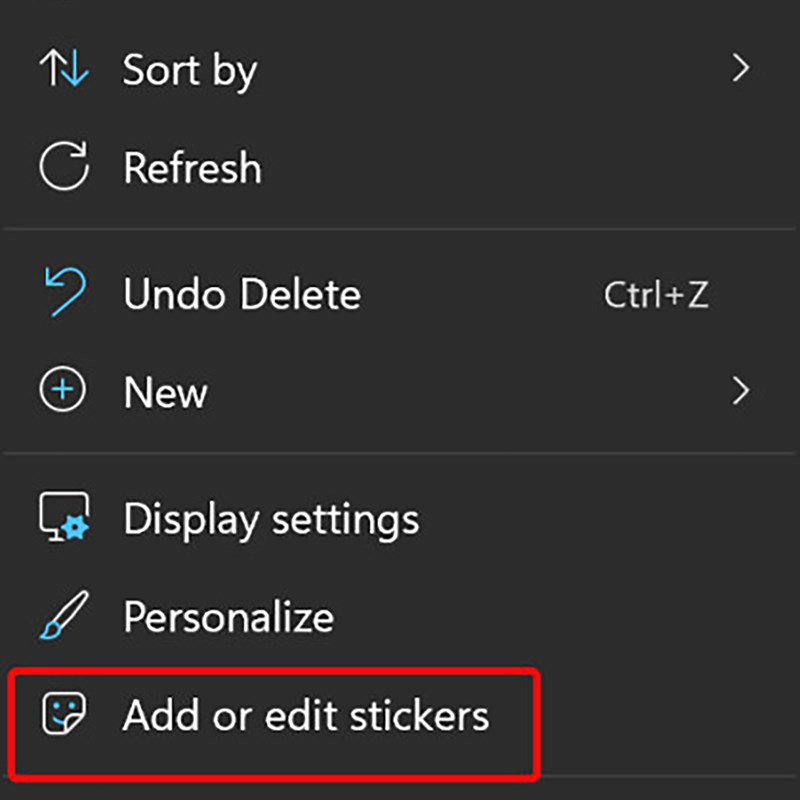
Bước 1: Nhấn chuột phải ngoài màn hình desktop > Chọn Add or edit stickers.
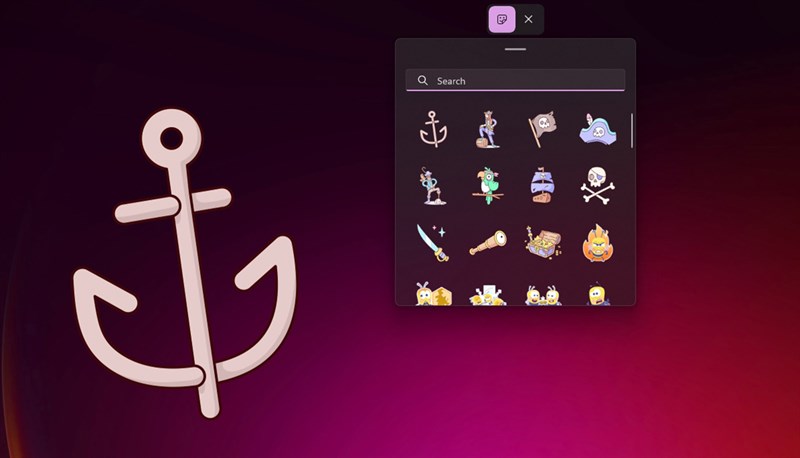
Bước 2: Tại đây có thể chọn những stickers theo sở thích của bạn nhé.
Như vậy, mình đã chia sẻ cách kích hoạt và sử dụng stickers trên màn hình Windows 11 đến với các bạn. Cảm ơn các bạn đã dành ít thời gian xem bài viết của mình. Nếu thấy hay thì hãy like, chia sẻ và đừng quên để lại bình luận phía dưới nhé.
Hiện nay các Laptop có màn hình Oled được bán ra tại Thế Giới Di Động với giá rất tốt. Nếu đang có nhu cầu tìm mua cho mình một chiếc Laptop để học tập và làm việc thì hãy nhấn ngay nút màu cam phía dưới để đến với cửa hàng của Thế Giới Di Động nhé.
LAPTOP MÀN HÌNH OLED CHÍNH HÃNG
Xem thêm:
- 5 thủ thuật Windows 11 cực kỳ hữu ích khi sử dụng mà bạn nên xem ngay
- 3 cách sử dụng Recycle Bin trên Windows 11 để quản lý file rác siêu dễ
- Spotify bị lỗi trên Windows 11 phải làm sao? 4 cách khắc phục dễ dàng
- 2 cách sửa lỗi màn hình đen Windows 11 cực hay, hiệu quả bạn nên biết
- Hướng dẫn cách kết nối AirPods với laptop Windows 11 cực kỳ đơn giản









ĐĂNG NHẬP
Hãy đăng nhập để comment, theo dõi các hồ sơ cá nhân và sử dụng dịch vụ nâng cao khác trên trang Tin Công Nghệ của
Thế Giới Di Động
Tất cả thông tin người dùng được bảo mật theo quy định của pháp luật Việt Nam. Khi bạn đăng nhập, bạn đồng ý với Các điều khoản sử dụng và Thoả thuận về cung cấp và sử dụng Mạng Xã Hội.