






















































 Xóa địa chỉ

Hướng dẫn cách làm ảnh nghiêng 3D trong Canva tạo hiệu ứng chiều sâu chuyên nghiệp
Canva cung cấp nhiều công cụ chỉnh sửa giúp bạn tạo hiệu ứng ảnh nghiêng 3D ấn tượng. Chỉ với vài thao tác đơn giản, bạn có thể biến bức ảnh của mình trở nên sống động và chuyên nghiệp hơn phù hợp với mọi góc cạnh trong thiết kế. Dưới đây là hướng dẫn chi tiết cách làm ảnh nghiêng 3D trong Canva trên máy tính nha.
1. Lợi ích khi tạo ảnh nghiêng 3D trong Canva
Tạo ảnh nghiêng 3D trong Canva giúp thiết kế trở nên sống động và chuyên nghiệp hơn mà không cần sử dụng phần mềm đồ họa phức tạp. Hiệu ứng nghiêng tạo chiều sâu thị giác, khiến hình ảnh nổi bật hơn trên bài đăng mạng xã hội, banner quảng cáo hoặc thumbnail video. Điều này đặc biệt hữu ích khi bạn muốn thu hút sự chú ý ngay từ cái nhìn đầu tiên.

Ngoài yếu tố thẩm mỹ, ảnh nghiêng 3D còn giúp tăng tính sáng tạo và linh hoạt trong bố cục. Bạn có thể dễ dàng kết hợp với bóng đổ, nền gradient hoặc mockup để tạo cảm giác không gian chân thật. Nhờ thao tác đơn giản và có sẵn công cụ trực tuyến, Canva giúp người dùng tiết kiệm thời gian nhưng vẫn tạo ra sản phẩm có chiều sâu và tính chuyên nghiệp cao.
2. Cách làm ảnh nghiêng 3D trong Canva
Bước 1: Mở tấm ảnh mà bạn muốn chỉ trên Canva lên > Nhấn chọn vào mục Ứng dụng.

Bước 2: Tìm kiếm ứng dụng Skew image để tiến hành chỉnh ảnh nghiêng theo ý thích nhé.
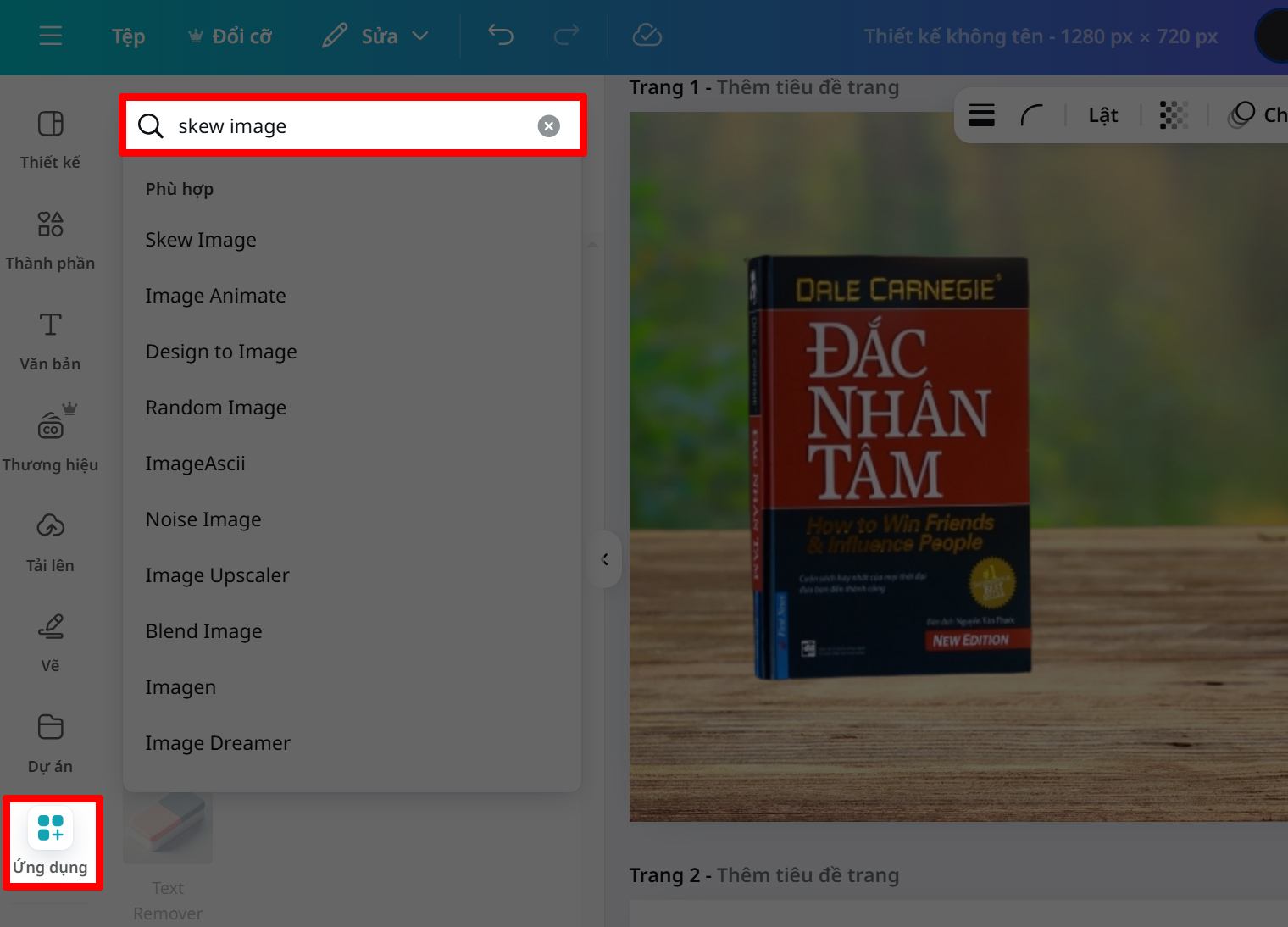
Bước 3: Nhấn chọn vào ứng dụng Skew image như hình.
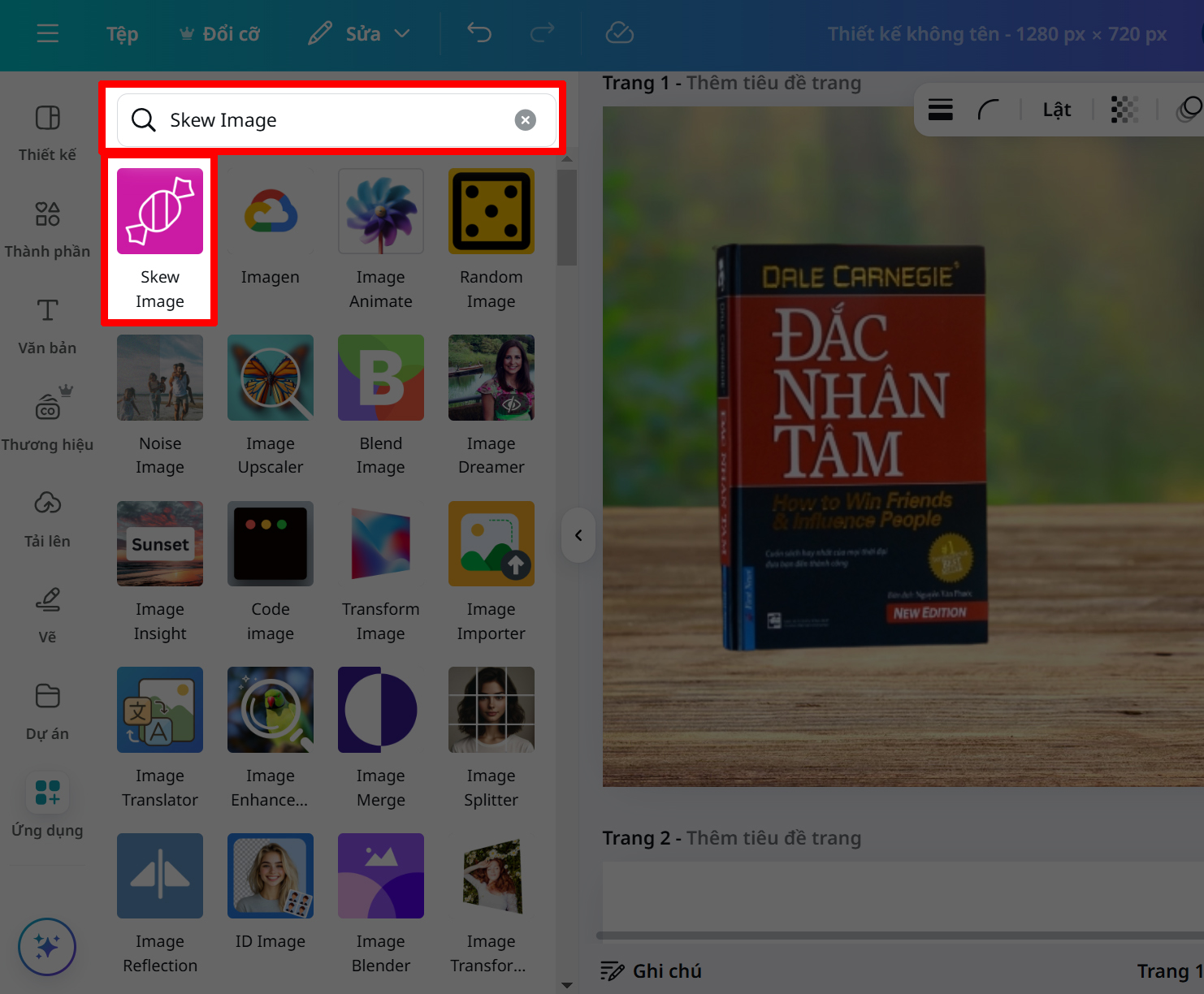
Bước 4: Nhấn chọn vào hình ảnh mà bạn muốn chỉnh nghiêng để ứng dụng nhận dạng. Lúc này bạn hãy kéo nghiêng sao cho phù hợp với thiết kế của bạn rồi thêm nó vào thiết kế là xong rồi nha.
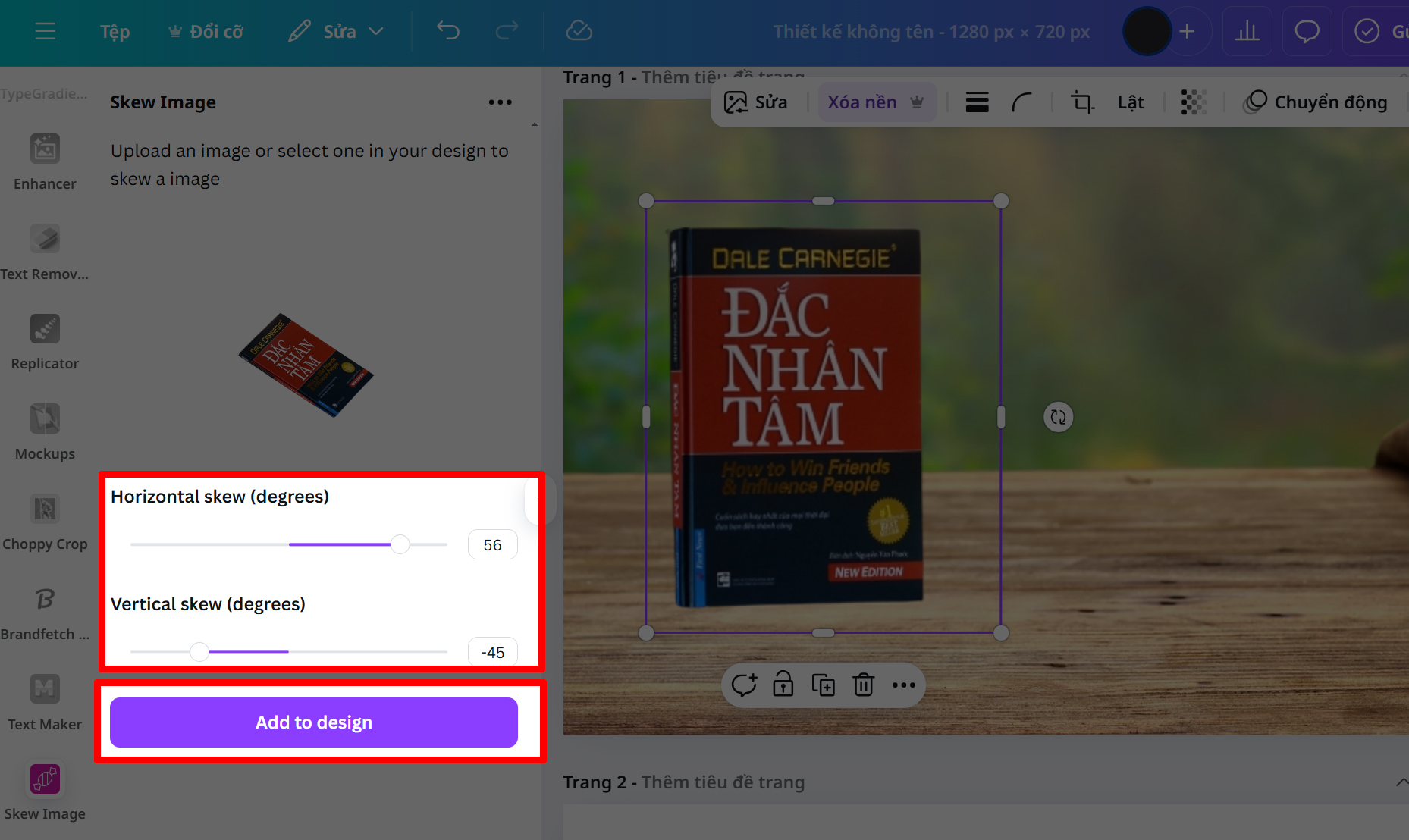
Chỉ với vài thao tác đơn giản, bạn đã có thể tạo hiệu ứng ảnh nghiêng 3D độc đáo trong Canva. Hãy thử ngay để làm cho thiết kế của bạn trở nên chuyên nghiệp và ấn tượng hơn.
Bạn muốn trải nghiệm sức mạnh của trí tuệ nhân tạo ngay trên chiếc laptop của mình đúng không? Đừng bỏ lỡ cơ hội sở hữu ngay laptop Windows giá rẻ, được trang bị sẵn Copilot - trợ lý AI thông minh, hỗ trợ bạn trong mọi tác vụ từ soạn thảo văn bản, tìm kiếm thông tin đến lên lịch trình và quản lý công việc. Nhấn vào nút cam bên dưới để chọn ngay các mẫu đang kinh doanh tại TGDĐ nha.
Xem thêm:
- Hướng dẫn cách nhân bản nhanh trong Canva để bạn tiết kiệm thời gian hơn
- Hướng dẫn cách sử dụng Canva AI, giúp bạn thiết kế dễ dàng, thuận tiện






ĐĂNG NHẬP
Hãy đăng nhập để comment, theo dõi các hồ sơ cá nhân và sử dụng dịch vụ nâng cao khác trên trang Tin Công Nghệ của
Thế Giới Di Động
Tất cả thông tin người dùng được bảo mật theo quy định của pháp luật Việt Nam. Khi bạn đăng nhập, bạn đồng ý với Các điều khoản sử dụng và Thoả thuận về cung cấp và sử dụng Mạng Xã Hội.