






















































 Xóa địa chỉ

Cách làm mờ chân dung Google Photos cho hiệu ứng xóa phông siêu đẹp

Đôi lúc trong cuộc đi chơi, hay đi đây đó bạn có chụp nhiều bức ảnh chân dung, nhưng khi trở về nhà kiểm tra thì nó lại không như ý thích của bạn? Đừng lo về vấn đề này nữa nhé! Dưới đây sẽ là cách làm mờ chân dung Google Photos vô cùng hay trên điện thoại mà mọi người nên thử.
Cách làm mờ chân dung Google Photos
Bước 1: Các bạn hãy mở ứng dụng Google Photos lên và chọn vào một bức ảnh bất kỳ.
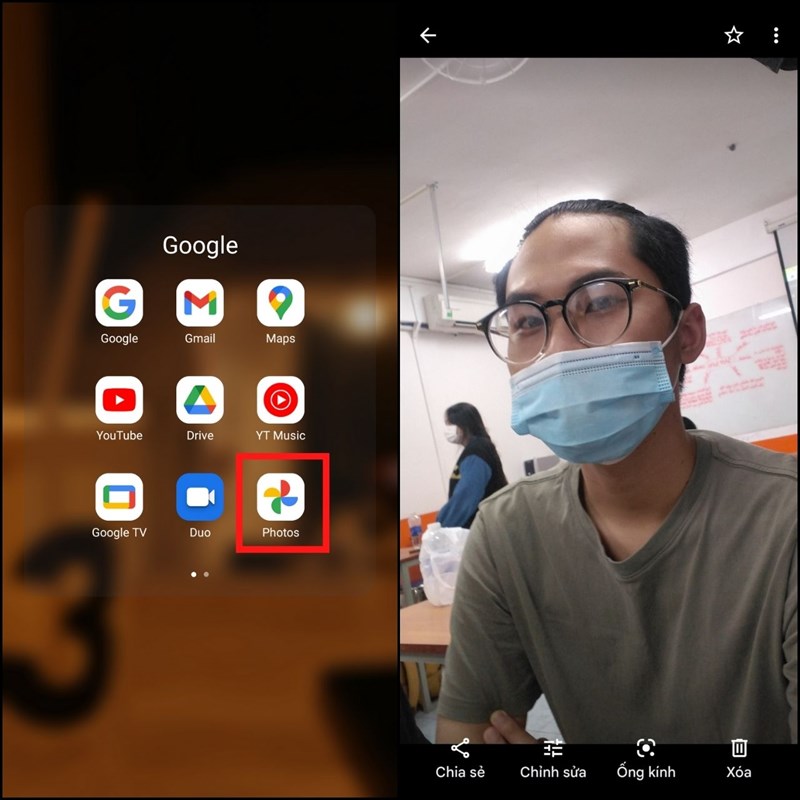
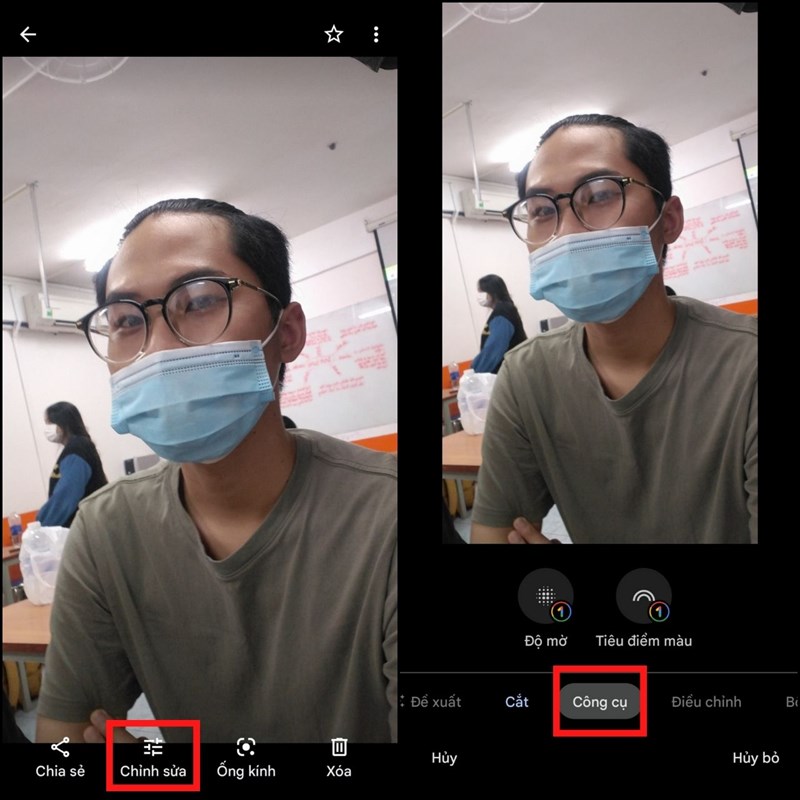
Bước 2: Nhấn vào nút Chỉnh sửa > Công cụ.
Bước 3: Kéo mục Tự động đến khi bạn thấy phần nền đã làm mờ vừa ý bạn, nhấn nút Xong để hoàn tất.
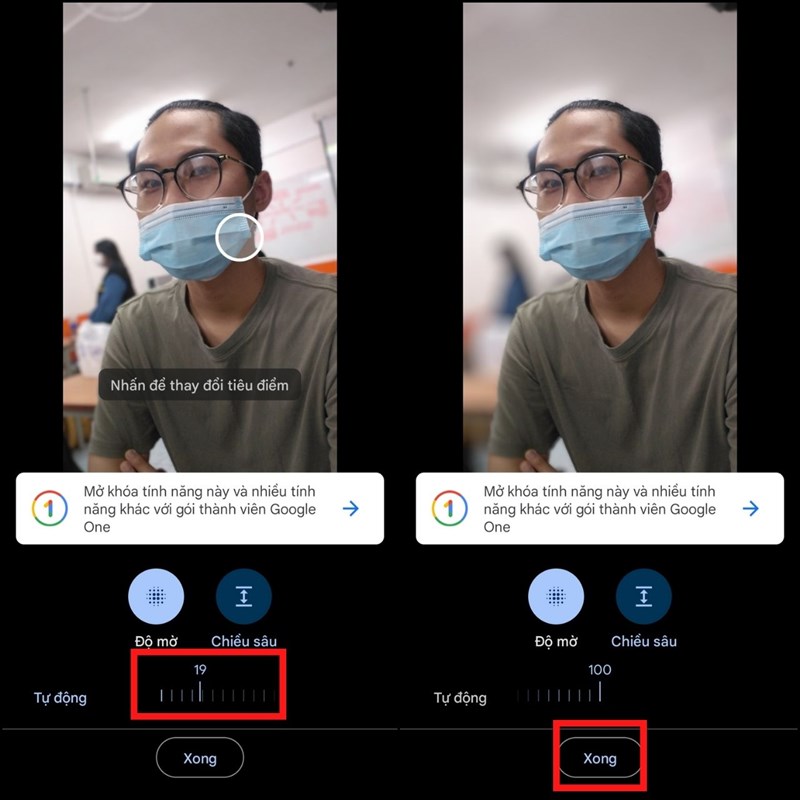
Và bạn sẽ có thể thấy được kết quả nền ở phía sau chân dung được làm mờ đi trông thấy!

Vừa rồi mình đã chia sẻ thành công cho các bạn cách để làm mờ nền ảnh chân dung. Hy vọng với cách này các bạn sẽ có thể làm đẹp hơn ảnh chân dung của mình nhé!
Hiện tại, Thế Giới Di Dộng đang có nhiều chương trình khuyến mãi hot đối với các dòng máy tầm trung, giúp mọi người có thể sử dụng mượt mà các tác vụ như nghe, gọi, lướt web, chơi game, chụp ảnh và quay video chuẩn nét. Nhấn chọn ngay nút cam dưới đây để tham khảo nhé!
MUA SMARTPHONE TẦM TRUNG TẠI TGDĐ
Xem thêm:
- 7 cách sử dụng Google Photos hiệu quả trên điện thoại của bạn
- Những phương án thay thế khi Google Photos dừng sao lưu ảnh miễn phí
- Cách dùng Gallery Go của Google để chỉnh sửa ảnh trên điện thoại

ĐĂNG NHẬP
Hãy đăng nhập để comment, theo dõi các hồ sơ cá nhân và sử dụng dịch vụ nâng cao khác trên trang Tin Công Nghệ của
Thế Giới Di Động
Tất cả thông tin người dùng được bảo mật theo quy định của pháp luật Việt Nam. Khi bạn đăng nhập, bạn đồng ý với Các điều khoản sử dụng và Thoả thuận về cung cấp và sử dụng Mạng Xã Hội.