



































 Xóa địa chỉ

Cách làm nét hình ảnh bằng Photoshop khắc phục tình trạng ảnh chụp bị nhoè
Adobe Photoshop là bậc thầy trong việc chỉnh sửa hình ảnh trên máy tính. Nếu chẳng may bạn chụp ảnh độ nét không được như ý muốn thì Photoshop sẽ giúp bạn, biến những bức ảnh mờ thành những bức ảnh rõ nét với chất lượng tốt hơn. Sau đây sẽ là hướng dẫn bạn cách làm nét hình ảnh bằng Photoshop.
1. Cách làm nét hình ảnh bằng Photoshop
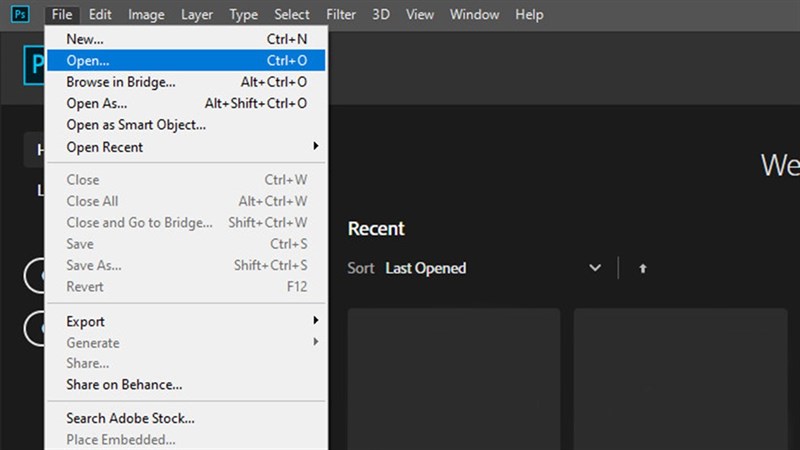
Đầu tiên bạn cần chuẩn bị những bức ảnh mà bạn đang cần làm nét và mở chúng lên trong Photoshop. Chọn File > Open và mở ảnh bạn cần.
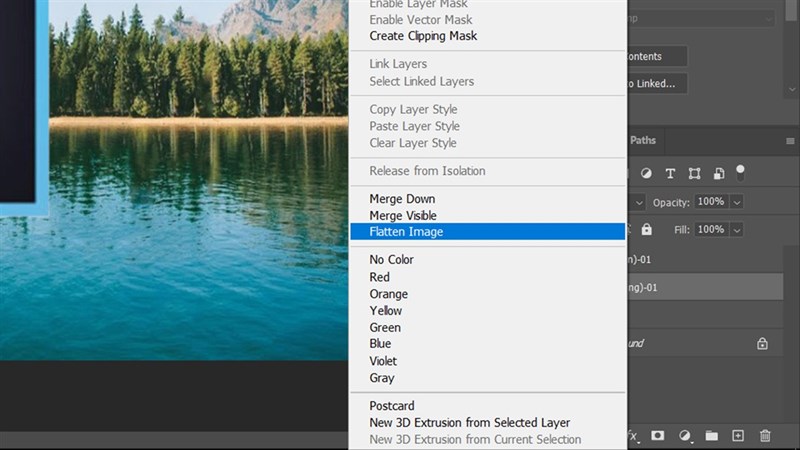
Bước 1: Nếu ảnh của bạn có nhiều Layer thì phải chuột vào Layer và chọn Flatten Image.
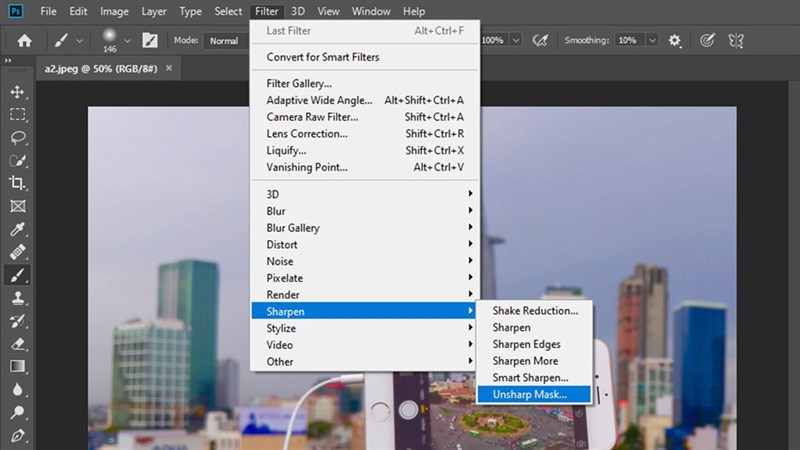
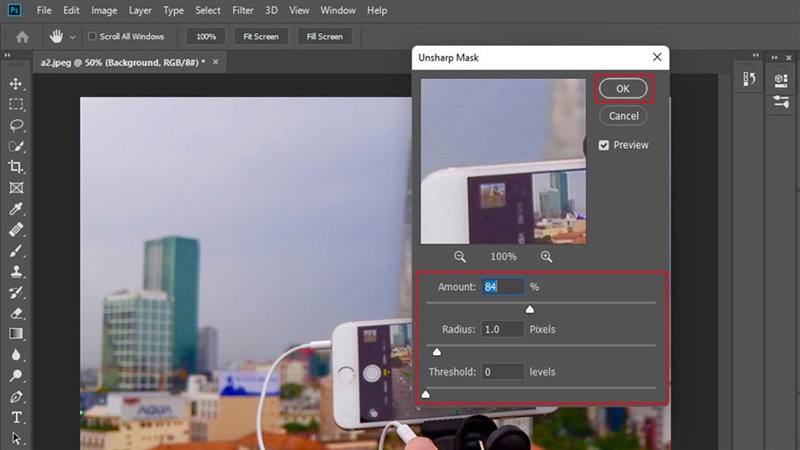
Bước 2: Sau đó bạn chọn Filter > Sharpen > Unsharp Mask.... để mở công cụ Unsharp Mask.
Bước 3: Ở cửa sổ Unsharp Mask hiện ra, bạn sẽ có những lựa chọn các thông số như:
- Radius: Thông số này biểu thị quầng sáng dọc theo hình ảnh, tùy thuộc vào mức độ rõ hay mờ của bức ảnh mà bạn điều chỉnh cho phù hợp. Thông số lý tưởng là từ 0.5 - 1.
- Threshold: Đây là thông số biểu thị giá trị độ tương phản ở cạnh, giá trị càng nhỏ thì hình ảnh sẽ càng bị nhiễu và ngược lại hình ảnh sẽ bị bệt.
- Amount: Điều chỉnh quần sáng của ảnh, bạn có thể kéo thanh sang trái hoặc phải để cảm nhận.
Sau khi hoàn tất bạn nhấn Ok là xong.
2. Sử dụng công cụ High Pass Sharpening
Với công cụ này bạn có thêm một Layer ảo ở trên Layer gốc. Bạn chọn File > Open để mở ảnh cần chỉnh.
Bước 1: Chọn vào Layer gốc và nhận Ctrl + J hoặc CMD + J để nhân đôi ra thêm một Layer mới.
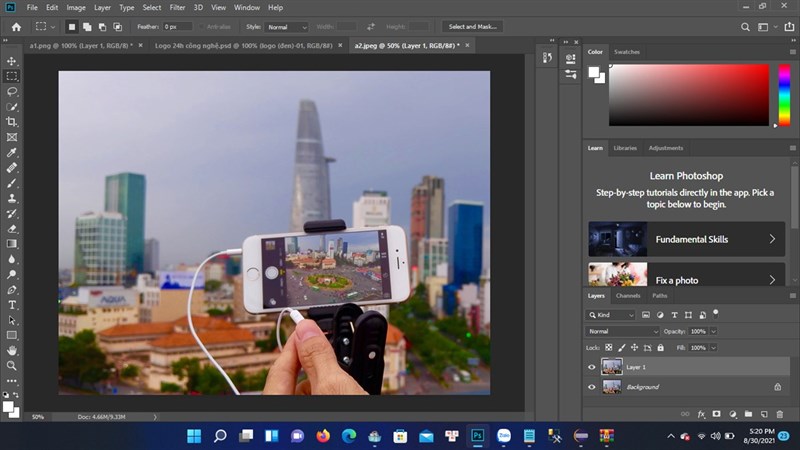
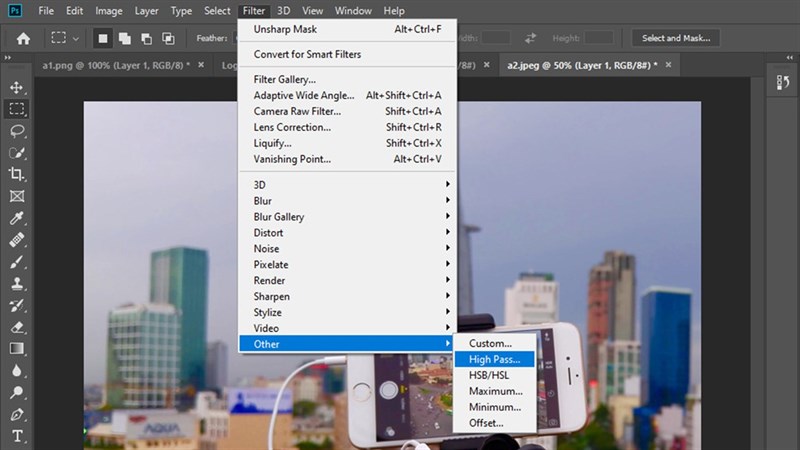
Bước 2: Bạn sử dụng Layer mới tạo và chọn Filter > Other > High Pass.
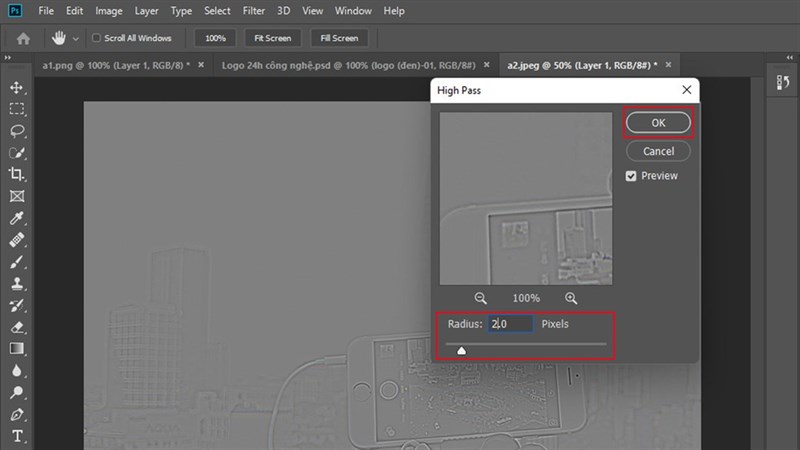
Bước 3: Ở cửa sổ hiện ra, bạn điều chỉnh thanh Radius sao cho cảm thấy vừa nét nhất và chọn Ok để kết thúc.
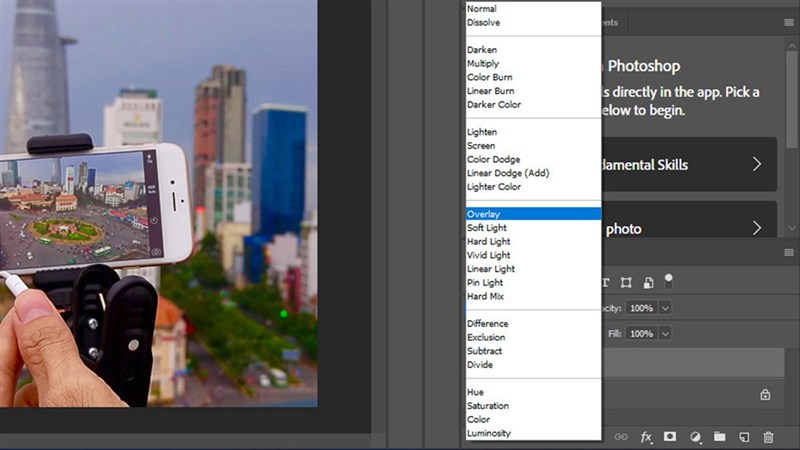
Bước 4: Quay lại với mục Layer lúc nãy bạn đã nhân đôi. Bạn chọn vào biểu tượng mũi tên rồi chọn Overlay. Cuối cùng là bạn chờ thành quả thôi.
Bạn đã sử dụng thành công tính năng này chưa? Nếu thấy bài viết hữu ích cho mình xin một like và một share nhé. Rất cảm ơn các bạn đã xem bài viết.
Hiện tại, Thế Giới Di Động đang kinh doanh rất nhiều laptop đồ hoạ kỹ thuật với cấu hình mạnh, trang bị card đồ hoạ rời cùng màn hình sắc nét, dải màu rộng phục vụ tối đa cho công việc. Hơn hết, các chương trình khuyến mãi đi kèm cực kỳ hấp dẫn giúp khách hàng có thể sở hữu máy với mức giá tốt nhất.
MUA LAPTOP ĐỒ HOẠ KỸ THUẬT GIÁ TỐT
Xem thêm:
- 3 cách thay đổi kích thước vùng chọn trong Photoshop cực dễ dàng
- Cách chỉnh người béo thành người gầy trong Photoshop dễ dàng và hiệu quả









ĐĂNG NHẬP
Hãy đăng nhập để comment, theo dõi các hồ sơ cá nhân và sử dụng dịch vụ nâng cao khác trên trang Tin Công Nghệ của
Thế Giới Di Động
Tất cả thông tin người dùng được bảo mật theo quy định của pháp luật Việt Nam. Khi bạn đăng nhập, bạn đồng ý với Các điều khoản sử dụng và Thoả thuận về cung cấp và sử dụng Mạng Xã Hội.