


































 Xóa địa chỉ

Cách làm trắng răng trong Photoshop một cách ảo diệu ai cũng làm được
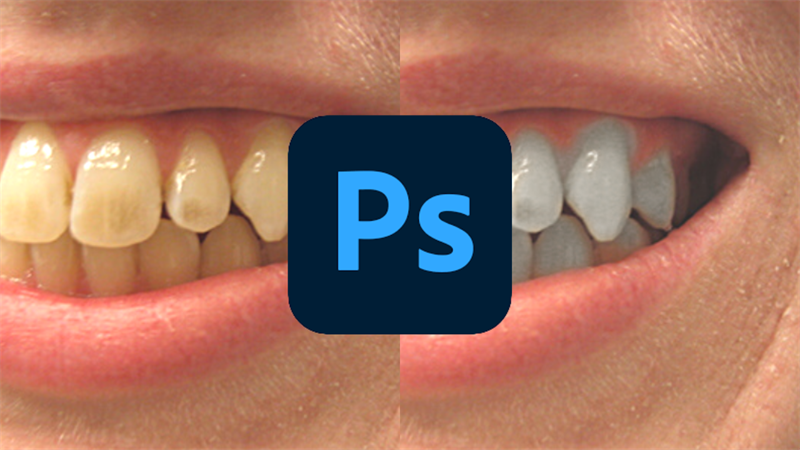
Có một số người ngại chụp ảnh vì răng vàng? Nhưng với công nghệ hiện nay thì việc xử lý ảnh rất dễ dàng. Vậy nên các bạn đừng quá lo lắng, dưới đây mình xin chia sẻ cách tẩy trắng răng trong Photoshop một cách ảo diệu ai cũng làm được, tất cả đều thao tác ở trên máy tính nhé!
Cách làm trắng răng trong Photoshop
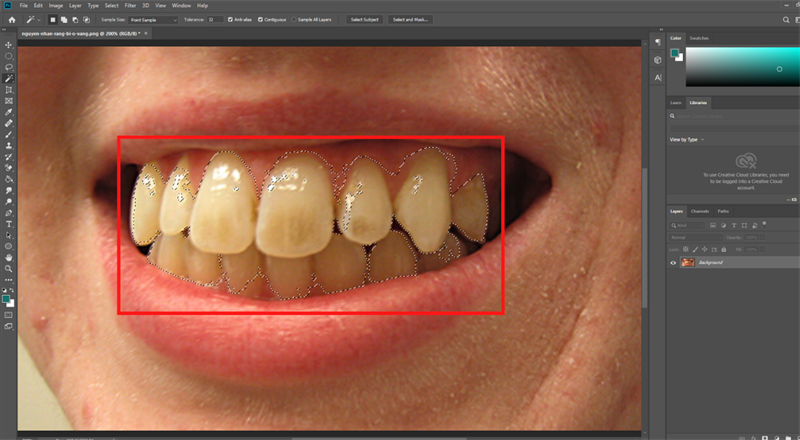
Bước 1: Đi đến với cách chỉnh trắng răng trong Photoshop, nhấn phím W để kích hoạt công cụ Magic Wand Tool, nhấn chuột trái vào vùng răng để tạo ra vùng chọn.
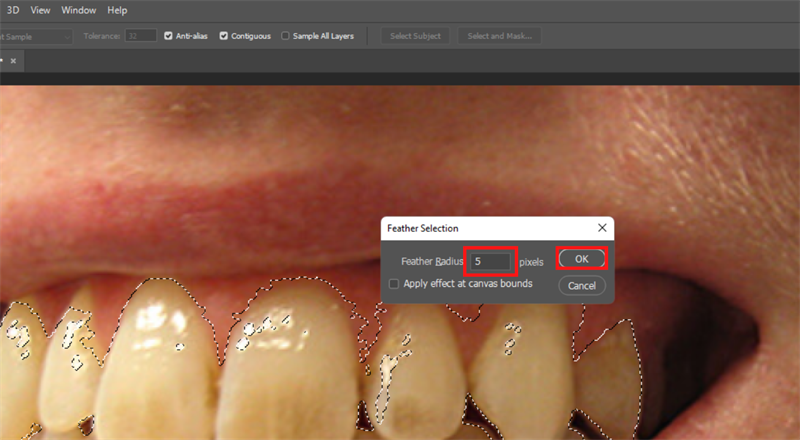
Bước 2: Nhấn tổ hợp phím Shift + F6 một bảng mới hiện ra > Nhập vào số 5 > OK.
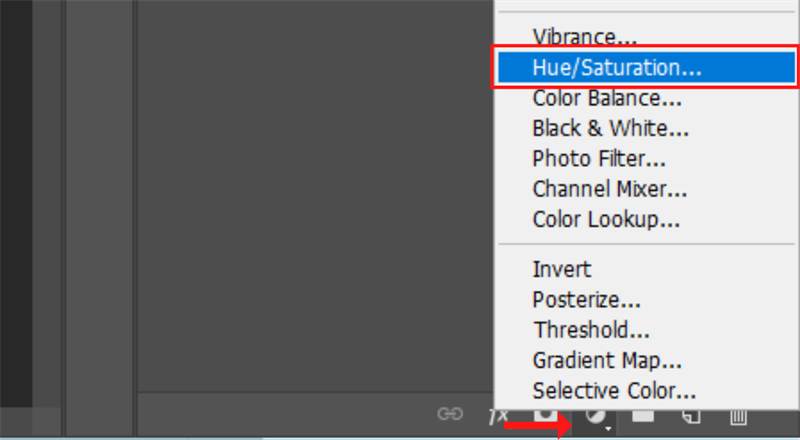
Bước 3: Nhấp vào Create a new fill or adjustment layer và chọn Hue/Saturation.
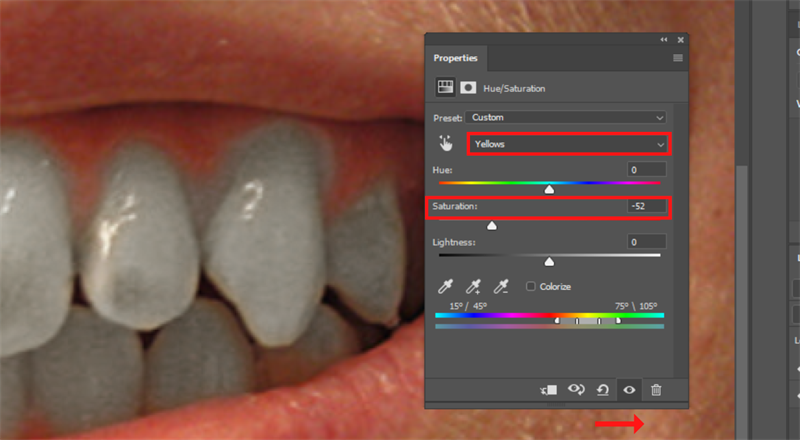
Bước 4: Chọn kênh màu là Yellows, kéo thanh Saturation sang trái đến khi nào thấy phù hợp.
Bước 5: Đây là kết quả cuối cùng của mình.
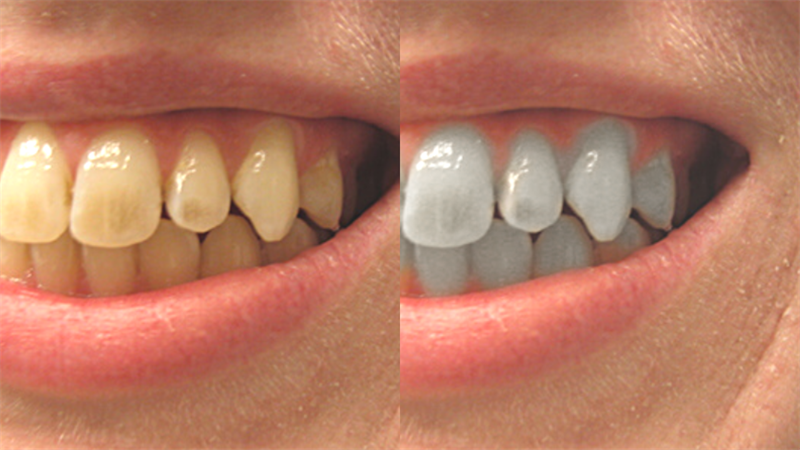
Vậy là vừa rồi mình đã chia sẻ xong cách để biến răng ố vàng thành răng trắng sáng đẹp trong Photoshop chỉ trong vài bước đơn giản. Hy vọng bài viết này sẽ giúp ích được cho bạn!
Hiện tại, Thế Giới Di Động đang kinh doanh rất nhiều laptop đồ hoạ kỹ thuật với cấu hình mạnh, trang bị card đồ hoạ rời cùng màn hình sắc nét, dải màu rộng phục vụ tối đa cho công việc. Hơn hết, các chương trình khuyến mãi đi kèm cực kỳ hấp dẫn giúp khách hàng có thể sở hữu máy với mức giá tốt nhất.
MUA LAPTOP ĐỒ HOẠ KỸ THUẬT GIÁ TỐT
Xem thêm:
- Cách làm mịn da trong Photoshop giúp bạn có làn da đẹp không tì vết
- Hướng dẫn cách tạo tuyết trong Photoshop đẹp như thật chỉ vài thao tác
- 3 cách xóa Watermark trong Photoshop để bạn có bức ảnh như ý mình muốn








ĐĂNG NHẬP
Hãy đăng nhập để comment, theo dõi các hồ sơ cá nhân và sử dụng dịch vụ nâng cao khác trên trang Tin Công Nghệ của
Thế Giới Di Động
Tất cả thông tin người dùng được bảo mật theo quy định của pháp luật Việt Nam. Khi bạn đăng nhập, bạn đồng ý với Các điều khoản sử dụng và Thoả thuận về cung cấp và sử dụng Mạng Xã Hội.