






















































 Xóa địa chỉ

Hướng dẫn cách lập công thức Excel bằng AI cực tiện lợi không cần ghi nhớ nhiều hàm phức tạp
Không cần phải ghi nhớ hàng loạt hàm tính rườm rà hay phức tạp, giờ đây bạn hoàn toàn có thể thao tác trên Excel một cách dễ dàng nhờ sự hỗ trợ từ công cụ AI. Việc xử lý dữ liệu, lập bảng hay tính toán trên máy tính trở nên nhanh chóng và thuận tiện hơn rất nhiều. Cách lập công thức Excel bằng AI này mang đến trải nghiệm làm việc thông minh, tiết kiệm thời gian và phù hợp cho cả người mới lẫn người dùng nâng cao. Cùng xem qua hướng dẫn bên dưới nhé.
Cách lập công thức Excel bằng AI
Bước 1: Truy cập vào website GPTExcel mà mình để link bên dưới rồi tiến hành đăng nhập.
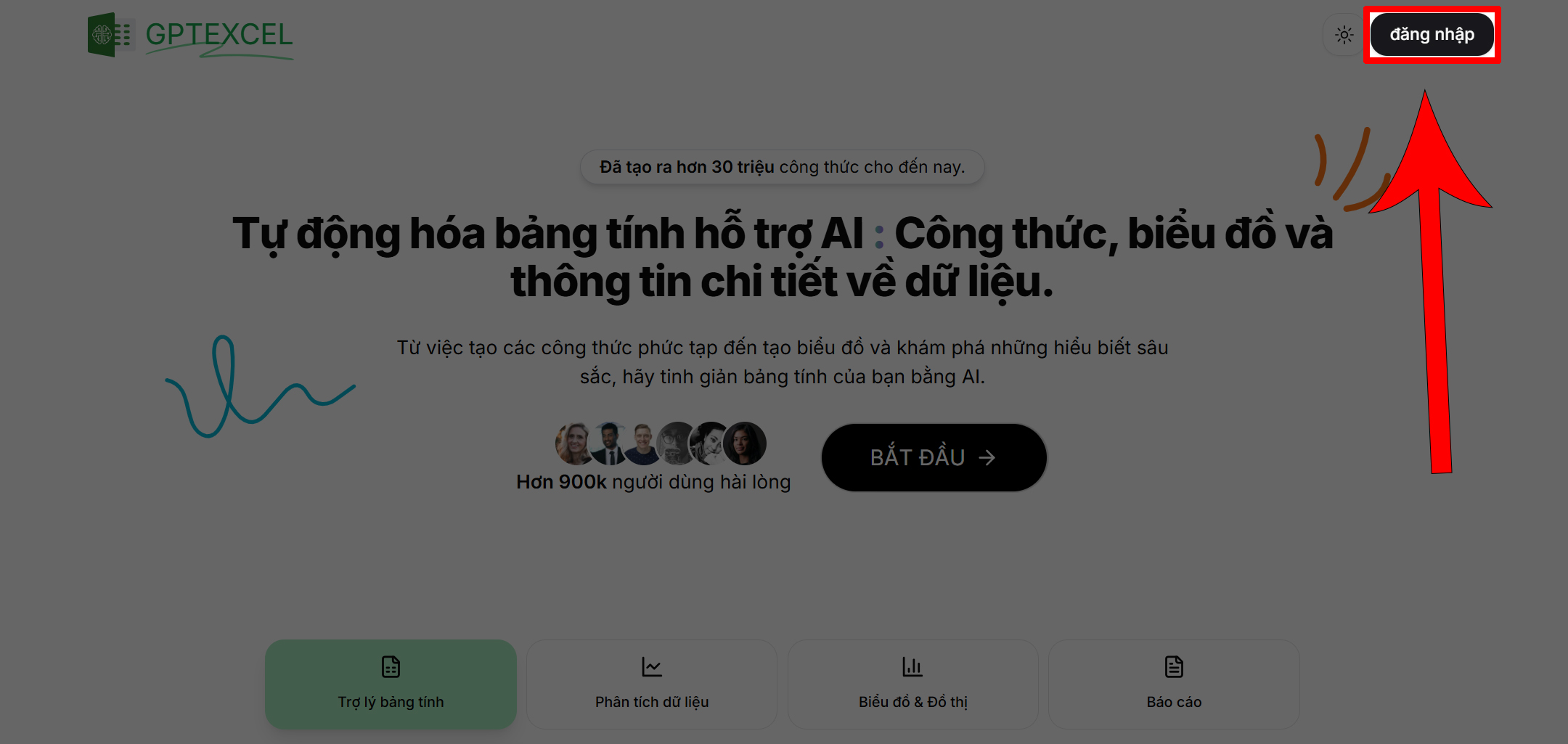
Bước 2: Sử dụng tài khoản Google để đăng nhập nhanh hơn nhé. Việc đăng nhập bằng Google giúp bạn tiết kiệm thời gian và không cần phải tạo tài khoản mới. Hệ thống sẽ tự động đồng bộ và cho phép bạn bắt đầu sử dụng ngay.
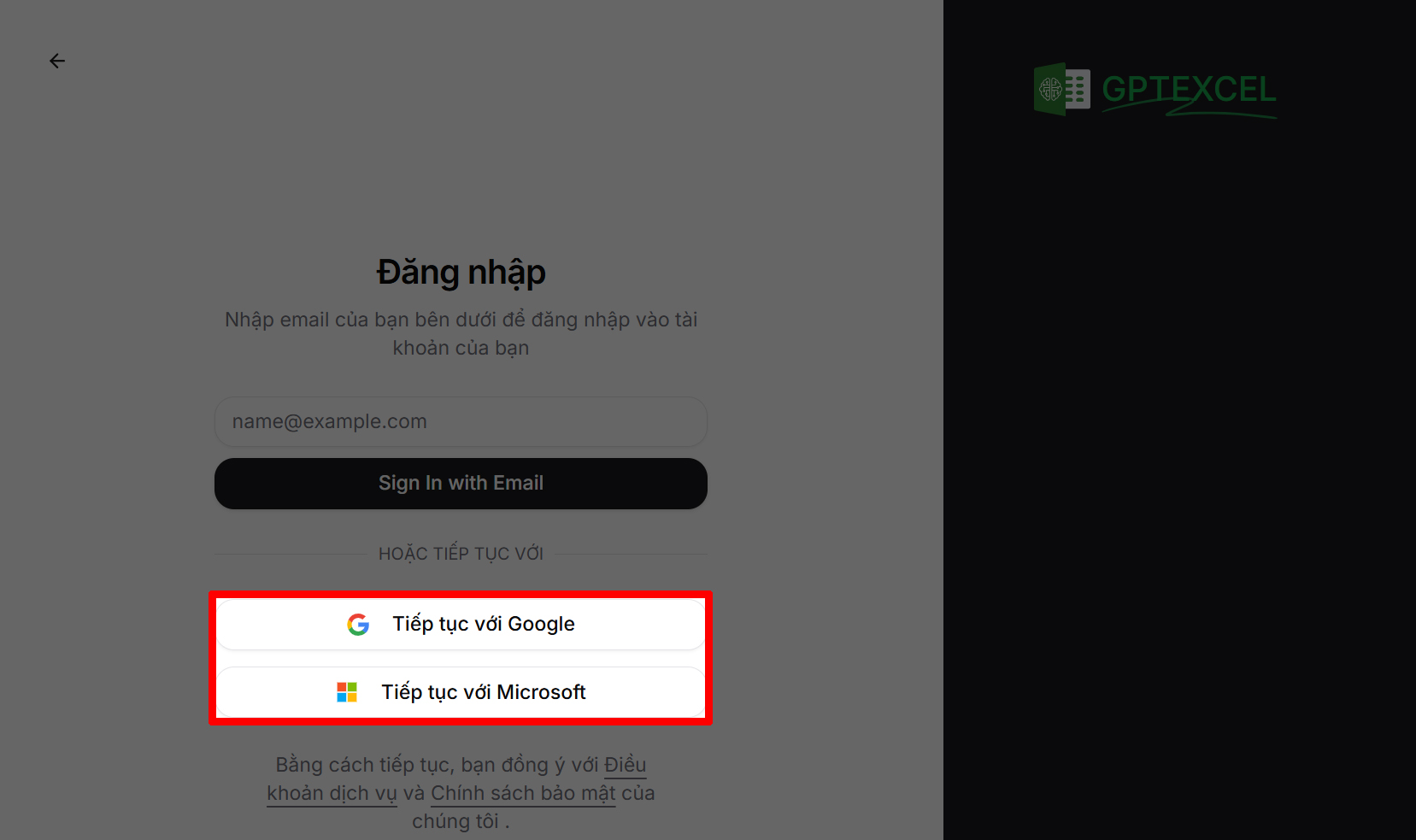
Bước 3: Sau khi đăng nhập thành công, giao diện chính sẽ hiển thị các chức năng, bạn hãy nhấn chọn mục Công thức để vào khu vực tạo công thức bằng AI.
Bước 4: Tại đây, bạn có thể gõ yêu cầu bằng tiếng Việt hoặc tiếng Anh, ví dụ như “tính tổng doanh thu theo quý” hoặc “lấy ngày từ ô A2” hay như mình nhập trong hình rồi nhấn nút Tạo để hệ thống xử lý.
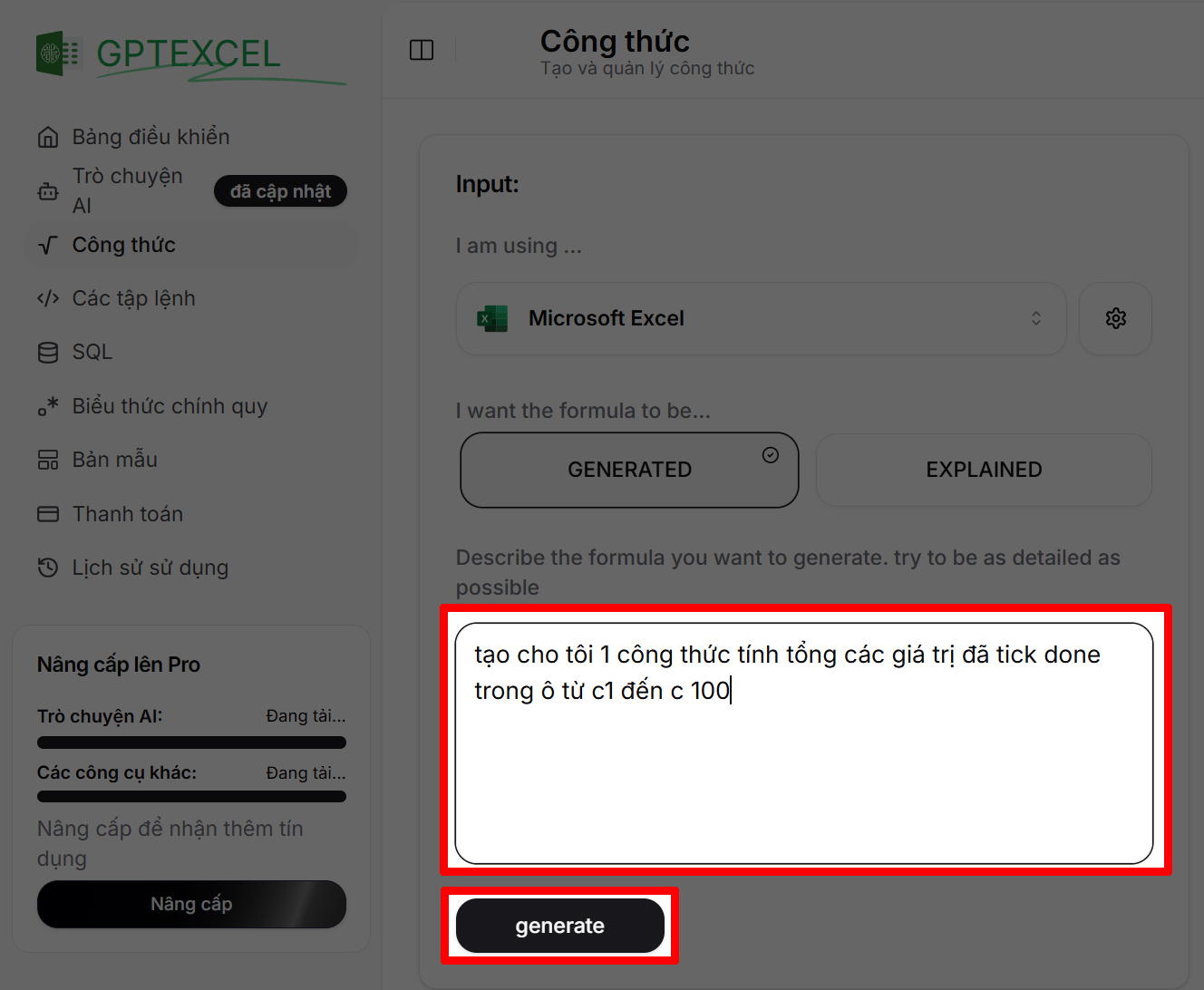
Bước 5: Chỉ mất vài giây, công cụ sẽ trả về công thức Excel đúng với yêu cầu của bạn, bạn có thể sao chép và sử dụng ngay trong file Google Sheet hoặc Microsoft Excel của mình.
Lưu ý: Nếu bạn sao chép công thức từ trang web về dán vào Google Sheet mà bị lỗi, hãy kiểm tra lại định dạng dấu trong công thức. Một số trường hợp cần đổi dấu , thành dấu ; thì công thức mới hoạt động bình thường nhé.
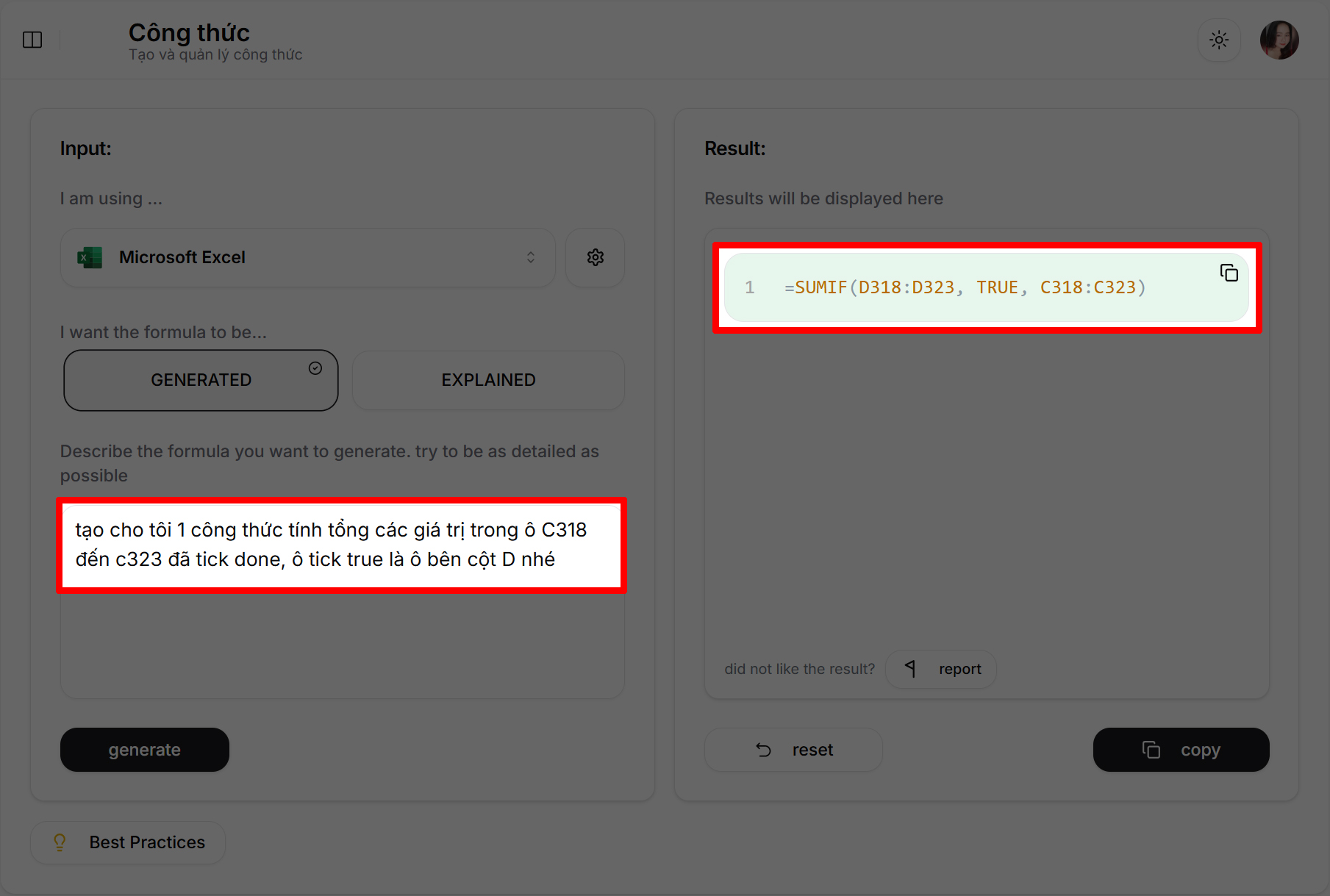
Sử dụng AI để tạo công thức Excel giúp công việc trở nên nhẹ nhàng, nhanh chóng mà không cần phải nhớ quá nhiều hàm phức tạp. Chỉ với vài thao tác đơn giản, bạn đã có thể sở hữu công thức phù hợp để áp dụng ngay vào bảng tính rồi.
Nâng tầm trải nghiệm với laptop AI mạnh mẽ, xử lý nhanh, hiệu suất vượt trội! Dù là công việc, học tập hay sáng tạo nội dung, laptop AI sẽ là trợ thủ đắc lực của bạn. Đừng bỏ lỡ những mẫu laptop AI tiên tiến nhất tại Thế Giới Di Động – nhấn ngay nút cam dưới đây để khám phá và sở hữu ngay!
MUA LAPTOP AI TẠI TGDĐ GIÁ TỐT
Xem thêm:
- Hướng dẫn cách tạo video bằng AI miễn phí từ ảnh văn bản đơn giản
- Tổng hợp 4 ứng dụng tạo ảnh bằng AI cực hay dành cho bạn
- Cách sử dụng Gemini Omni để tạo và chỉnh video siêu xịn sò




ĐĂNG NHẬP
Hãy đăng nhập để comment, theo dõi các hồ sơ cá nhân và sử dụng dịch vụ nâng cao khác trên trang Tin Công Nghệ của
Thế Giới Di Động
Tất cả thông tin người dùng được bảo mật theo quy định của pháp luật Việt Nam. Khi bạn đăng nhập, bạn đồng ý với Các điều khoản sử dụng và Thoả thuận về cung cấp và sử dụng Mạng Xã Hội.