






















































 Xóa địa chỉ

Hướng dẫn cách lưu ảnh không có nền trong Photoshop để phục vụ nhu cầu sau này của bạn
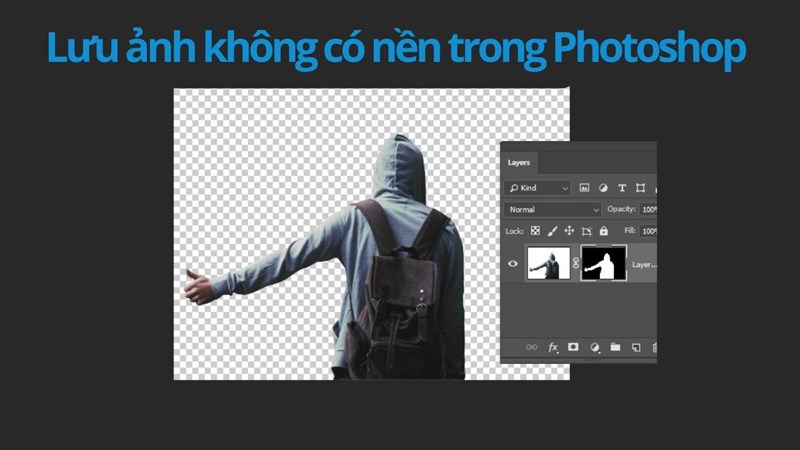
Trong lĩnh vực chỉnh sửa ảnh, khả năng tạo ra hình ảnh trong suốt hoặc loại bỏ nền đóng vai trò then chốt trong việc tạo nên những tác phẩm ảnh độc đáo. Bằng việc áp dụng các kỹ thuật chọn lựa, tách nền và điều chỉnh ánh sáng, bạn có thể tạo ra những hình ảnh chất lượng cao, phù hợp cho cả mục đích sáng tạo và thương mại. Hôm nay mình sẽ hướng dẫn bạn cách lưu ảnh không có nền trong Photoshop trên máy tính nhé.
Cách lưu ảnh không có nền trong Photoshop
Bước 1: Bạn mở Photoshop trên máy tính > mở một file ảnh đã được tách nền, xoá nền trước. Các bạn hãy lưu ý rằng nội dung nào mình muốn lưu trữ không có nền thì tạo thành một Layer mới.
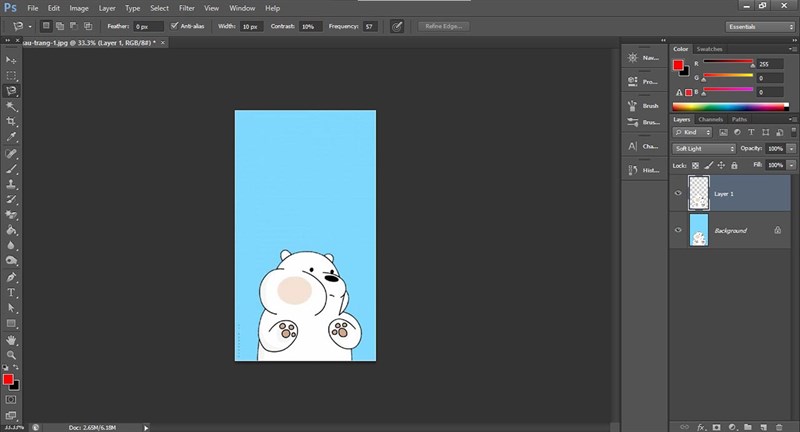
Bước 2: Tiếp theo, bạn cần đẩy Layer chứa nội dung cần lưu trữ lên vị trí đầu tiên. Quá trình này tương tự việc bạn sắp xếp các tấm ảnh trên một tấm bảng ảnh. Sau khi đặt Layer này lên đầu, bạn tiến hành tắt mắt (ẩn) tất cả các Layer còn lại trong mảng, trừ Layer đầu tiên mà bạn vừa đặt lên.
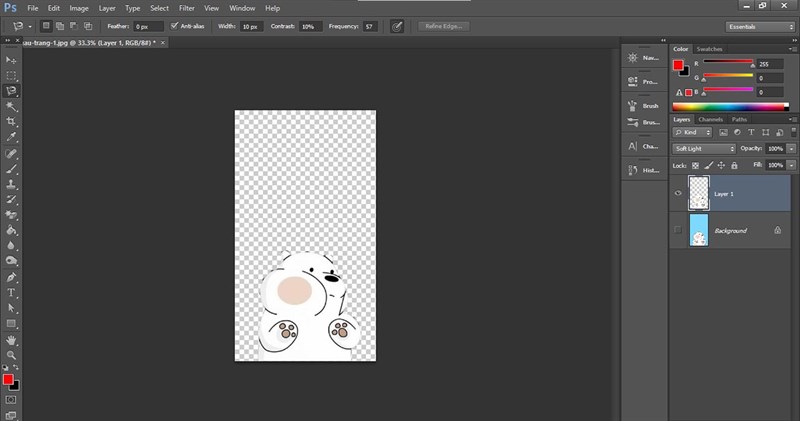
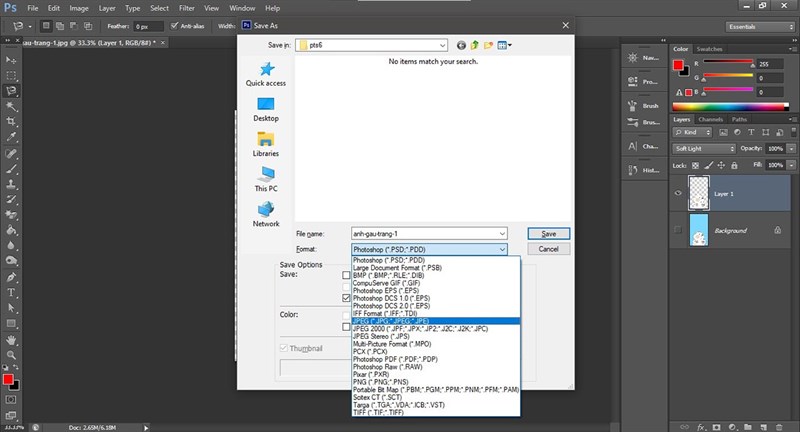
Bước 3: Tiếp theo để lưu trữ lại hình ảnh không có nền trong Photoshop thì bạn chọn File > Save As.
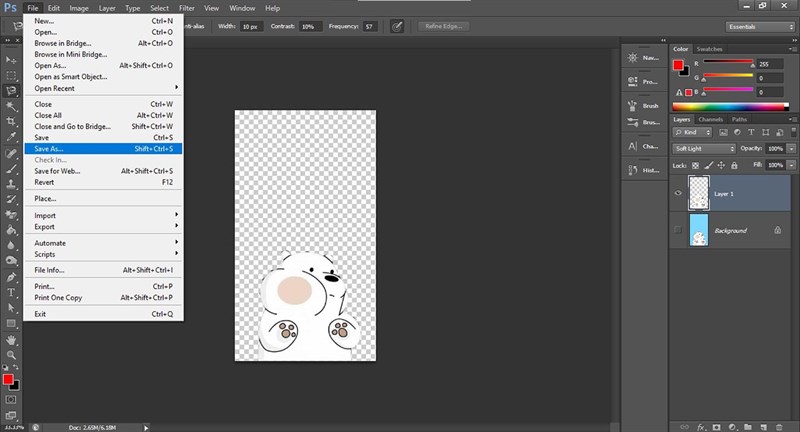
Bước 4: Cửa sổ Save As sẽ xuất hiện, việc của bạn bây giờ là thiết lập mục Save as type thành PSD và nhấn Save để lưu ảnh. Như vậy là các bạn đã thành công trong việc lưu hình ảnh không nền trên Photoshop, bây giờ bạn có thể sử dụng hình ảnh này để ghép ảnh hay làm gì mà các bạn thích.
Chúc bạn thành công với các bước thực hiện trên nhé. Nếu bạn cảm thấy hay và tiện ích thì để lại 1 like và share cho mình với nhé! Ngoài ra, nếu bạn gặp lỗi trong quá trình thực hiện thì hãy để lại bình luận phía dưới cho mình biết nhé!
Nếu như bạn đang muốn sắm cho mình một chiếc máy tính để phục vụ học tập hay công việc thì bạn bấm ngay vào nút cam bên dưới để mua ngay tại Thế Giới Di Động nhé!
MUA LAPTOP CAO CẤP TẠI THẾ GIỚI DI ĐỘNGXem thêm:
- Hướng dẫn cắt, ghép ảnh trong Photoshop vô cùng đơn giản và hiệu quả
- Cách đổ màu, tô màu nền trong Photoshop vô cùng đơn giản qua vài bước
- Không quét được NFC CCCD cho ngân hàng thì làm sao?
- Hướng dẫn cách đăng ký 5G Viettel cực đơn giản để trải nghiệm
- Cách tra cứu phạt nguội xe máy ô tô online cực nhanh mới nhất 2024
- Hướng dẫn cách xác thực Facebook bằng số Căn Cước giúp bạn định danh tài khoản
- Hướng dẫn cách xem diễu binh 30/4 online, xem trực tiếp lễ diễu binh cực nét
- Hướng dẫn cách sử dụng Veo 3 AI để tạo video - Flow Veo 3 Google miễn phí




ĐĂNG NHẬP
Hãy đăng nhập để comment, theo dõi các hồ sơ cá nhân và sử dụng dịch vụ nâng cao khác trên trang Tin Công Nghệ của
Thế Giới Di Động
Tất cả thông tin người dùng được bảo mật theo quy định của pháp luật Việt Nam. Khi bạn đăng nhập, bạn đồng ý với Các điều khoản sử dụng và Thoả thuận về cung cấp và sử dụng Mạng Xã Hội.