



































 Xóa địa chỉ

Cách lưu PowerPoint không bị lỗi font mà có thể bạn cần nếu muốn gửi chúng đi

Bạn gửi file PowerPoint báo cáo cho sếp hay chỉ đơn giản là gửi qua mail rồi mở chúng bằng thiết bị khác mà không phải máy tính của bản thân và rồi kết quả là chúng bị lỗi font chữ rất nhiều khiến bạn mất rất nhiều thời gian để sửa chữa, định dạng lại. Dưới đây sẽ là viết giúp bạn biết cách lưu PowerPoint không bị lỗi font rất đơn giản lại còn tiện ích nếu bạn có ý định gửi hoặc mở chúng trên các thiết bị khác, vào việc nào!
Cách lưu PowerPoint không bị lỗi font
Bước 1: Bạn vẫn sẽ khởi động PowerPoint và làm slide bình thường. Khi hoàn thành bạn sẽ vào tab File > chọn Option.
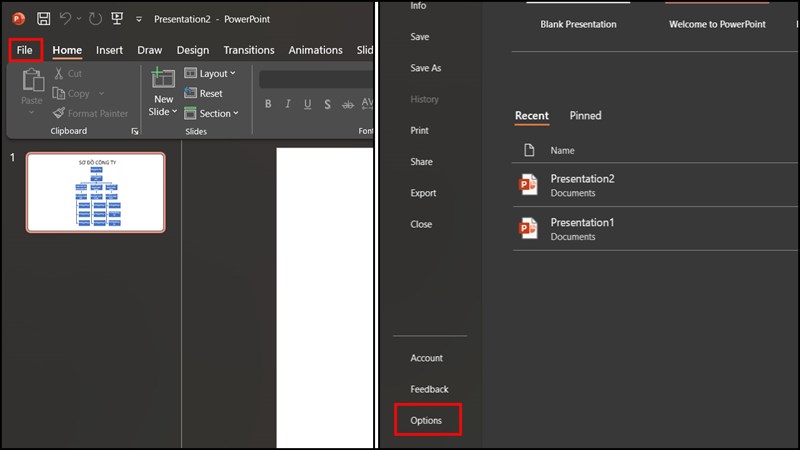
Bước 2: Trong hộp thoại Option bạn sẽ chọn vào mục Save ở cột bên trái > lướt xuống tìm mục Embed fonts in the file.

Bước 3: Khi đã thấy mục Embed fonts in the file bạn chọn dấu tick vào nó, 2 mục tùy chọn sẽ sáng lên:
- Embed only the characters used in the presentation: lựa chọn này phù hợp cho việc gửi file PowerPoint cho người khác xem mà không cần chỉnh sửa, file sẽ nhẹ hơn.
- Embed all characters: lựa chọn này phù hợp cho việc gửi đi và chỉnh sửa được và tất nhiên file sẽ nặng hơn.
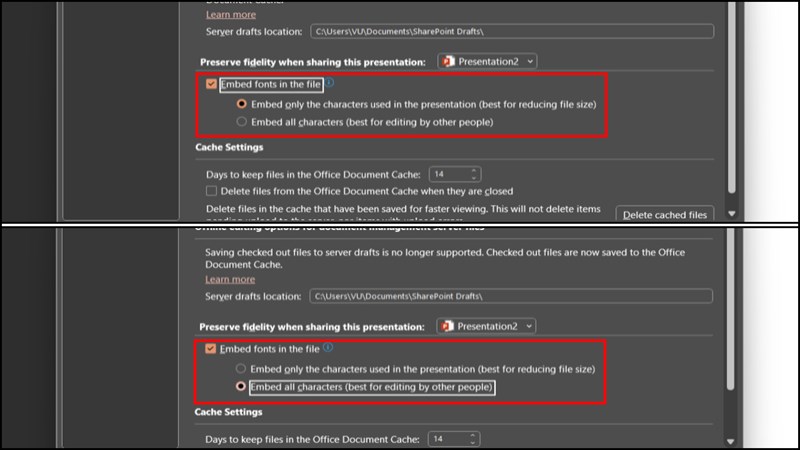
Bước 4: Sau khi lựa chọn xong các tùy chọn mà bạn cảm thấy phù hợp thì bạn nhấn vào OK là xong.

Với bài viết trên bạn không còn phải quá lo với việc bị lỗi font nếu gửi hay mở file PowerPoint trên các thiết bị khác nữa rồi phải không nào? Hi vọng với mẹo này bạn có thể biết cách tạo ấn tượng tốt hơn với đồng nghiệp và với cả sếp trong công việc. Nếu còn thắc mắc gì hãy để lại bình luận phía dưới nhé.
Bạn đang cần một chiếc laptop có thể xử lý trơn tru các tác vụ công việc thường ngày cũng như giúp bạn giải trí sau những giờ làm việc căng thẳng. Vậy thì đừng ngần ngại truy cập vào đường link phía dưới để ghé qua Thế Giới Di Động tham khảo các dòng máy được bày bán tại đây, nhanh chân lên nào!
MUA LAPTOP MỚI NHẤT VỚI GIÁ TỐT TẠI TGDĐ
Xem thêm:
- Cách khôi phục file PowerPoint chưa lưu giúp bạn lấy lại dữ liệu cực dễ dàng
- Cách đặt mật khẩu file PowerPoint để đảm bảo bí mật thông tin của bạn trước khi thuyết trình
- Cách gỡ bỏ mật khẩu PowerPoint khi bạn không có nhu cầu sử dụng nữa siêu đơn giản
- Cách tra cứu phạt nguội xe máy ô tô online cực nhanh mới nhất 2024
- Hướng dẫn cách xác thực Facebook bằng số Căn Cước giúp bạn định danh tài khoản
- Hướng dẫn cách đăng ký đổi giấy phép lái xe online mới nhất 2025
- Hướng dẫn cách sử dụng Veo 3 AI để tạo video - Flow Veo 3 Google miễn phí
- Cách tải YouTube ReVanced 20.14.43 xem phim nghe nhạc cực mượt mà
- Cách tra cứu quyết toán thuế thu nhập cá nhân, tra nợ thuế - dư thuế 2026









ĐĂNG NHẬP
Hãy đăng nhập để comment, theo dõi các hồ sơ cá nhân và sử dụng dịch vụ nâng cao khác trên trang Tin Công Nghệ của
Thế Giới Di Động
Tất cả thông tin người dùng được bảo mật theo quy định của pháp luật Việt Nam. Khi bạn đăng nhập, bạn đồng ý với Các điều khoản sử dụng và Thoả thuận về cung cấp và sử dụng Mạng Xã Hội.